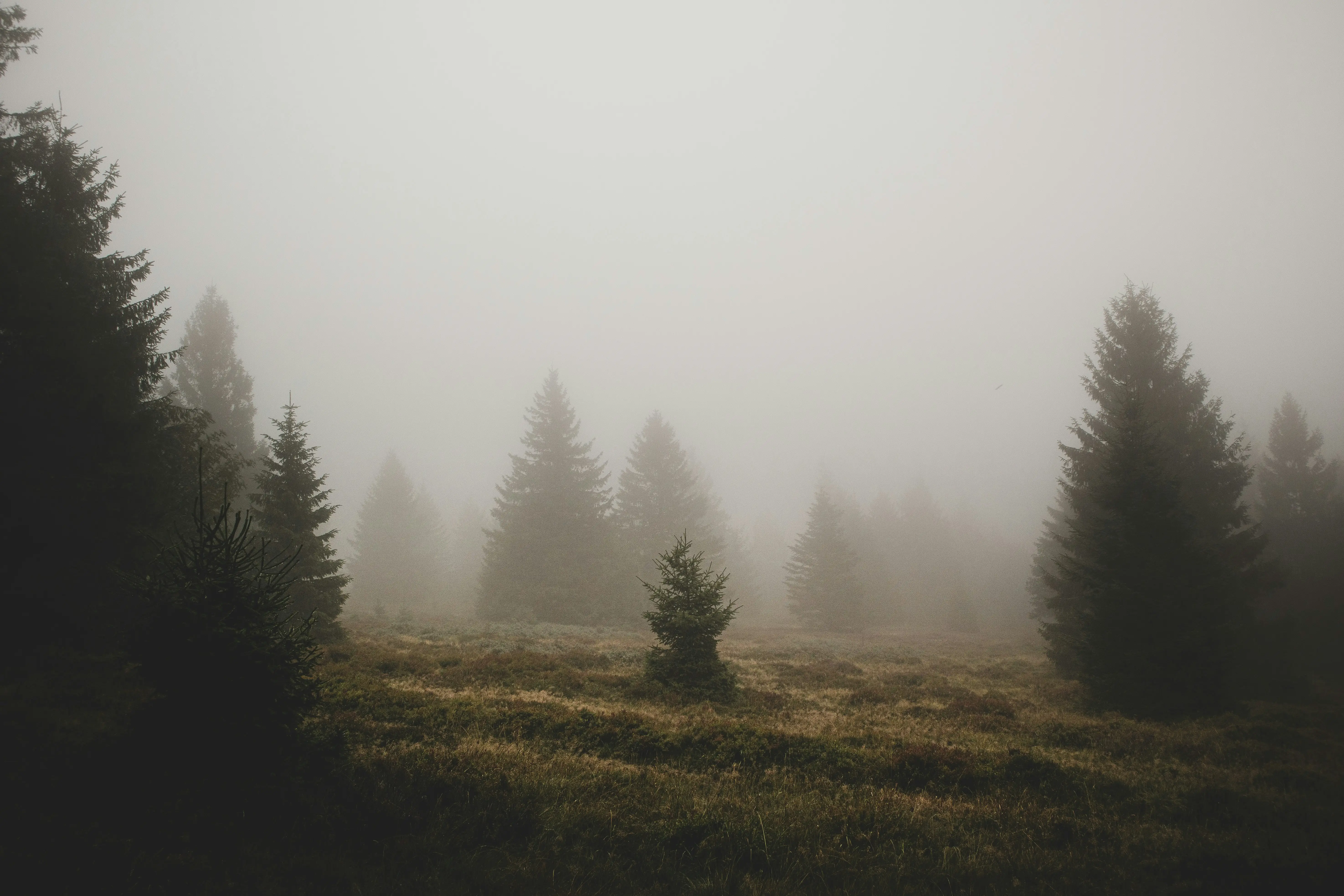
Luft
Një desktop i qetë dhe i shpejtë për kompjuterin tënd. Provoje nga Windows ose Linux me një rinisje, pa memorie USB.
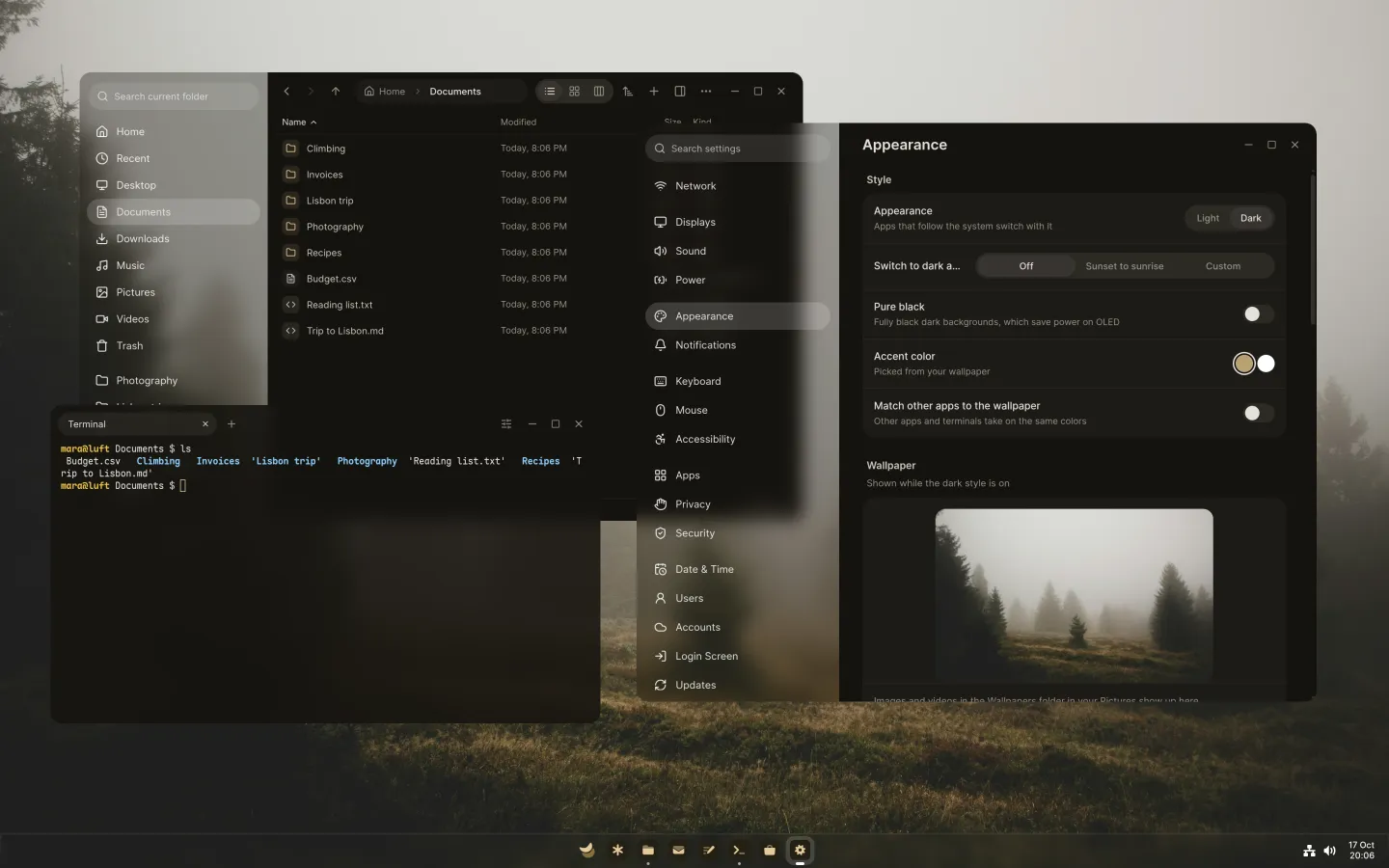
Luft është një sistem i plotë për kompjuterin tënd, ndërtuar mbi Fedora. Ka desktopin e vet, aplikacionet e veta dhe një bërthamë që ruhet vetë e paprekur, që ti të merresh me punët e tua.
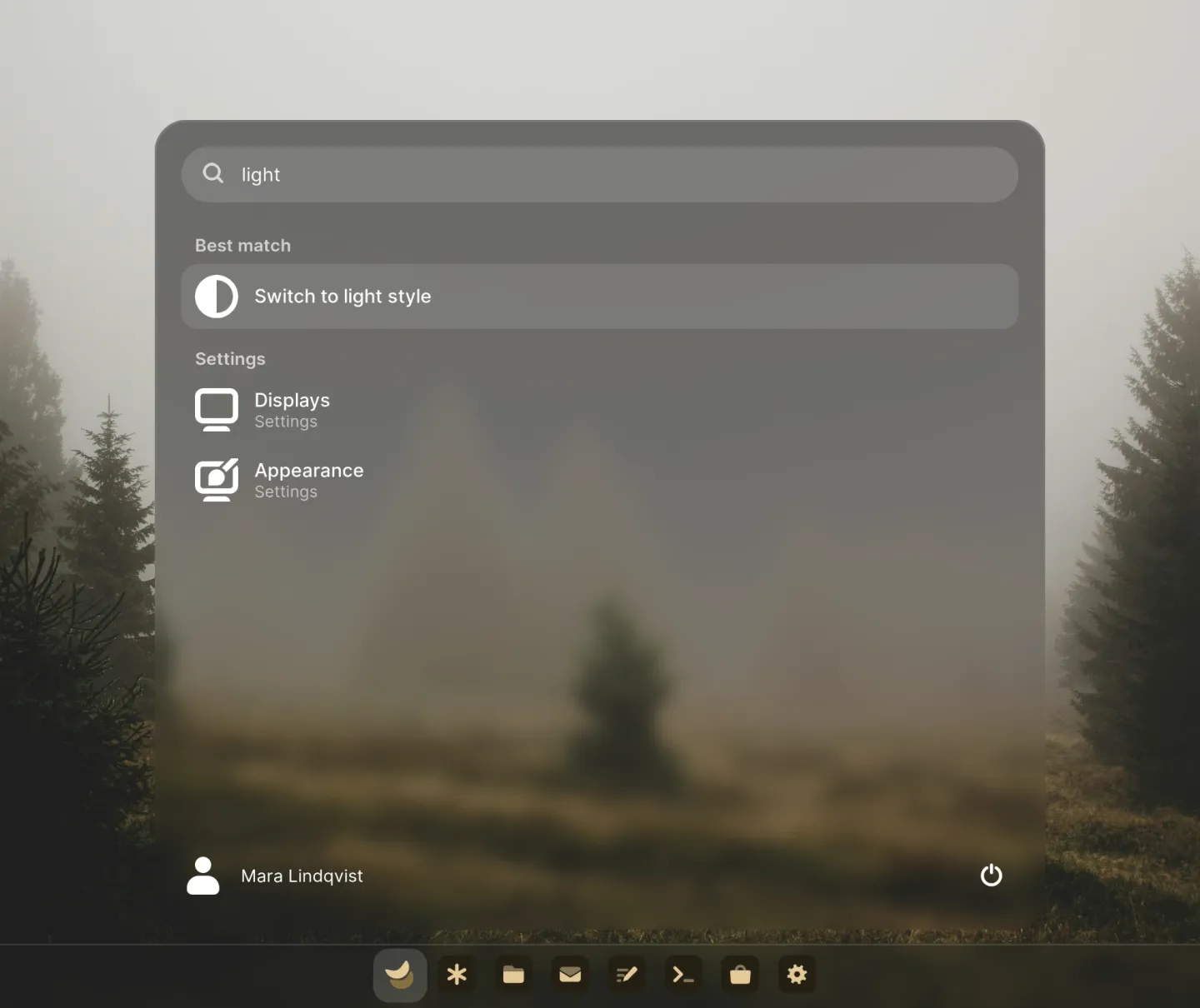
Fillimi e di ku është gjithçka.
Shkruaj disa shkronja dhe Fillimi gjen aplikacione, cilësime, skedarë e madje edhe fjalët brenda tyre. Bën llogari dhe konvertime njësish, dhe aktivizon regjimin e errët ose Wi-Fi kur ia kërkon.
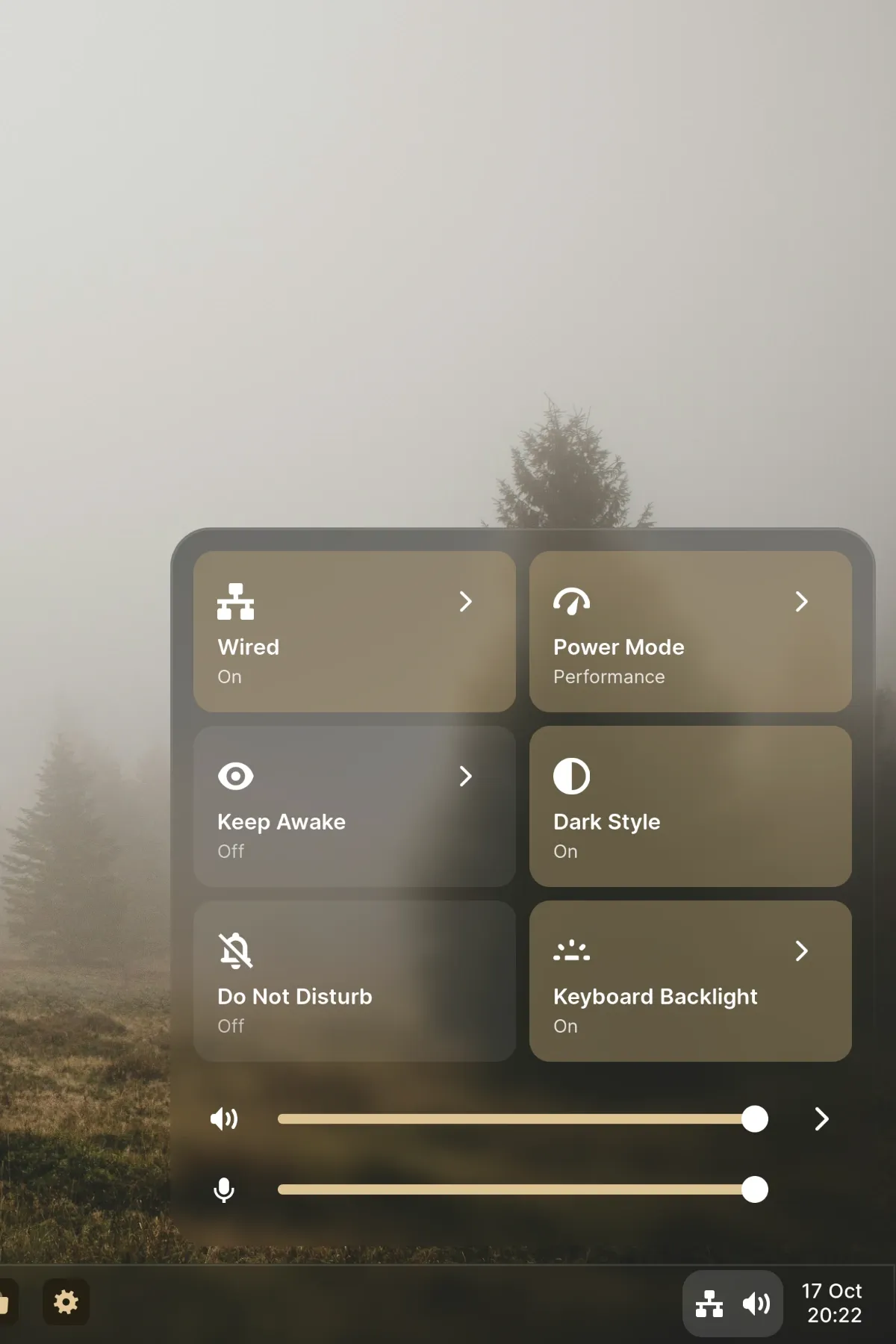
Gjërat kryesore, një klik larg.
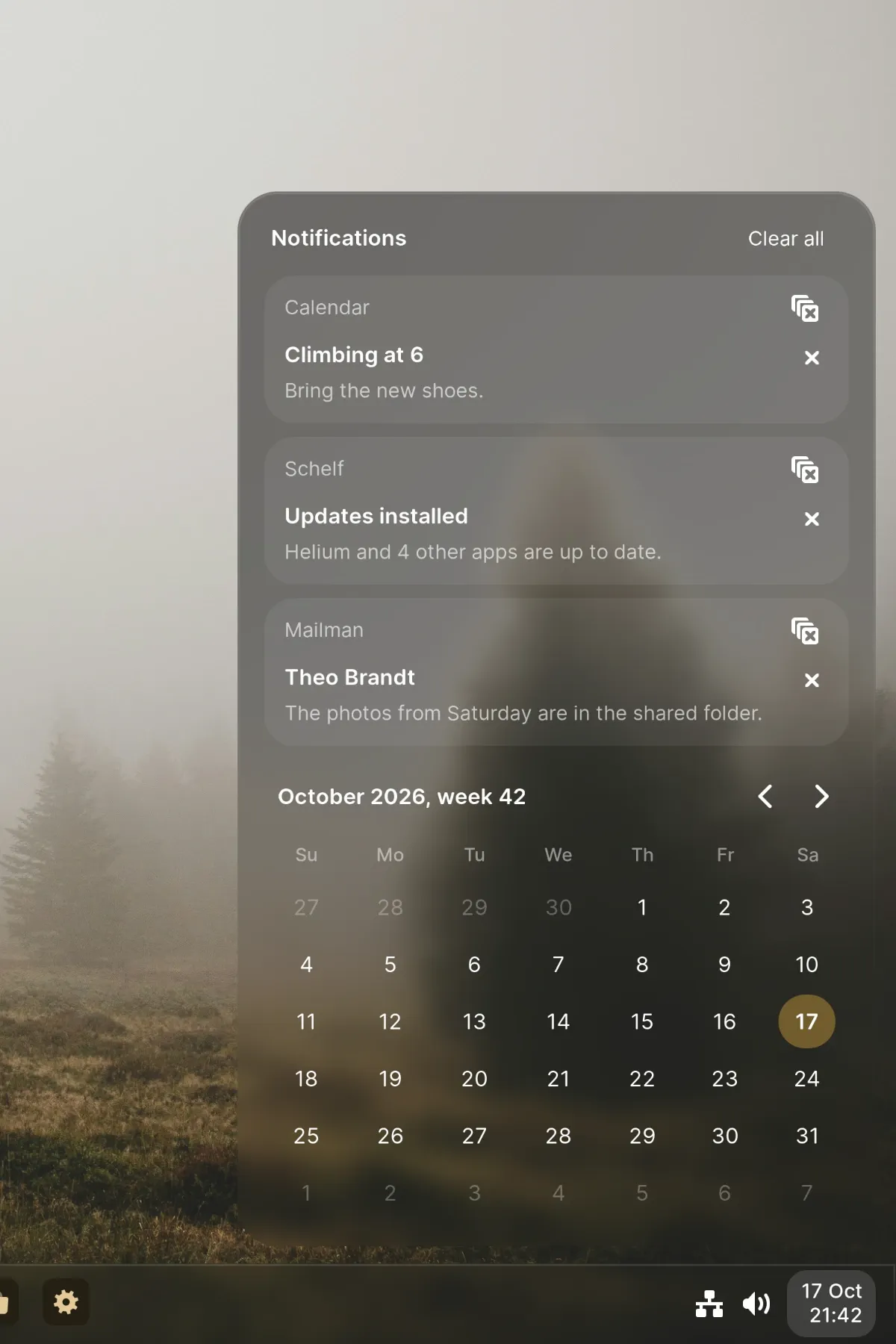
Cilësimet e shpejta janë pllaka që i rendit vetë. Njoftimet grupohen sipas aplikacionit, me përgjigje, kontrolle mediash dhe një kalendar menjëherë pranë tyre.
Vend për çdo dritare.
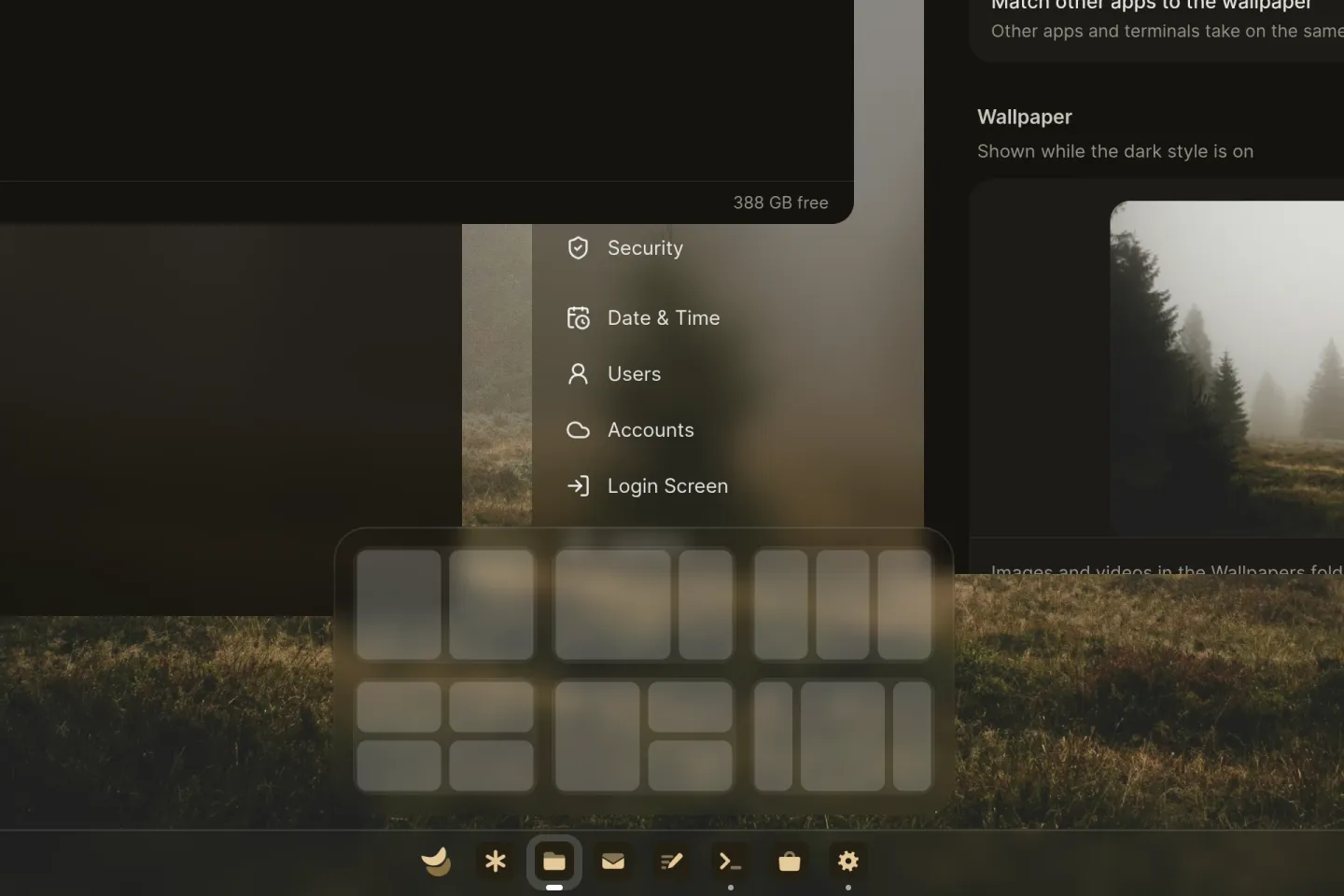
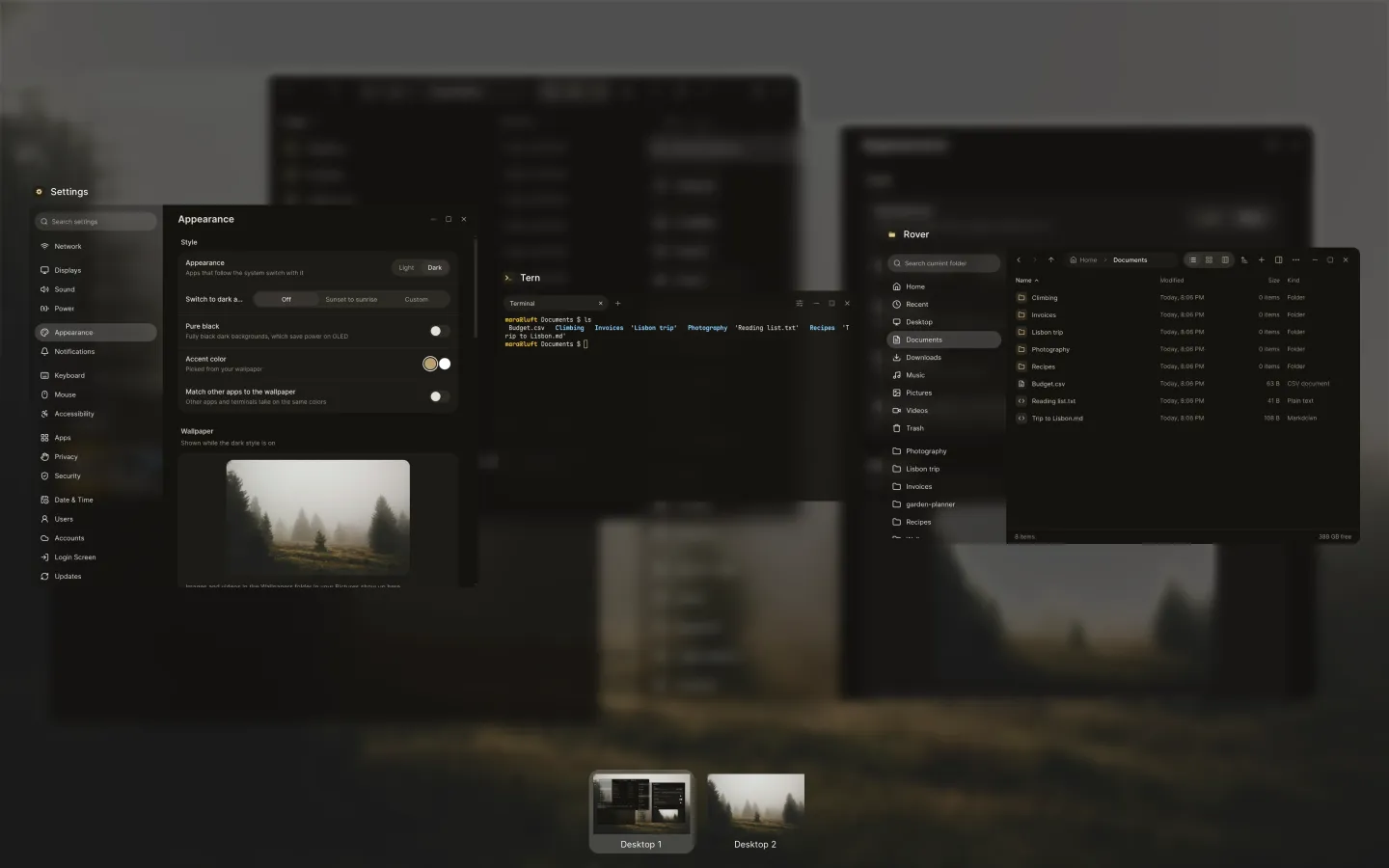
Mbërthe dritaret në skema ose shihi të gjitha njëherësh. Ose ktheje çdo desktop në një tabelë, një kanavacë pa fund ku dritaret rrinë krah për krah dhe ti zvogëlon pamjen për të parë tablonë e plotë.
Lëviz me qëllim.
Gjithçka në Luft lëviz mbi susta, ndaj mund të ndryshojë mendje në gjysmë të rrugës pa asnjë tronditje. Rrëshqitjet ndjekin gishtat dhe ndalen aty ku doje, dhe aplikacionet hapen shpejt, edhe herën e parë.
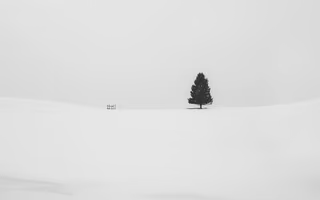
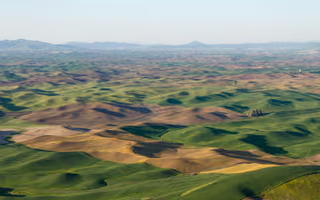
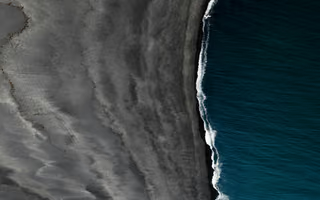
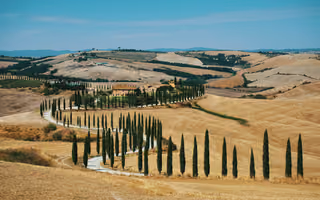
Zgjidh një foto. Pjesën tjetër e bën Luft.
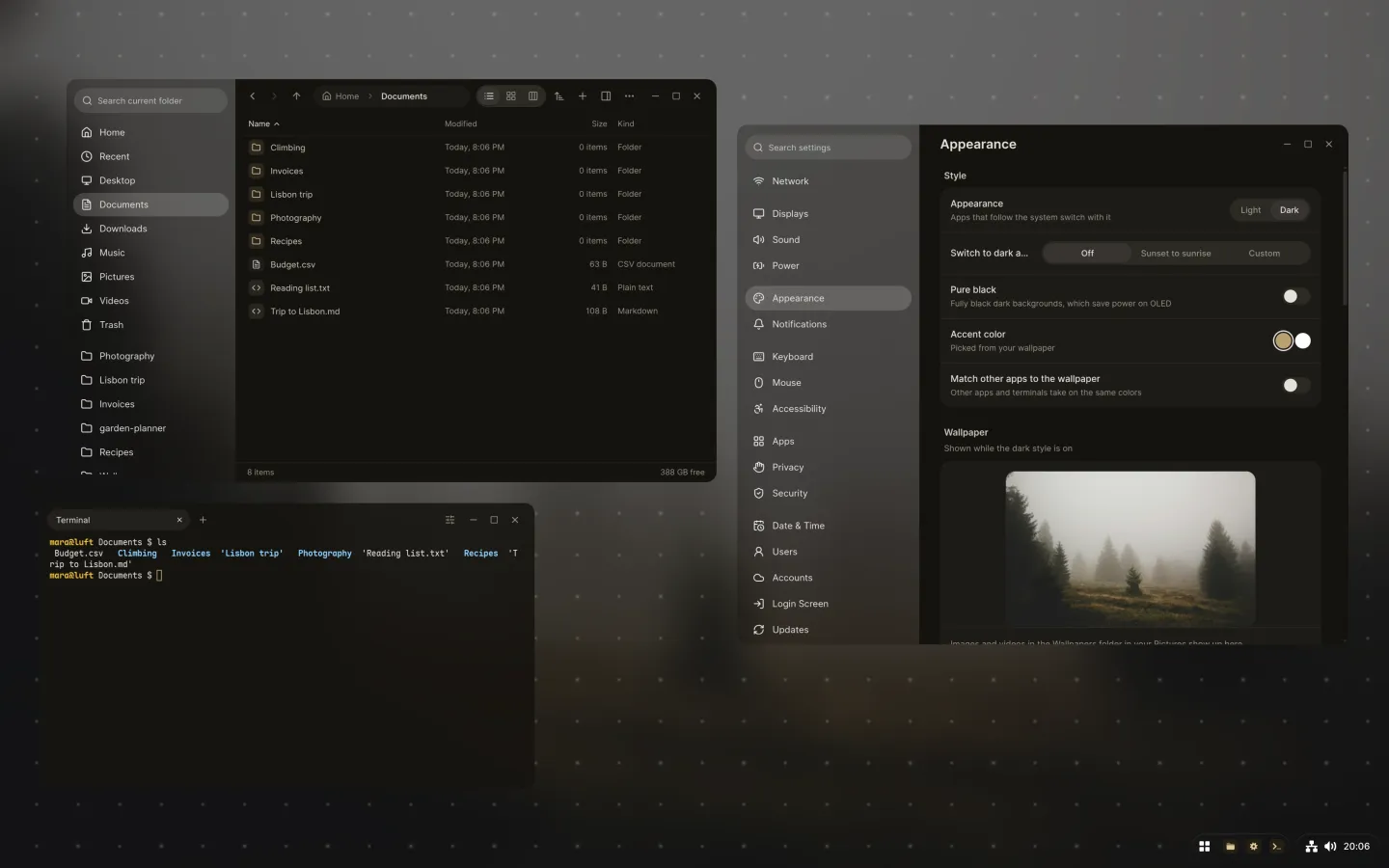
Vjen me 35 fotografi. Zgjidh një dhe theksimi, xhami dhe çdo aplikacion marrin ngjyrat e saj, në modalitetin e çelët dhe të errët.































Aplikacione të bëra për të, që në ditën e parë.
Luft vjen me aplikacionet e veta. Ndajnë xhamin, ngjyrat dhe lëvizjen e desktopit, hapen sa hap e mbyll sytë dhe nuk të pengojnë.
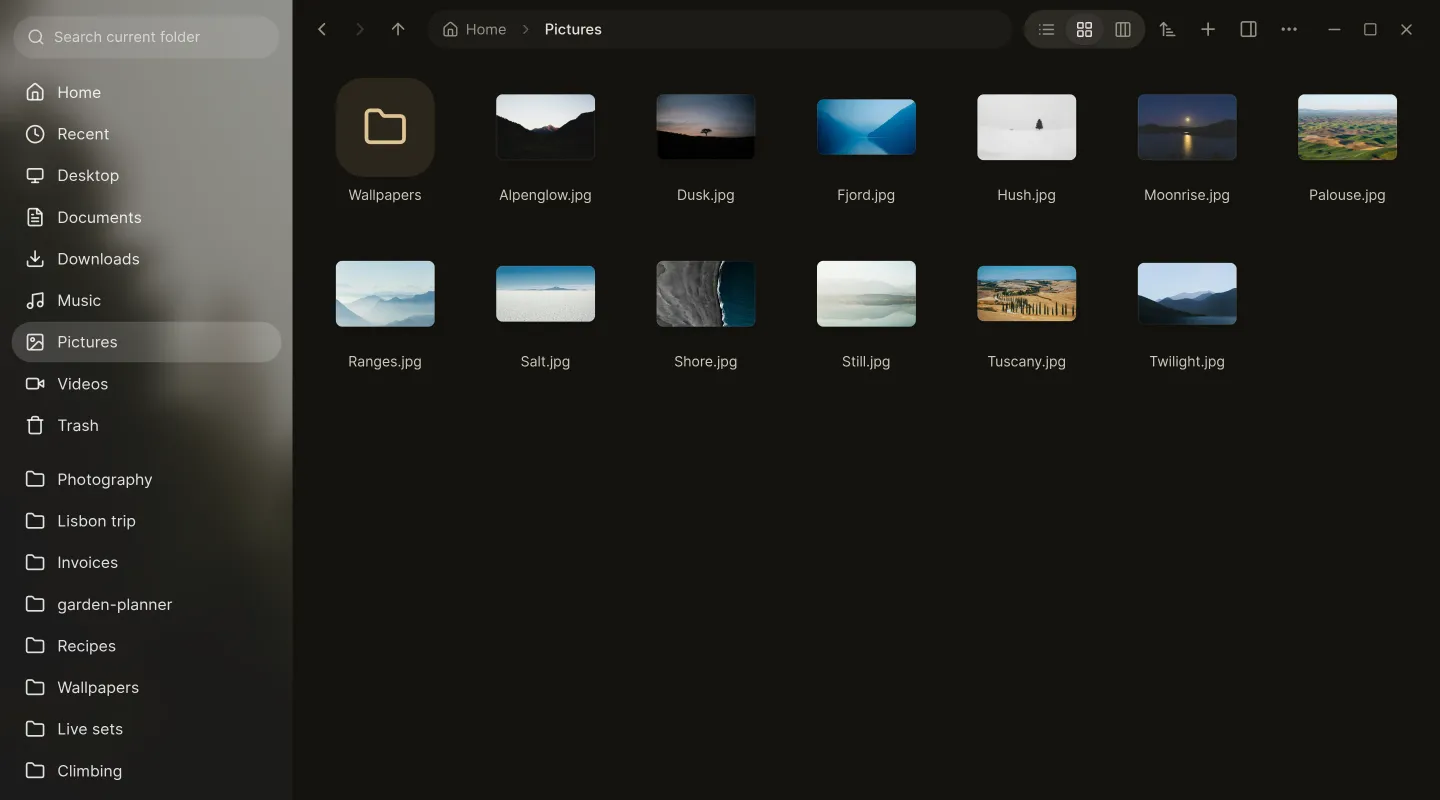
Rover. Skeda, Quick Look, disqe rrjeti dhe disqet e tua në cloud, me një shirit anësor që e di ku ndodhet Windows.
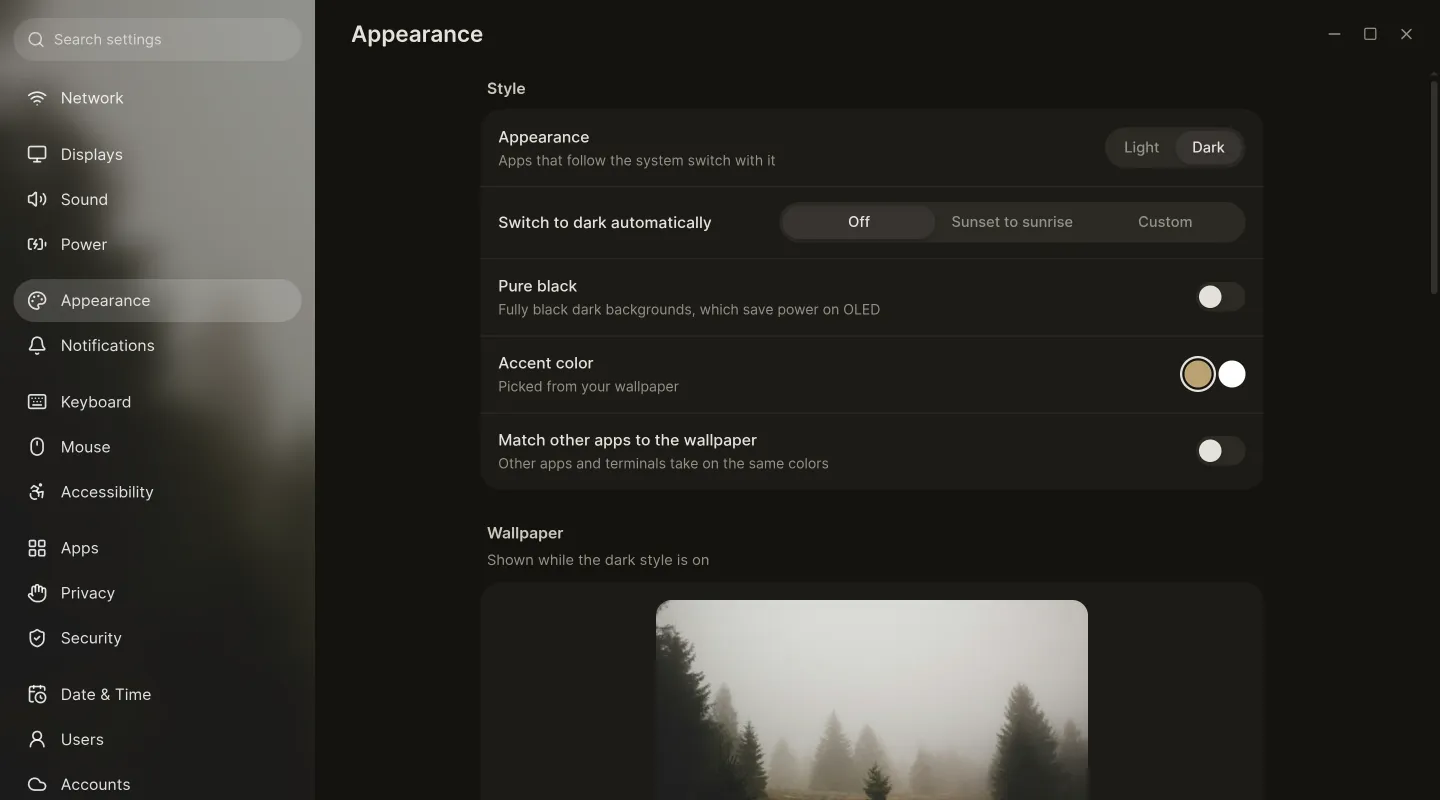
Cilësimet. Çdo çelës në një vend, nga Wi-Fi dhe ekranet te përditësimet, siguria dhe shiriti i detyrave.
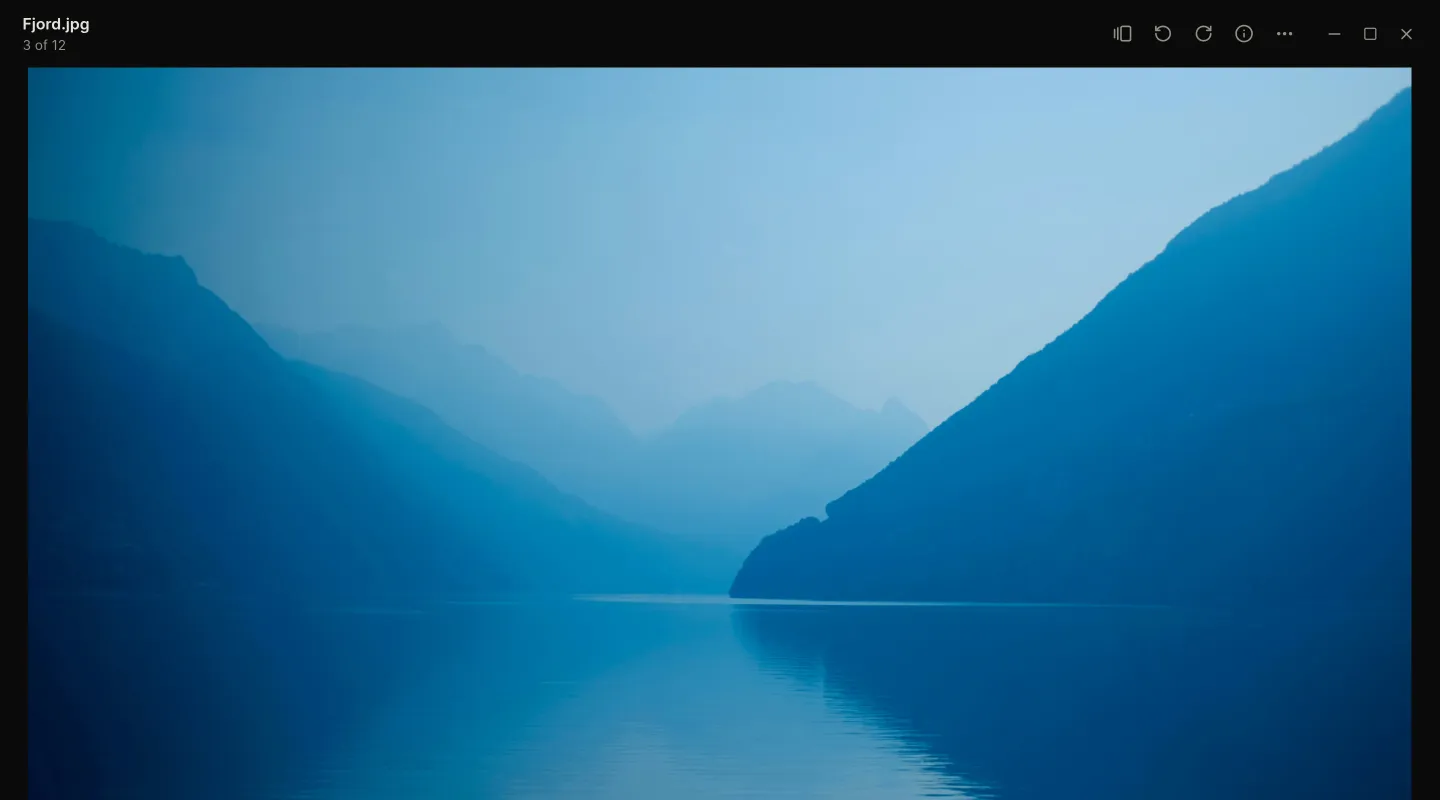
Magpie. Hap foto, video, këngë, PDF dhe shkronja, me pjesën tjetër të dosjes një shigjetë larg.
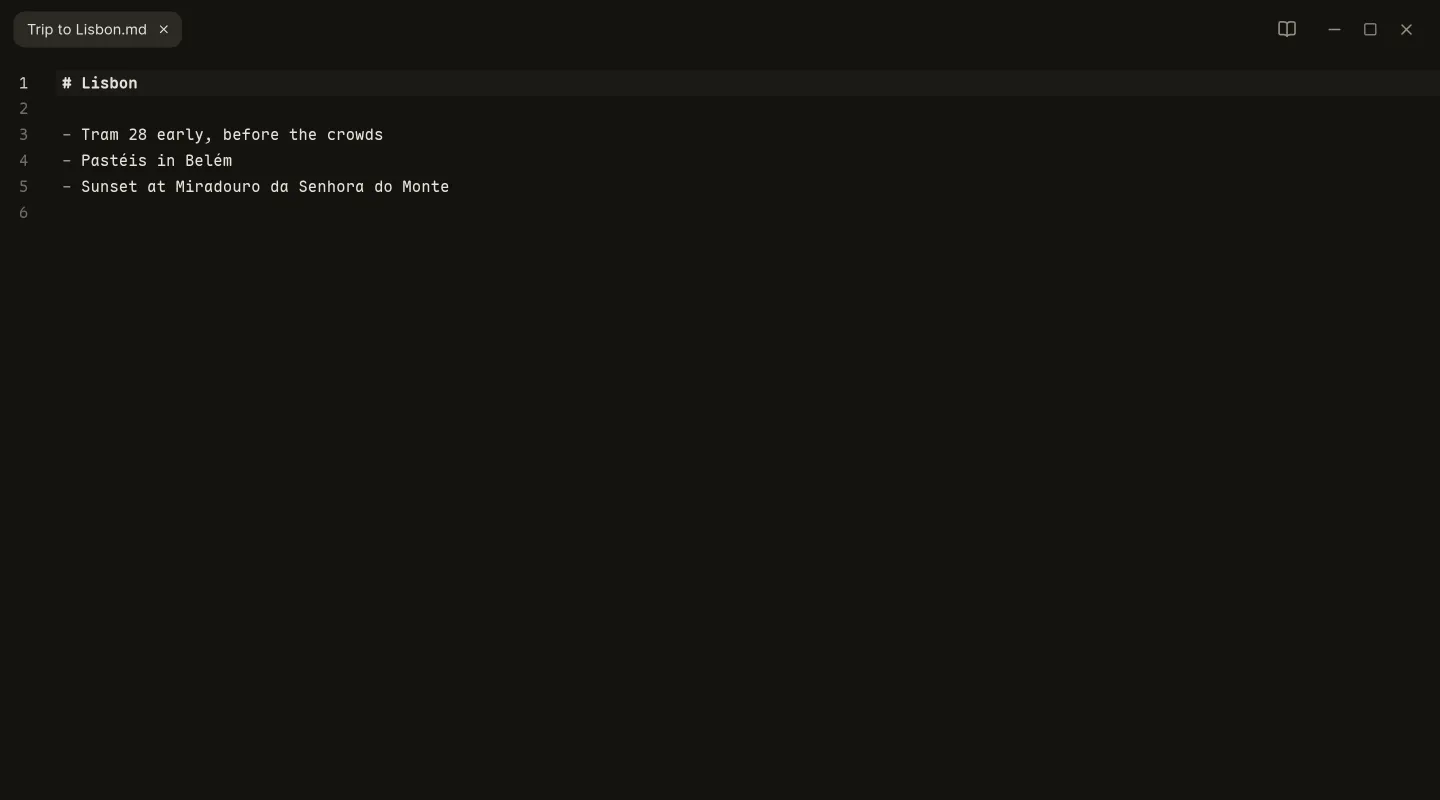
Draft. Mbi njëqind gjuhë, disa kursorë njëherësh dhe parapamje Markdown, dhe të kujton ku e le.
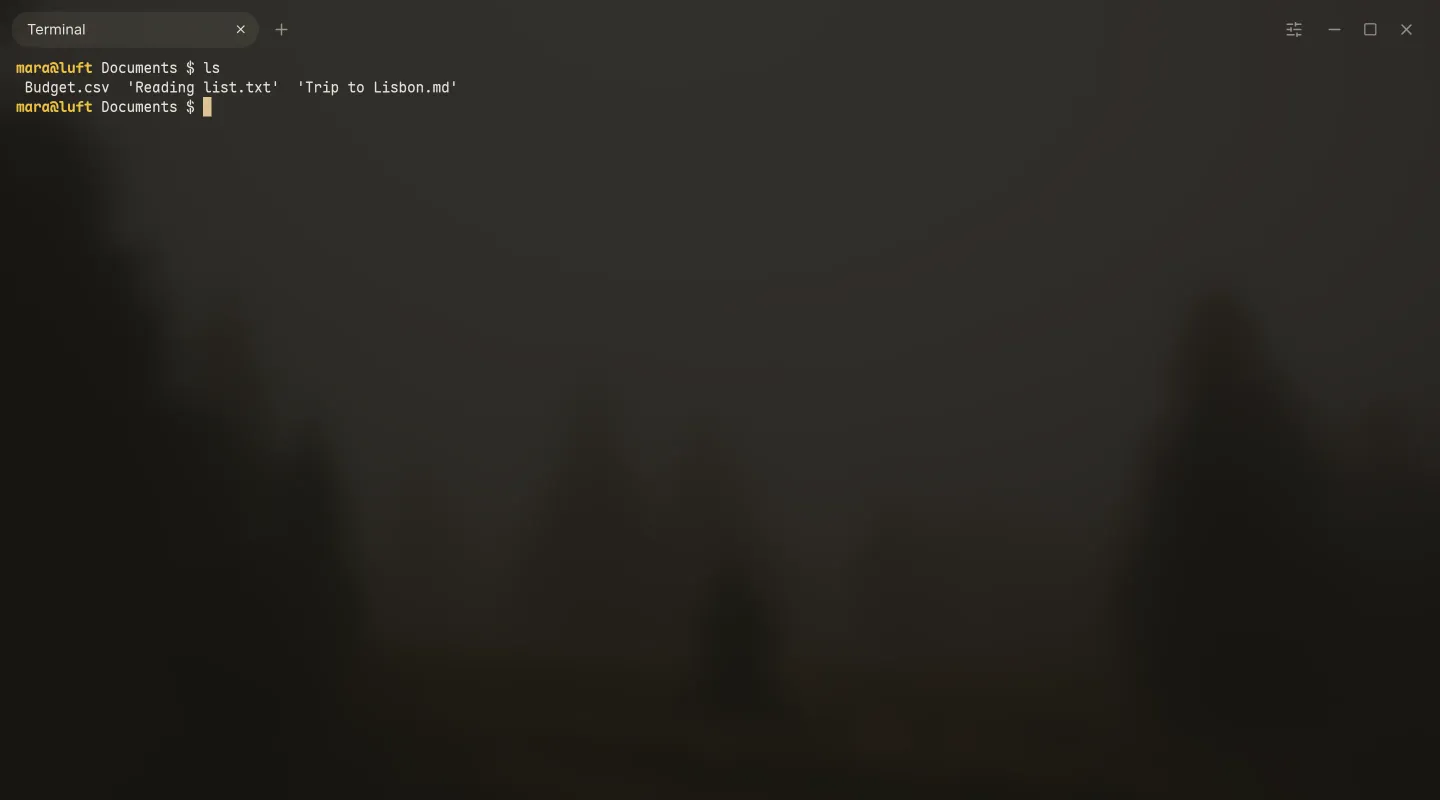
Tern. Skeda dhe panele të ndara, një njoftim kur mbaron një komandë e gjatë dhe ngjyra nga sfondi yt.
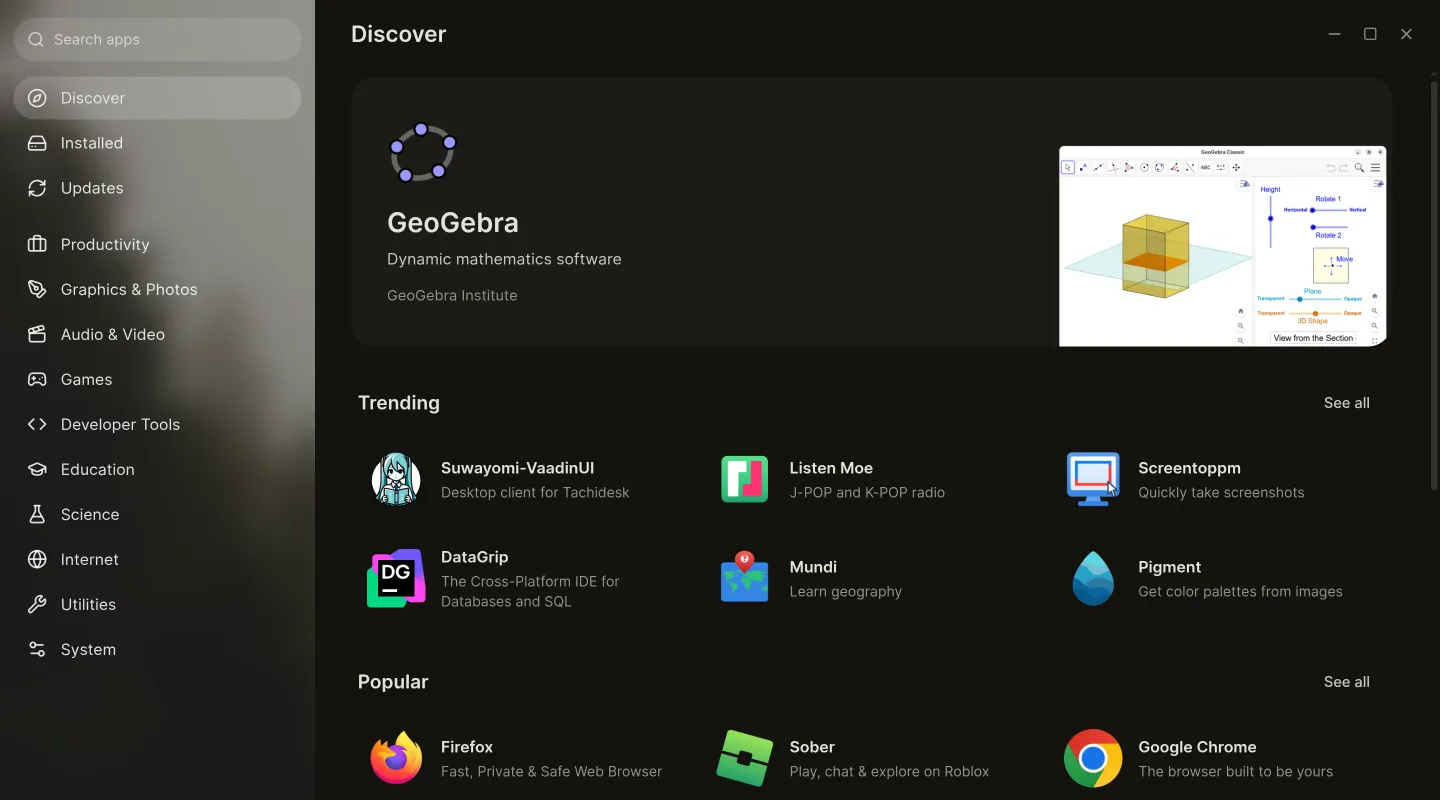
Schelf. Mijëra aplikacione nga Flathub dhe AppImage, me lejet të shpjeguara me fjalë të thjeshta.
Mailman Posta
Një kuti postare për çdo llogari, një filtër për dërguesit e rinj dhe kërkim që funksionon pa internet.
-
Disqet Disqet
Ndarje në shkallë reale, enkriptim, kontrolle shëndeti dhe memorie USB nga një imazh.
-
Barometer Monitori i sistemit
Çfarë përdor çdo aplikacion, me grafikë të drejtpërdrejtë për procesorin, memorien, grafikën dhe rrjetin.
-
Keys Skemat e tastierës
Viza skemën tënde të tastierës ose metodën e futjes dhe provoje para se ta ruash.
Cloud-i yt, si dosje të zakonshme.
Hyr një herë te Cilësimet dhe skedarët e tu shfaqen në Rover dhe në dritaren Hap të çdo aplikacioni. Asgjë nuk shkarkohet derisa ta hapësh, dhe ajo që mban në kompjuter funksionon pa internet.
- iCloud Drive
- OneDrive
- Dropbox
- Nextcloud
- WebDAV

I sigurt nga ndërtimi, jo nga cilësimet.
Gjithçka që e mban kompjuterin tëndin është aktive që në fillim dhe nuk të pengon.
- I vulosur dhe i nënshkruar
- I gjithë sistemi është një imazh i nënshkruar dhe çdo skedar kontrollohet kundrejt tij. Asgjë nuk mund të ndryshojë fshehurazi poshtë teje.
- Përditësime që s’e prishin
- Përditësimet vijnë në sfond dhe kalojnë në rinisjen e ardhshme, të gjitha njëherësh. Versioni i mëparshëm është gjithmonë një zgjedhje larg.
- Secure Boot mbetet aktiv
- Çdo hap i nisjes është i nënshkruar, nga memoria USB te desktopi, ndaj s’ke asgjë për të çaktivizuar në firmware.
- Enkriptim, pa shtypur asgjë
- Aktivizo enkriptimin me një klik. Me një TPM, disku zhbllokohet vetë dhe vetëm për sistemin të cilit i përket.
- Çelësa kalimi kudo
- Çelësat e kalimit rrinë në kompjuterin tënd dhe funksionojnë në çdo shfletues, të konfirmuar me gjurmën e gishtit ose fjalëkalimin.
- Një varg çelësash
- Fjalëkalimet, hyrjet, çelësat SSH dhe GnuPG ruhen në një vend dhe zhbllokohen kur hyn.

Provoje sonte. Pa memorie USB.
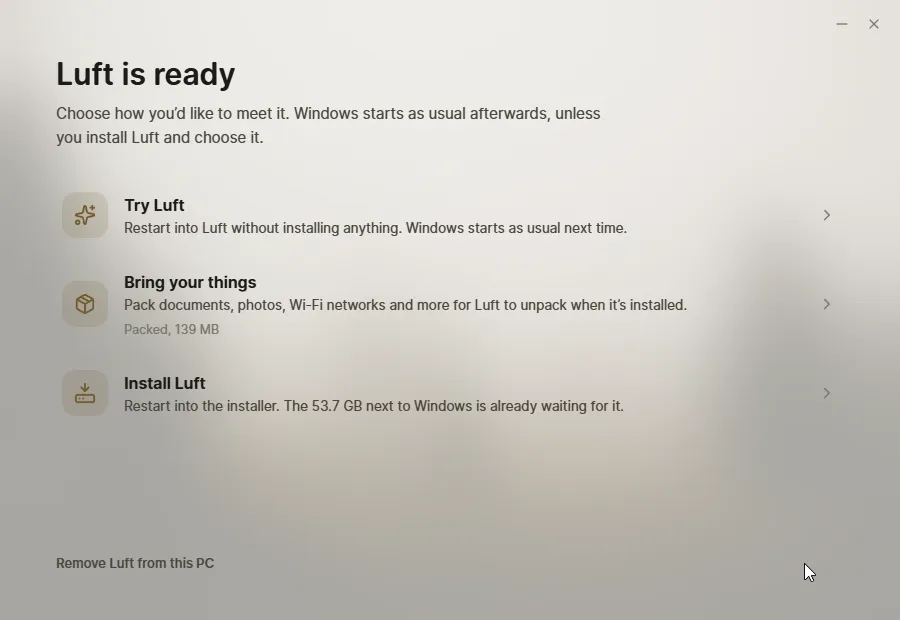
Meet Luft e përgatit kompjuterin tënd nga sistemi që përdor tashmë, pastaj rinis një herë në Luft.
- 1
Shkarko Meet Luft
Një aplikacion i vogël për Windows dhe Linux. Fillimisht kontrollon kompjuterin tënd dhe të tregon me fjalë të thjeshta çfarë gjeti.
- 2
Bën vend
Në Windows e zvogëlon Windows me mjetet e vetë Windows, ndaj BitLocker nuk ka problem. Në Linux e mban Luft në një dosje. Asgjë tjetër nuk ndryshon.
- 3
Rinis në Luft
Provoje sa të duash, pastaj instaloje pranë Windows ose në vend të Linux-it tënd të vjetër, duke i mbajtur skedarët. Rinisja e ardhshme të kthen te ajo që kishe.
Parapëlqen një memorie USB? Meet Luft bën edhe të tillë, ose shkruaje vetë ISO-n.
Pyetje
A kushton diçka?
Jo. Luft është falas dhe me kod të hapur, ashtu si edhe aplikacionet e tij.
A do të funksionojë në kompjuterin tim?
Nëse është një PC 64-bit me UEFI nga dhjetë vitet e fundit a më shumë, ka shumë gjasa. Luft ka nevojë për të paktën 32 GB hapësirë. Një TPM është opsional dhe lejon që një disk i enkriptuar të zhbllokohet vetë. Kompjuterët me grafikë NVIDIA marrin drejtuesin e vetë NVIDIA, të konfiguruar gjatë instalimit.
A mund ta mbaj Windows?
Po. Luft mund të jetojë pranë Windows dhe ti zgjedh cilin të nisësh. Meet Luft bën vend me mjetet e vetë Windows, ndaj funksionon edhe me BitLocker aktiv, dhe mund t’i kthejë të gjitha si ishin nëse ndryshon mendje.
A mund ta provoj para se ta instaloj?
Po. Meet Luft rinis një herë në Luft pa instaluar asgjë, dhe rinisja e ardhshme të kthen te Windows ose Linux-i yt. Një memorie USB funksionon njësoj.
Po aplikacionet e mia?
Schelf instalon aplikacione nga Flathub dhe AppImage dhe i mban të përditësuara. Helium vjen si shfletues dhe mund ta zëvendësosh me cilindo tjetër. Mjetet e rreshtit të komandave shkojnë në një kontejner Toolbox që e menaxhon po ashtu Schelf.
Si funksionojnë përditësimet?
I gjithë sistemi përditësohet njëherësh, në sfond, dhe kalon në rinisjen e ardhshme. Nëse diçka nuk shkon, versioni i mëparshëm është një zgjedhje larg kur niset kompjuteri.
A është gati?
Luft është në testim. Versionet nightly dalin sa herë që ndryshon diçka, dhe versioni i parë, Alizé, vjen sapo të jetë i qëndrueshëm. Kompjuterët e instaluar nga një version nightly vazhdojnë të marrin përditësime nightly.