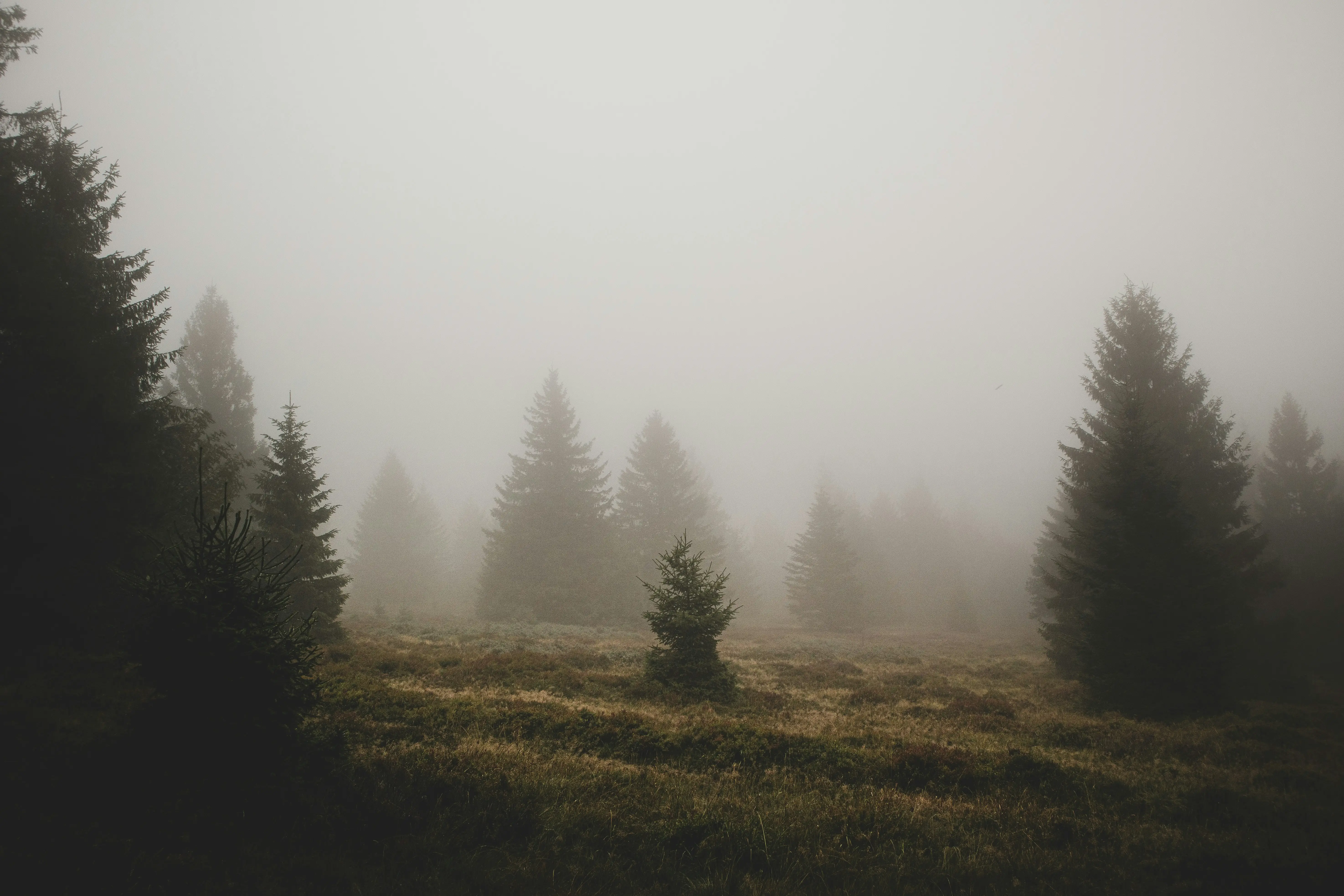
Luft
Een rustig, snel bureaublad voor je pc. Probeer het vanuit Windows of Linux met één herstart, zonder usb-stick.
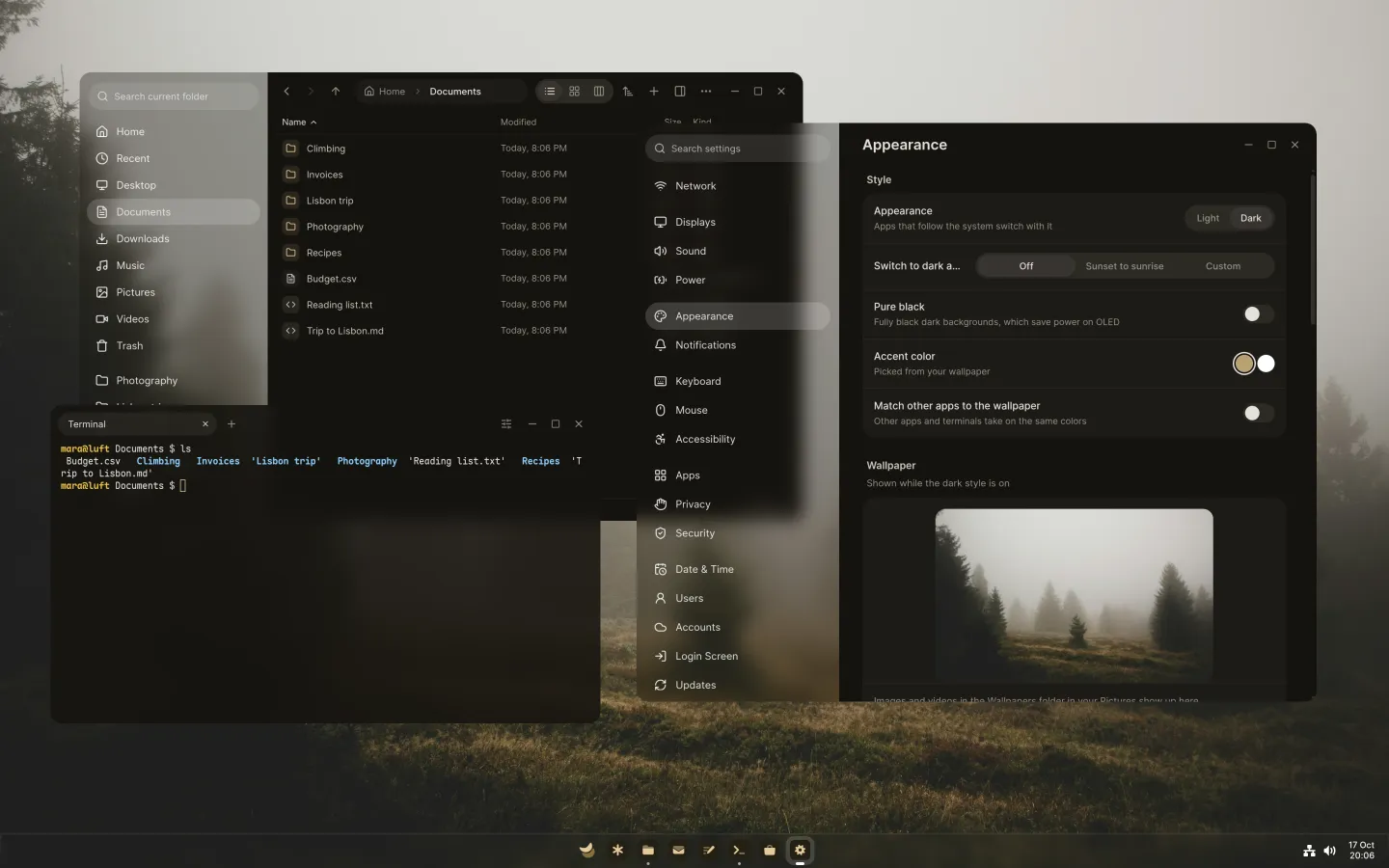
Luft is een compleet systeem voor je pc, gebouwd op Fedora. Met een eigen bureaublad, eigen apps en een kern die zichzelf heel houdt, zodat jij gewoon verder kunt met je dag.
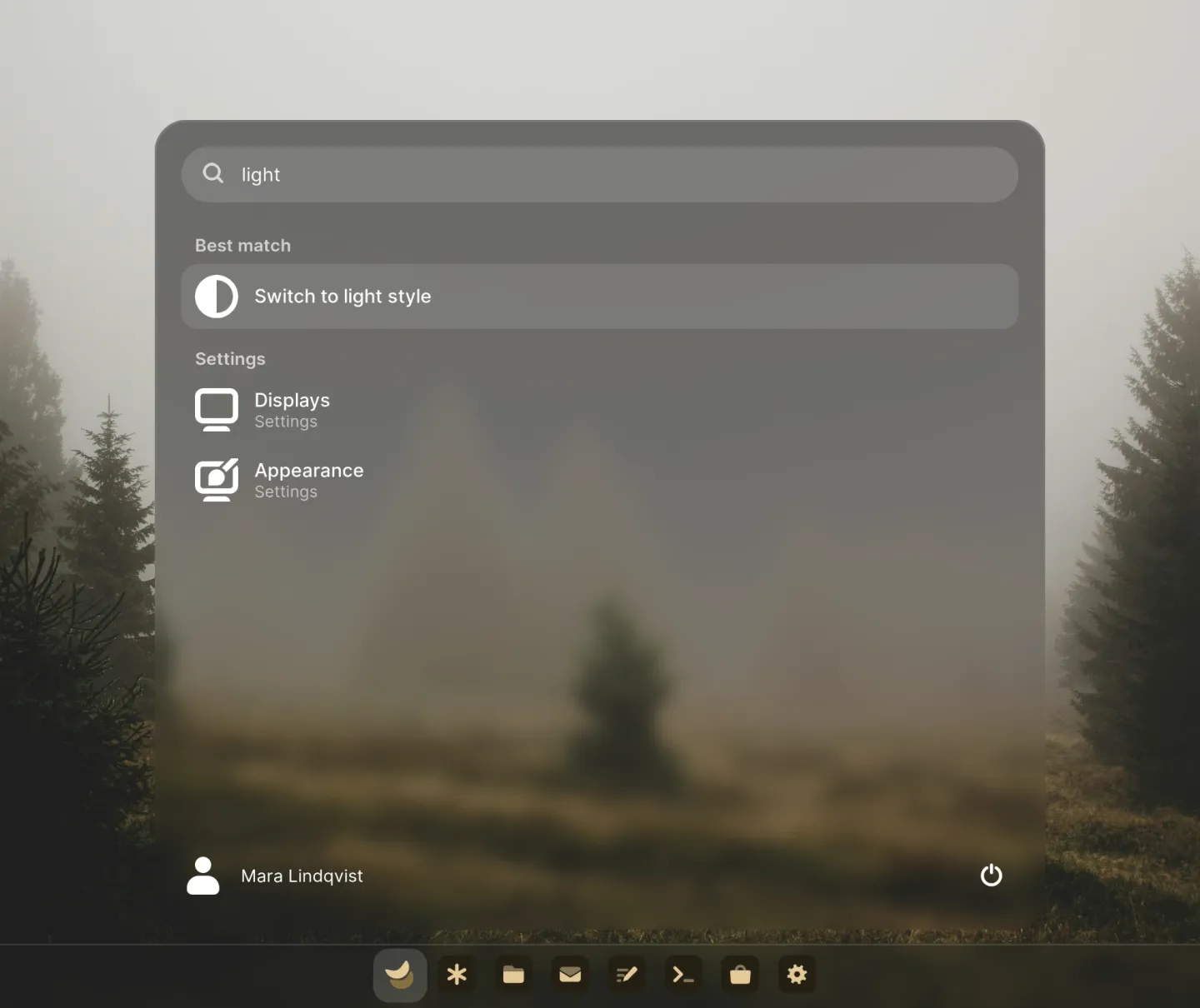
Start weet waar alles is.
Typ een paar letters en Start vindt apps, instellingen, bestanden en zelfs de woorden erin. Het rekent sommen uit, converteert eenheden en zet de donkere modus of wifi aan als je erom vraagt.
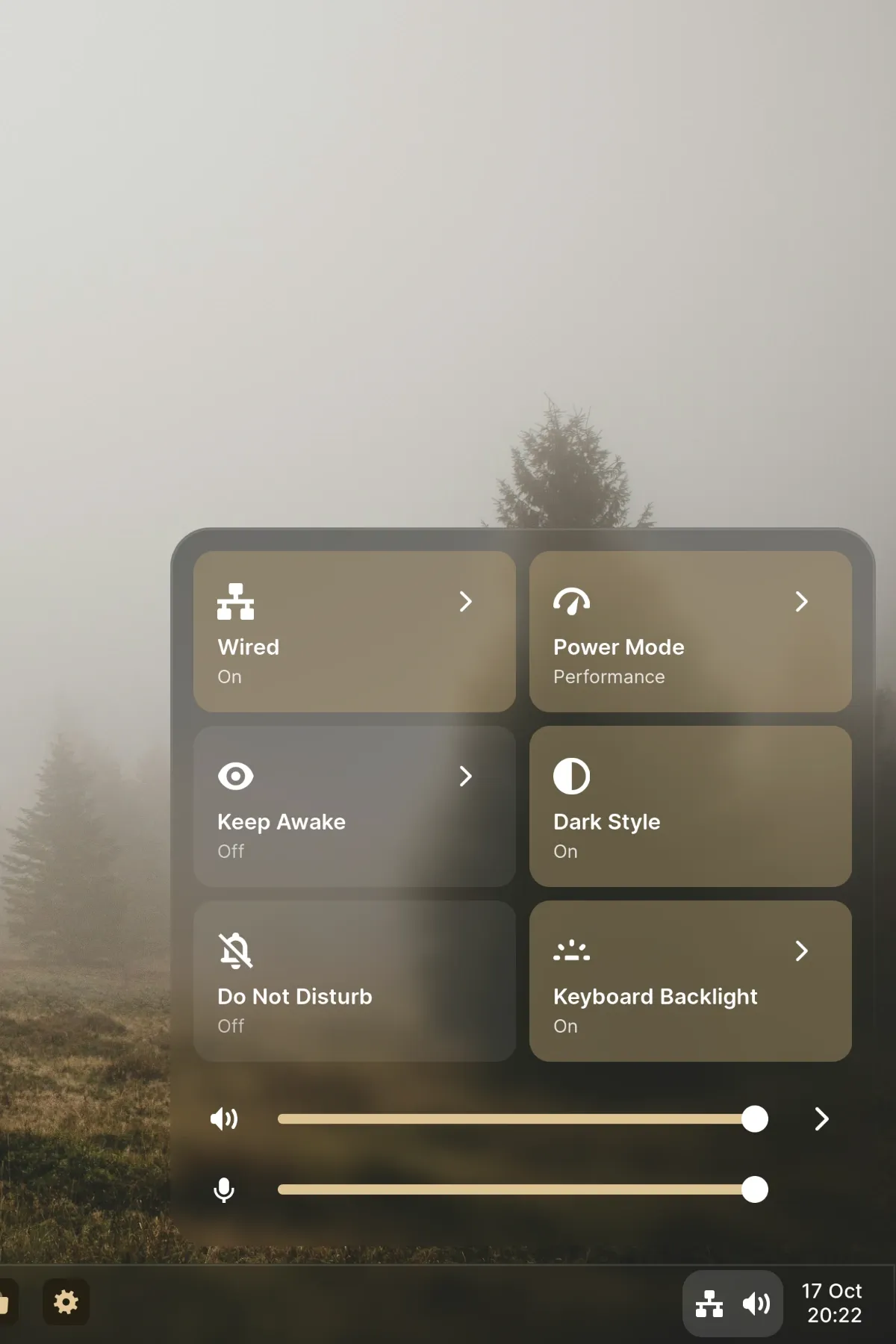
Het belangrijkste, één klik verderop.
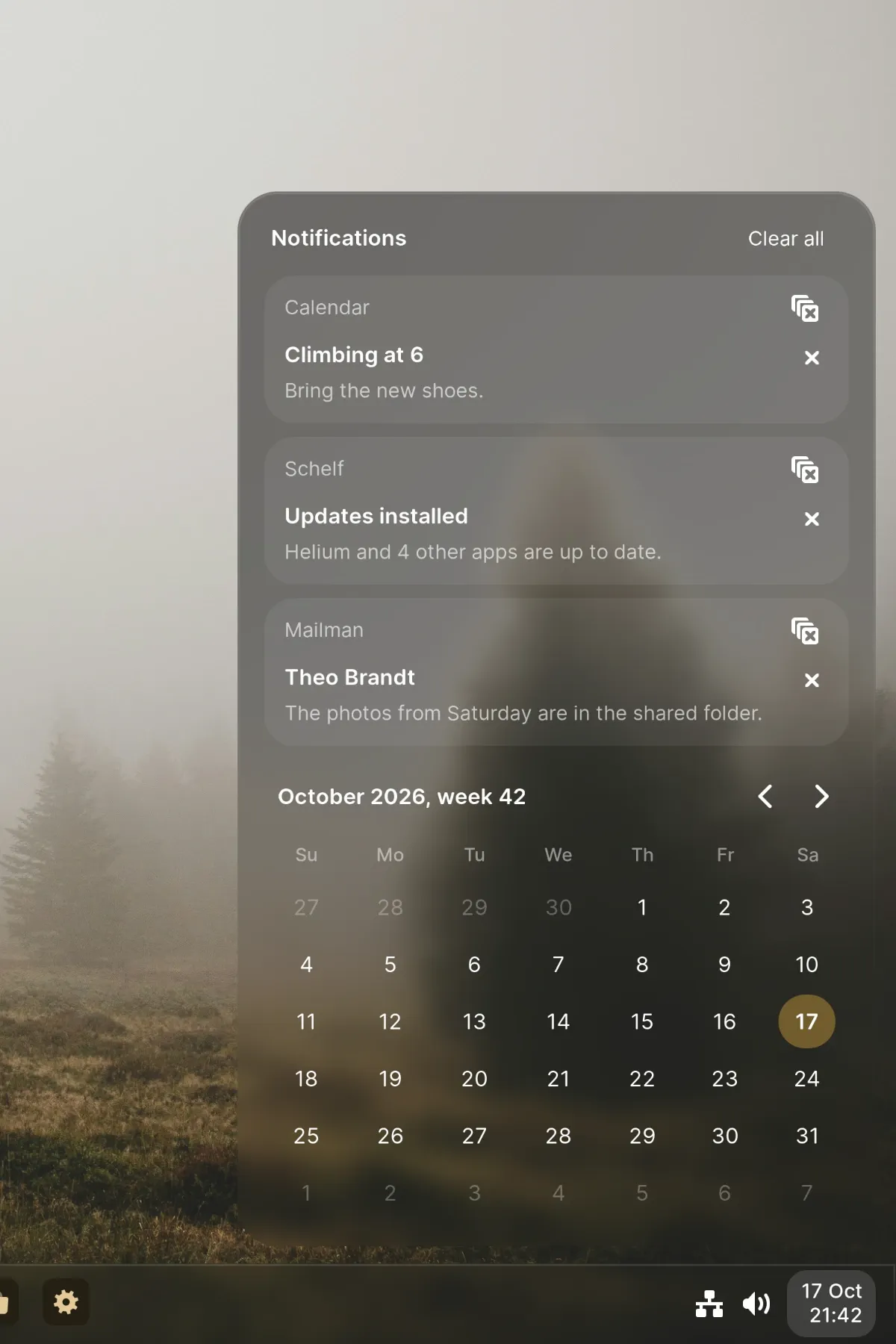
Snelle instellingen zijn tegels die je zelf indeelt. Meldingen worden per app gegroepeerd, met antwoorden, mediabediening en een agenda ernaast.
Ruimte voor elk venster.
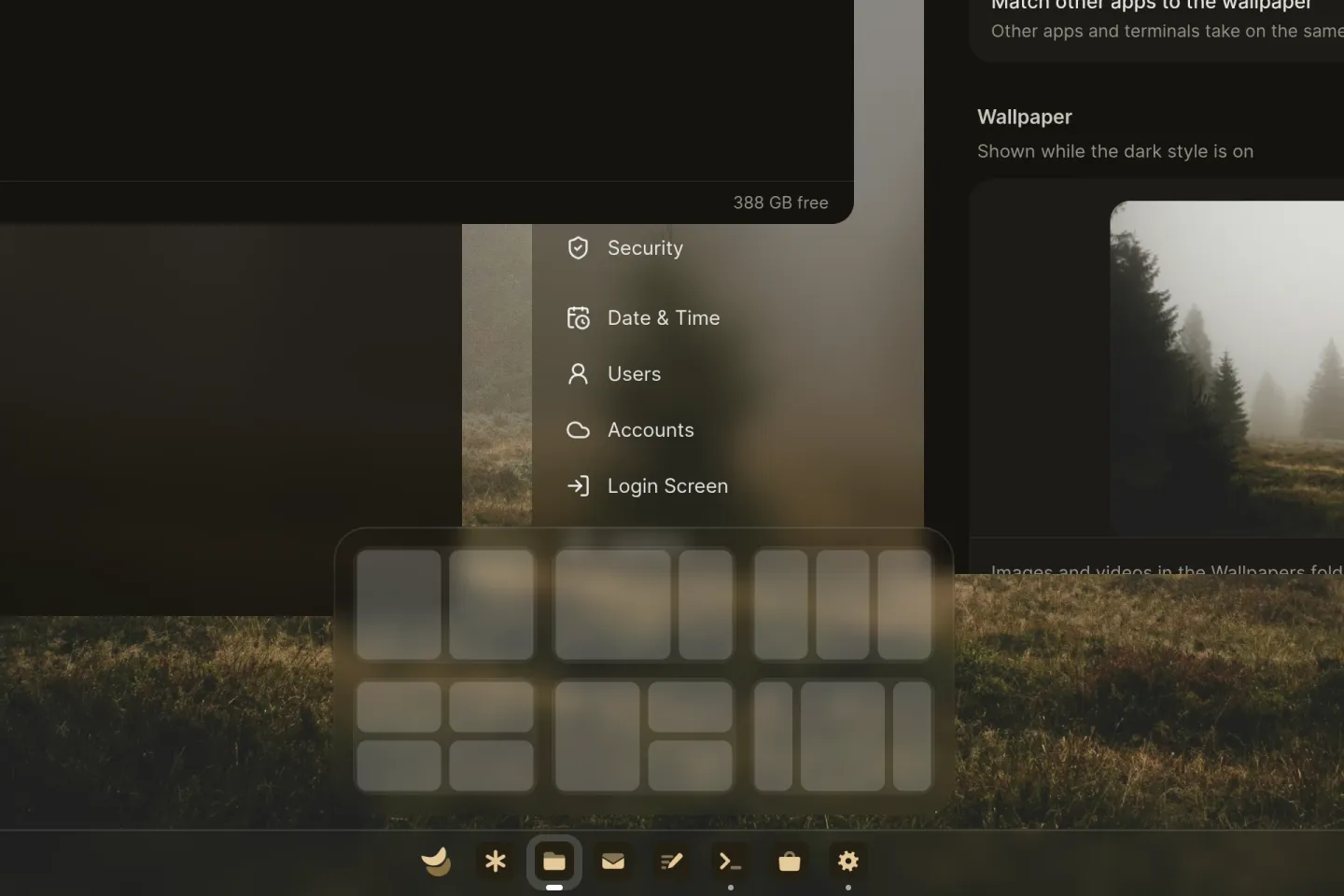
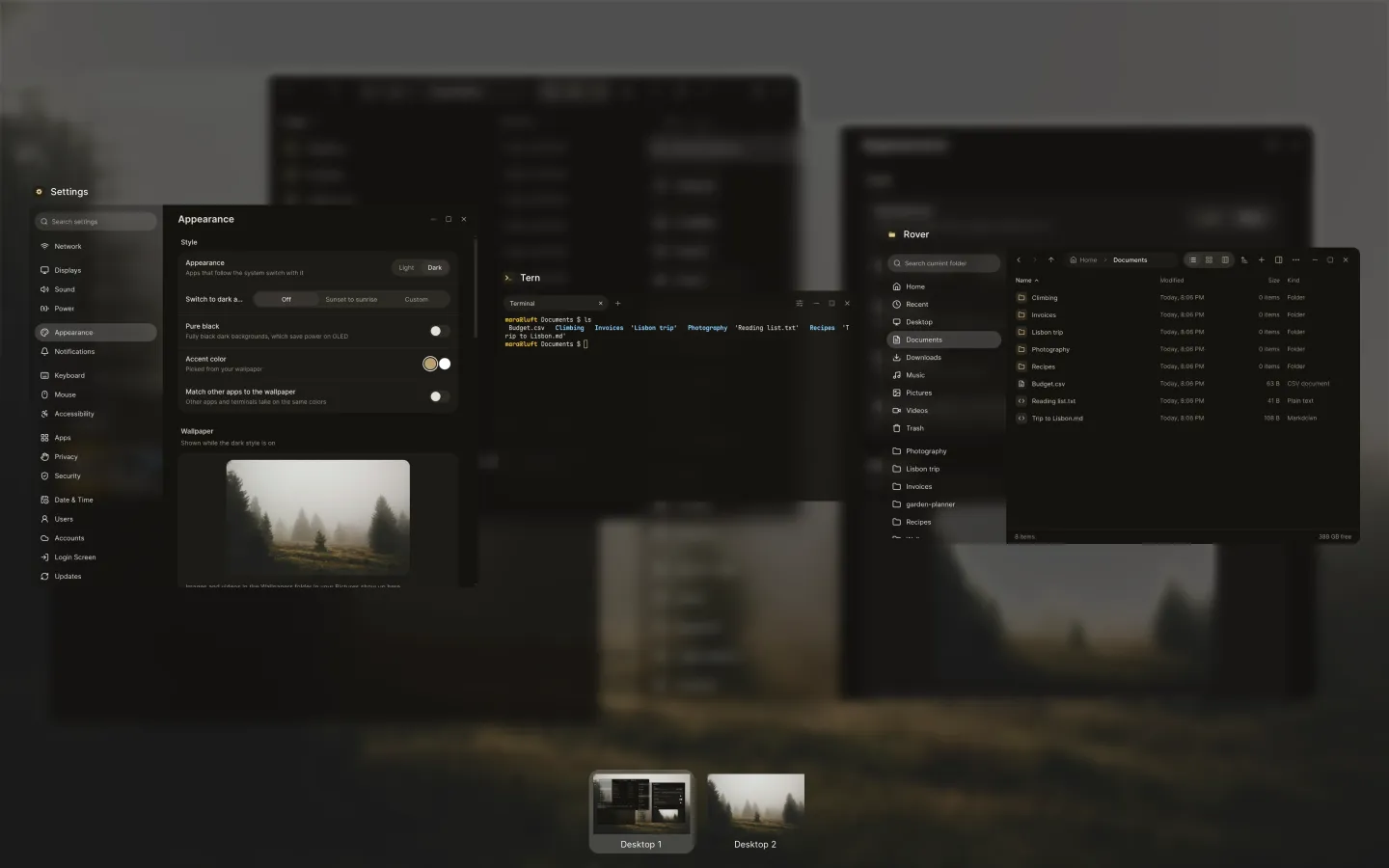
Lijn vensters uit in indelingen of bekijk ze allemaal tegelijk. Of maak van een werkblad een board, een eindeloos canvas waarop vensters naast elkaar staan en je uitzoomt om het hele plaatje te zien.
Beweging met een bedoeling.
Alles in Luft beweegt op veren, dus het kan halverwege van richting veranderen zonder schok. Vegen volgen je vingers en komen terecht waar je wilde, en apps openen snel, zelfs de eerste keer.
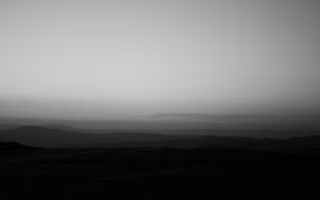
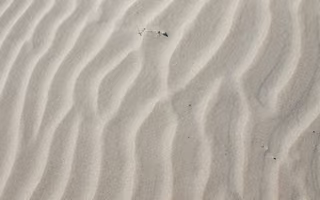
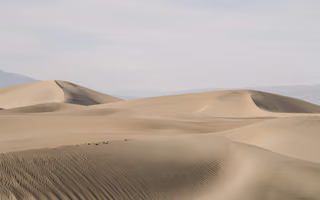
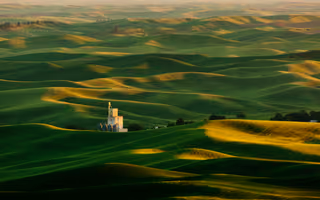
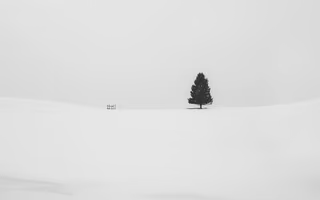
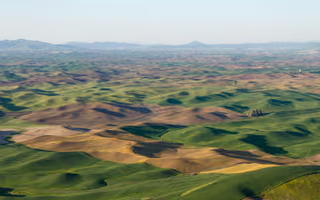
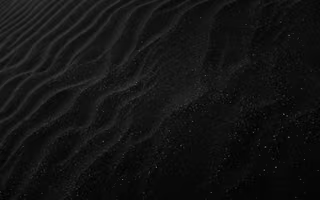
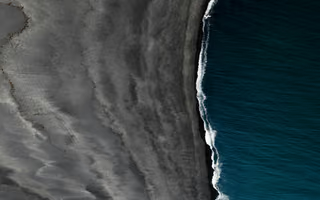
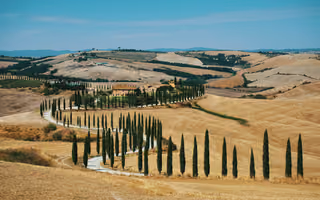
Kies een foto. Luft doet de rest.
Er zitten 35 foto’s bij. Kies er een, en het accent, het glas en elke app nemen de kleuren over, in licht en donker.


























Eigen apps, vanaf dag één.
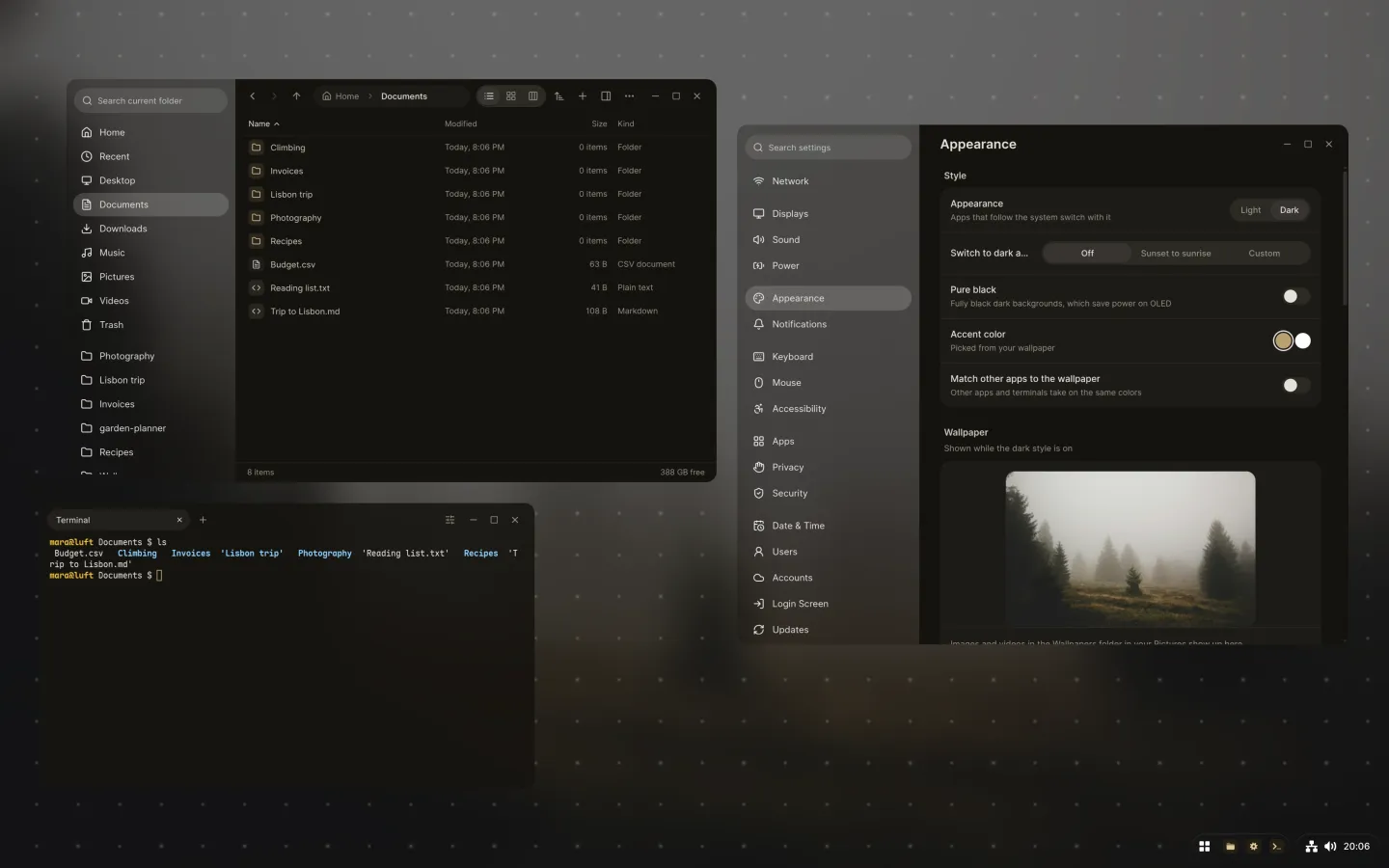
Luft heeft zijn eigen apps. Ze delen het glas, de kleuren en de beweging van het bureaublad, openen in een oogwenk en lopen je niet in de weg.
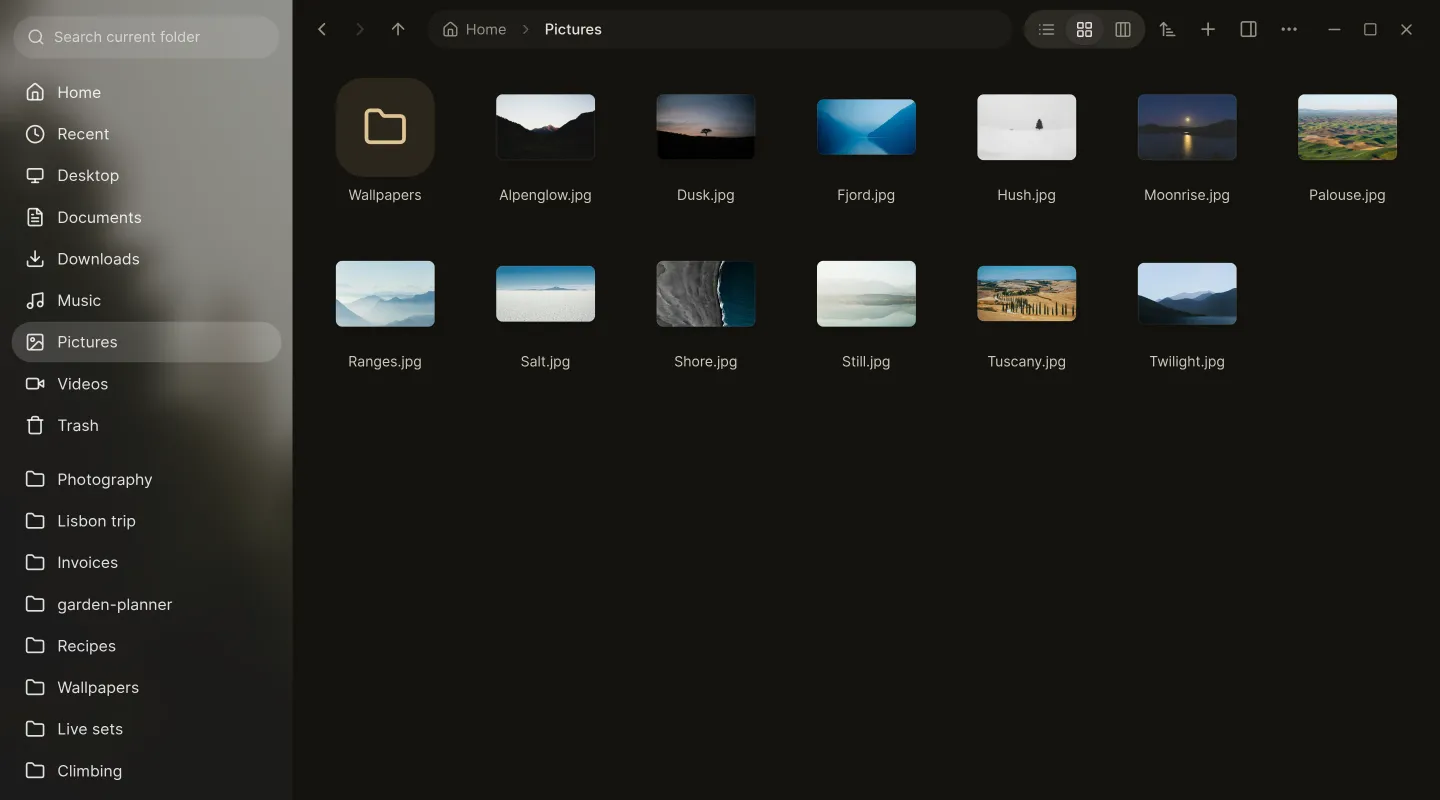
Rover. Tabbladen, Quick Look, netwerkschijven en je cloudopslag, met een zijbalk die weet waar Windows staat.
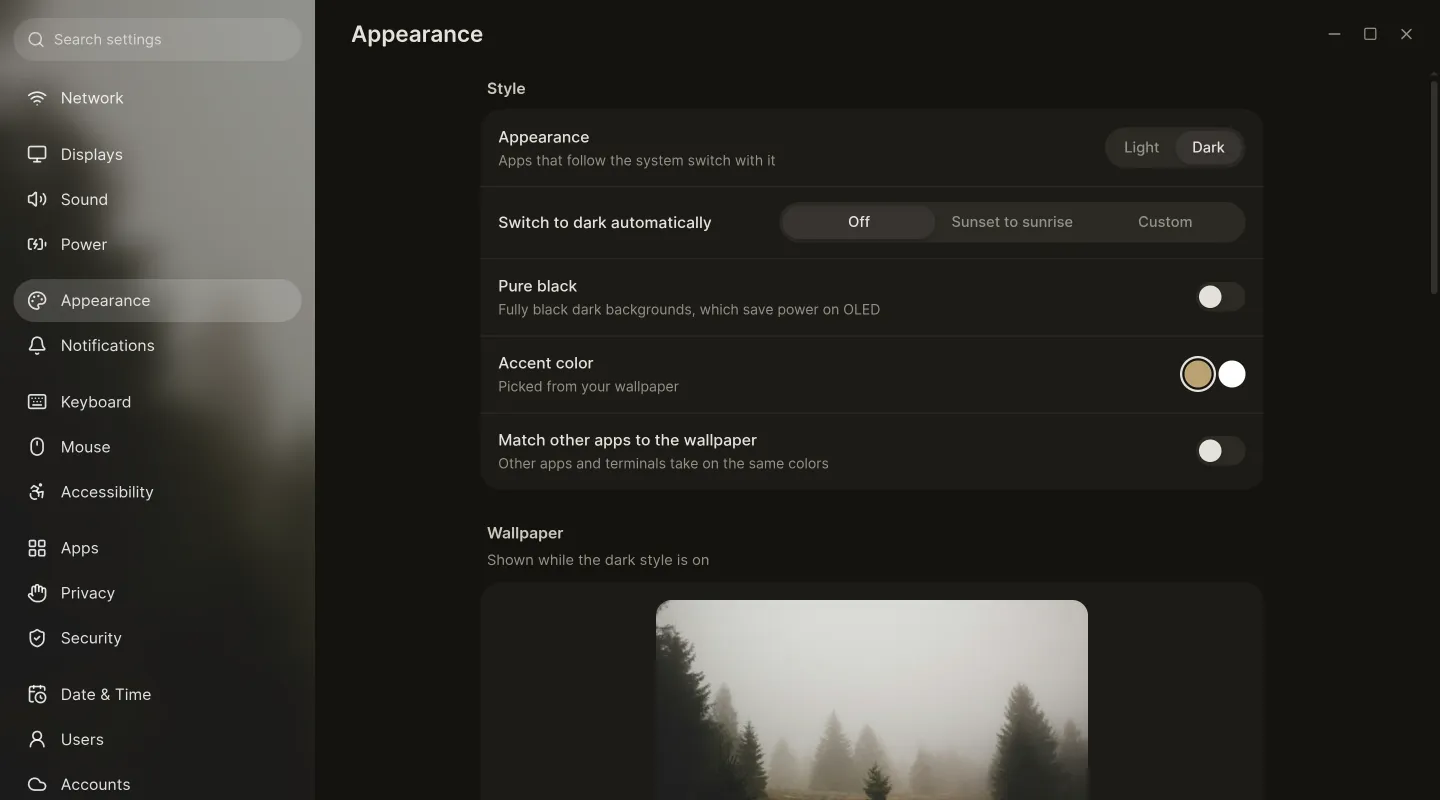
Instellingen. Elke schakelaar op één plek, van wifi en beeldschermen tot updates, beveiliging en de taakbalk.
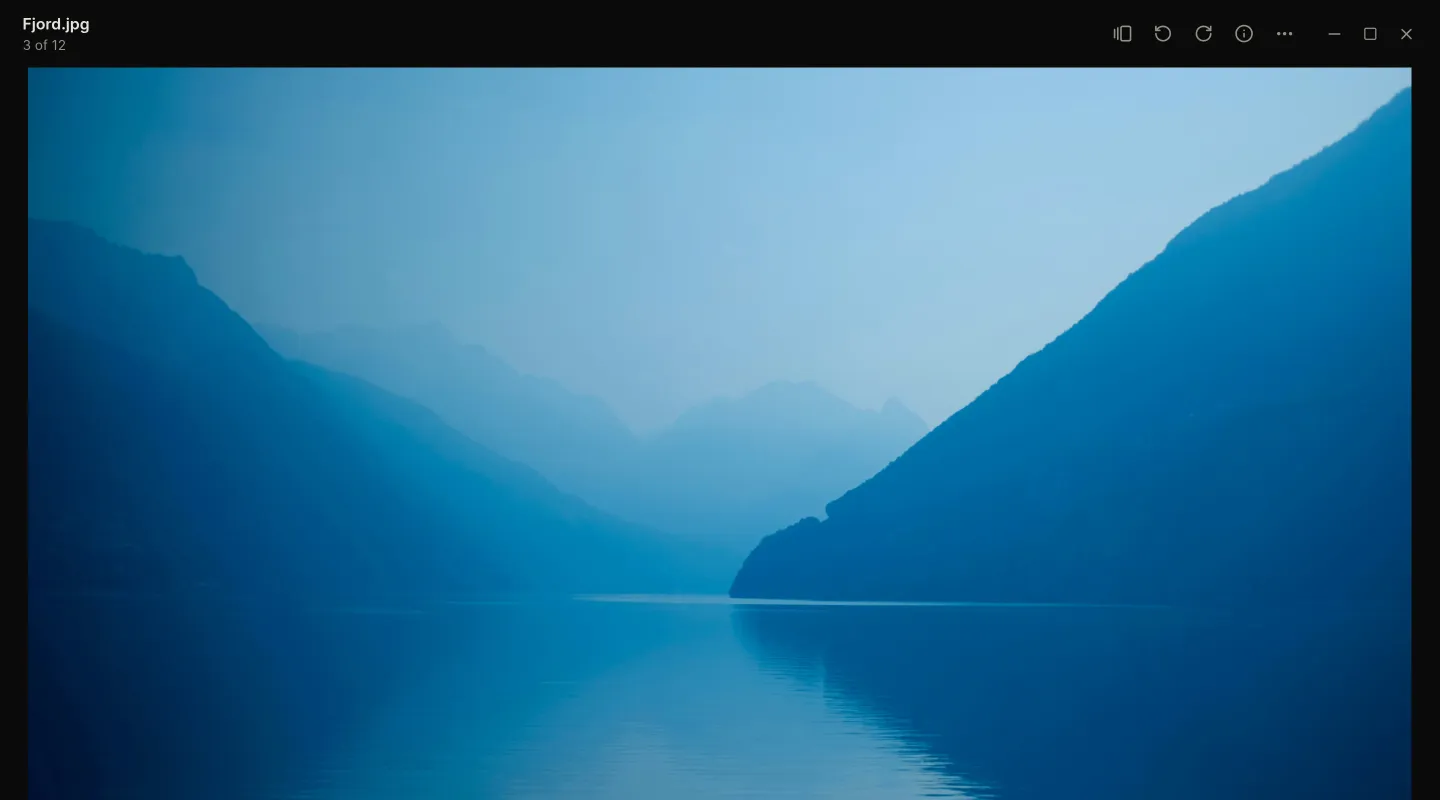
Magpie. Opent foto’s, video’s, nummers, pdf’s en lettertypen, met de rest van de map één pijltoets verderop.
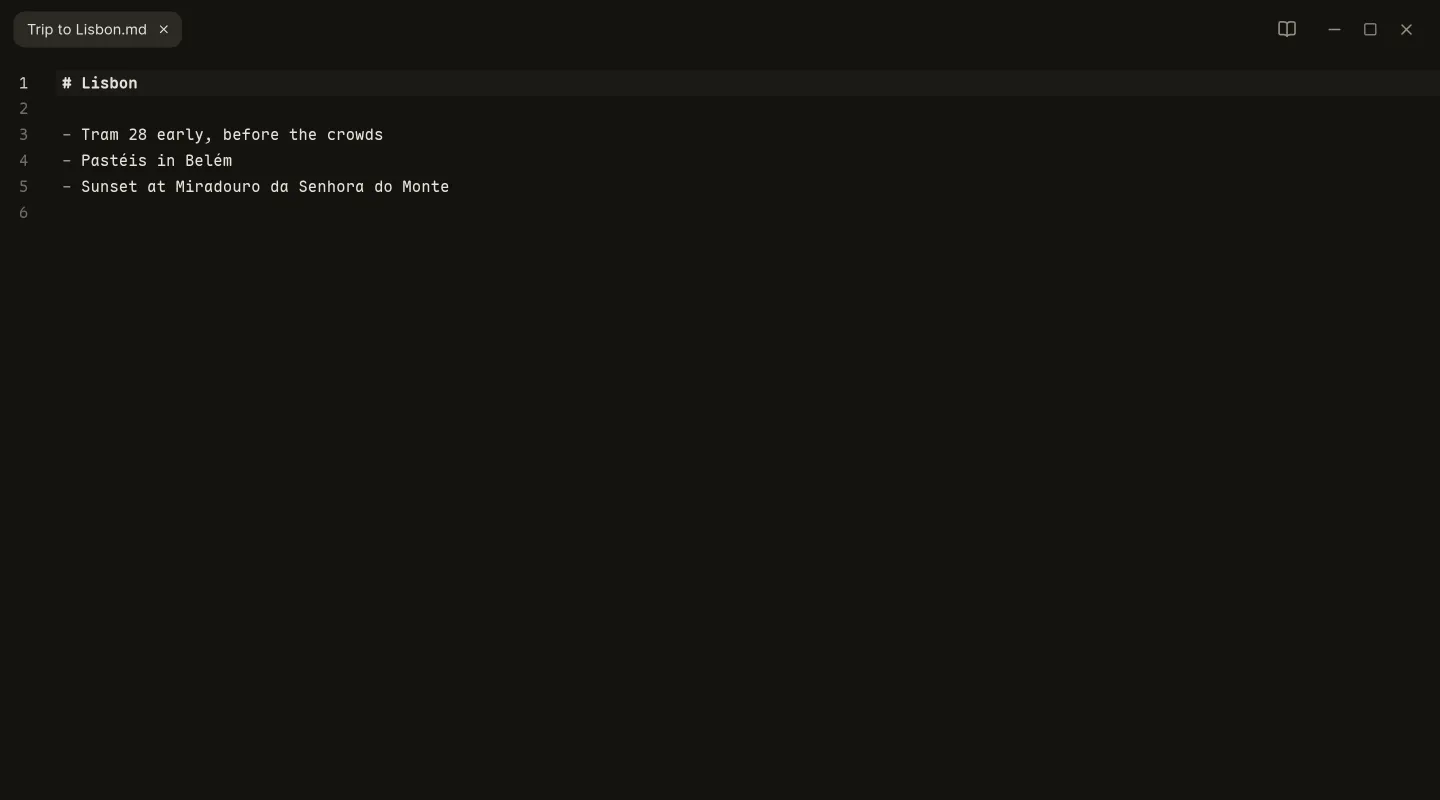
Draft. Meer dan honderd talen, meerdere cursors en een Markdown-voorbeeld, en het onthoudt waar je gebleven was.
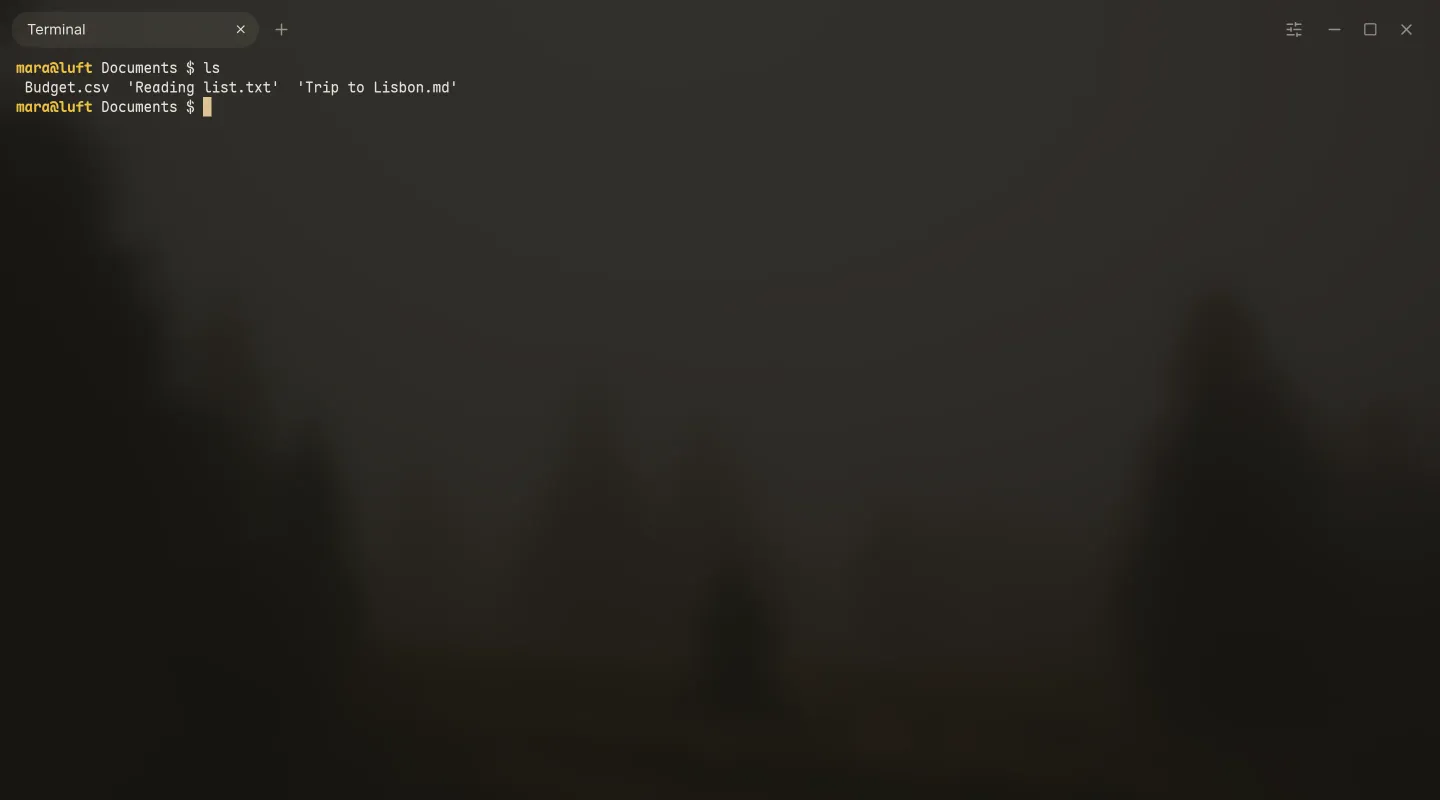
Tern. Tabbladen en gesplitste vensters, een seintje als een lange opdracht klaar is, en kleuren uit je achtergrond.
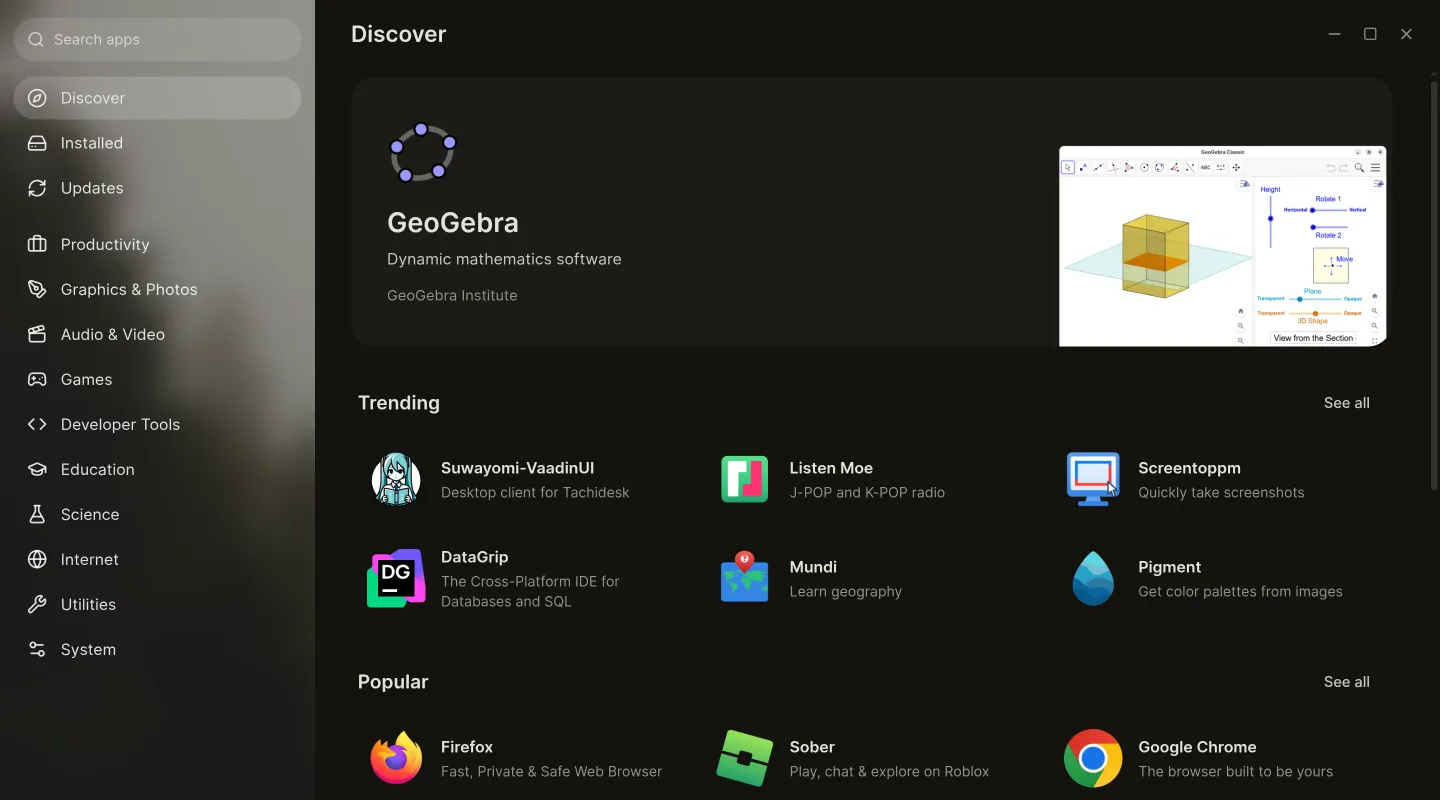
Schelf. Duizenden apps van Flathub en AppImages, met machtigingen in gewone woorden uitgelegd.
Mailman E-mail
Eén inbox voor al je accounts, een filter voor nieuwe afzenders en zoeken dat ook offline werkt.
-
Schijven Schijven
Partities op schaal, versleuteling, gezondheidscontroles en usb-sticks gemaakt van een image.
-
Barometer Systeemmonitor
Wat elke app gebruikt, met live grafieken voor processor, geheugen, videokaart en netwerk.
-
Keys Toetsenbordindelingen
Ontwerp je eigen toetsenbordindeling of invoermethode en probeer hem uit voordat je hem opslaat.
Je cloud, als gewone mappen.
Meld je één keer aan in Instellingen en je bestanden verschijnen in Rover en in het openvenster van elke app. Er wordt pas iets gedownload als je het opent, en wat je op de computer bewaart, werkt offline.
- iCloud Drive
- OneDrive
- Dropbox
- Nextcloud
- WebDAV

Veilig vanuit het ontwerp, niet via instellingen.
Alles wat je computer van jou houdt, staat vanaf het begin aan en loopt je niet in de weg.
- Verzegeld en ondertekend
- Het hele systeem is één ondertekende image, en elk bestand wordt daartegen gecontroleerd. Niets kan ongemerkt onder je voeten veranderen.
- Updates die niets stukmaken
- Updates komen op de achtergrond binnen en worden bij de volgende herstart in één keer actief. De vorige versie is altijd één keuze verwijderd.
- Secure Boot blijft aan
- Elke stap van het opstarten is ondertekend, van de usb-stick tot het bureaublad, dus er hoeft niets uit in de firmware.
- Versleuteld, zonder typen
- Zet versleuteling aan met één klik. Met een TPM ontgrendelt de schijf zichzelf, en alleen voor het systeem waar hij bij hoort.
- Overal toegangssleutels
- Toegangssleutels staan op je computer en werken in elke browser, bevestigd met je vingerafdruk of wachtwoord.
- Eén sleutelbos
- Wachtwoorden, aanmeldingen, SSH-sleutels en GnuPG op één plek, ontgrendeld zodra je je aanmeldt.

Probeer het vanavond. Zonder usb-stick.
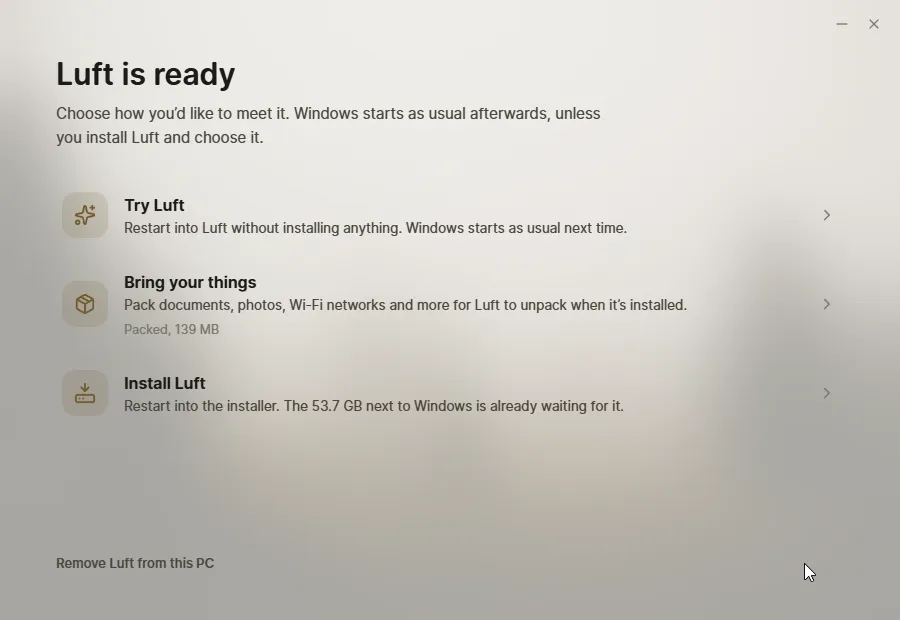
Meet Luft maakt je computer klaar vanuit het systeem dat je al gebruikt en start daarna één keer opnieuw op in Luft.
- 1
Meet Luft downloaden
Een kleine app voor Windows en Linux. Hij controleert eerst je computer en vertelt in gewone woorden wat hij heeft gevonden.
- 2
Het maakt ruimte
Op Windows verkleint het Windows met de eigen hulpmiddelen van Windows, dus BitLocker is geen probleem. Op Linux zet het Luft in een map. Verder verandert er niets.
- 3
Opnieuw opstarten in Luft
Probeer het zo lang als je wilt en installeer het daarna naast Windows, of in plaats van je oude Linux met behoud van je bestanden. Bij de volgende herstart ben je terug bij wat je had.
Liever een usb-stick? Meet Luft maakt er ook een, of schrijf de iso zelf.
Vragen
Kost het iets?
Nee. Luft is gratis en open source, en de apps ook.
Werkt het op mijn computer?
Als het een 64-bit-pc met UEFI is van de afgelopen tien jaar of zo, waarschijnlijk wel. Luft heeft minstens 32 GB ruimte nodig. Een TPM is optioneel en laat een versleutelde schijf zichzelf ontgrendelen. Computers met een NVIDIA-videokaart krijgen de eigen driver van NVIDIA, ingesteld tijdens de installatie.
Kan ik Windows houden?
Ja. Luft kan naast Windows staan en jij kiest welke van de twee opstart. Meet Luft maakt ruimte met de eigen hulpmiddelen van Windows, dus het werkt ook met BitLocker aan, en het kan alles weer weghalen als je van gedachten verandert.
Kan ik het eerst uitproberen?
Ja. Meet Luft start één keer opnieuw op in Luft, zonder iets te installeren, en bij de volgende herstart ben je terug in Windows of je Linux. Met een usb-stick werkt het net zo.
En mijn apps?
Schelf installeert apps van Flathub en AppImages en houdt ze up-to-date. Helium is de standaardbrowser en kun je vervangen door elke andere. Opdrachtregeltools gaan in een Toolbox-container die Schelf ook beheert.
Hoe werken updates?
Het hele systeem wordt in één keer bijgewerkt, op de achtergrond, en schakelt over bij de volgende herstart. Klopt er iets niet, dan is de vorige versie één keuze verwijderd als de computer opstart.
Is het klaar?
Luft wordt nog getest. Nightly builds verschijnen zodra er iets verandert, en de eerste release, Alizé, volgt zodra het stabiel is. Computers die vanaf een nightly build zijn geïnstalleerd, blijven nightly updates krijgen.