Luft
Rauhallinen ja nopea työpöytä PC:llesi. Kokeile sitä Windowsista tai Linuxista yhdellä uudelleenkäynnistyksellä, ilman USB-tikkua.
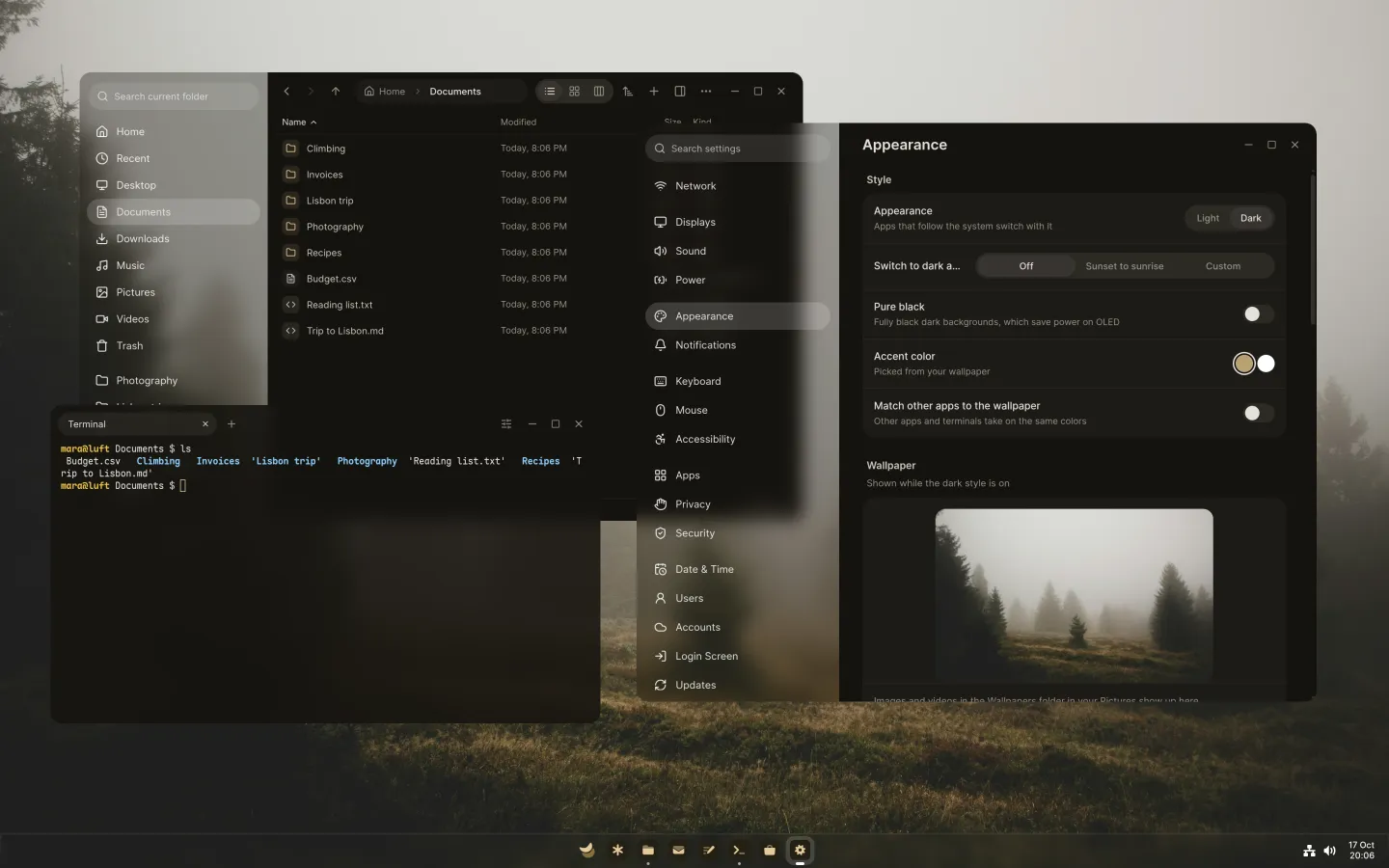
Luft on kokonainen järjestelmä PC:llesi, rakennettu Fedoran pohjalle. Siinä on oma työpöytä, omat sovellukset ja ydin, joka pitää itsensä eheänä, joten voit keskittyä päivääsi.
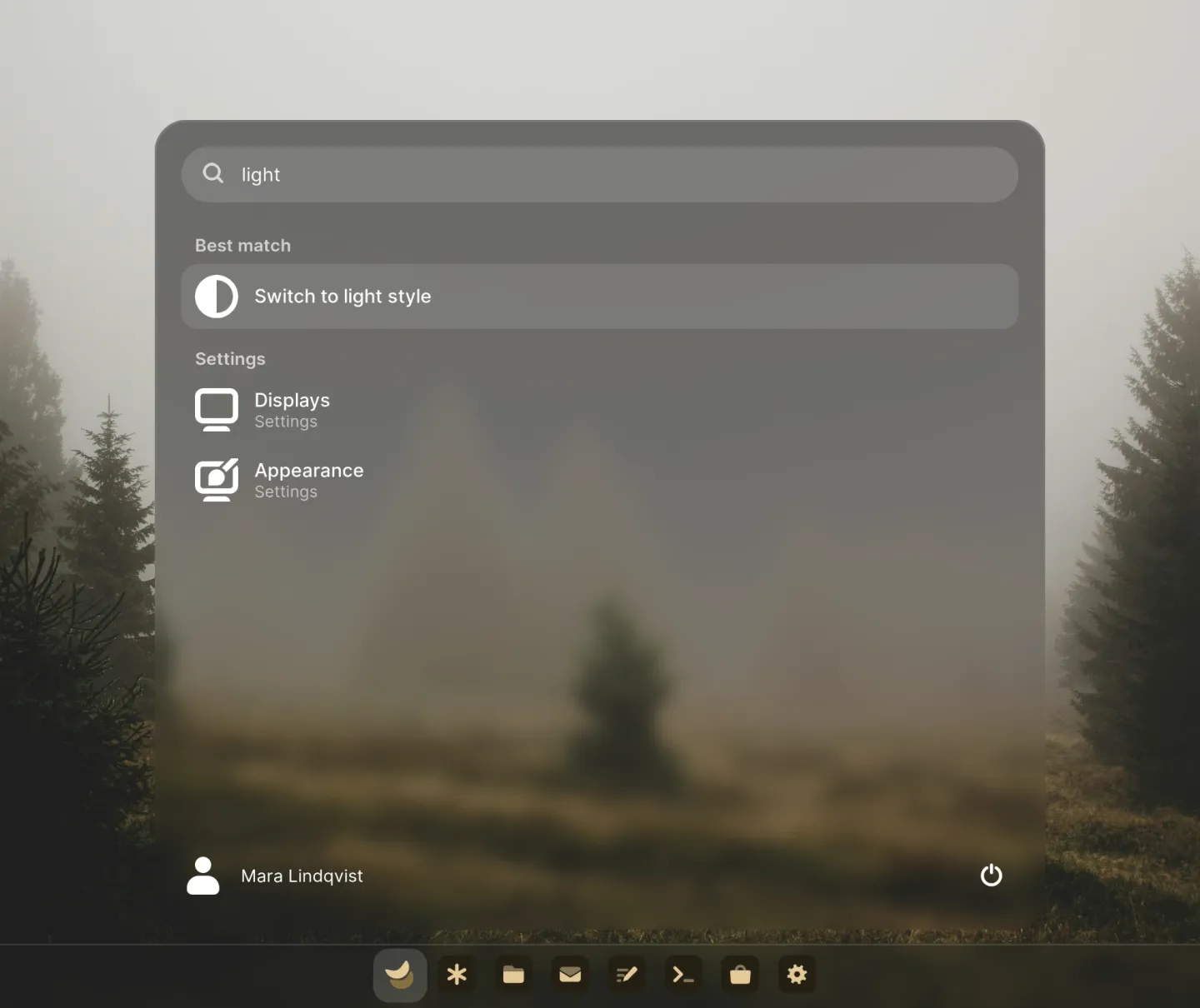
Start tietää, missä kaikki on.
Kirjoita muutama kirjain, niin Start löytää sovellukset, asetukset, tiedostot ja jopa niiden sisältämät sanat. Se laskee laskut ja muuntaa yksiköt ja ottaa tumman tilan tai Wi-Fin käyttöön, kun pyydät.
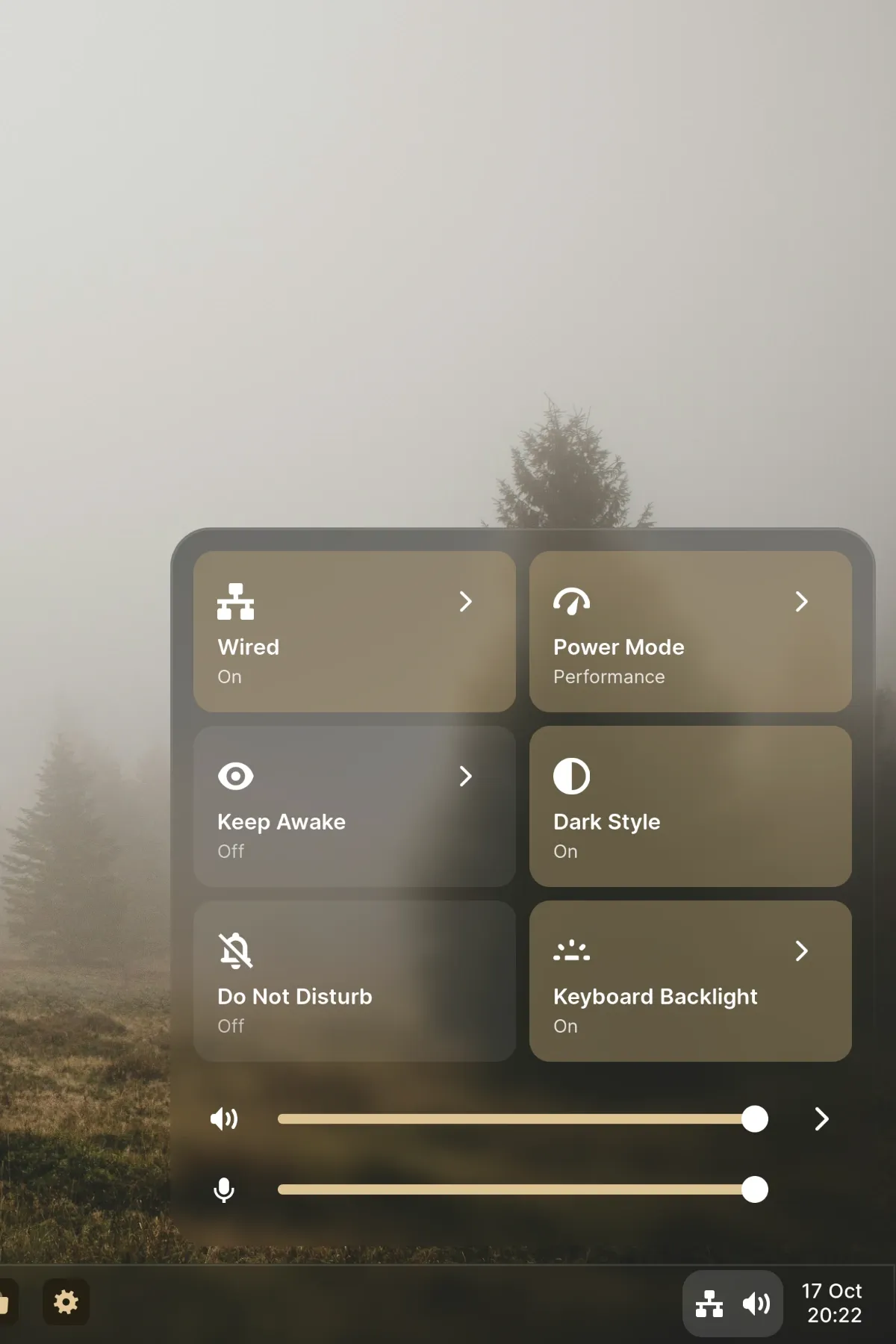
Tärkein yhden napsautuksen päässä.
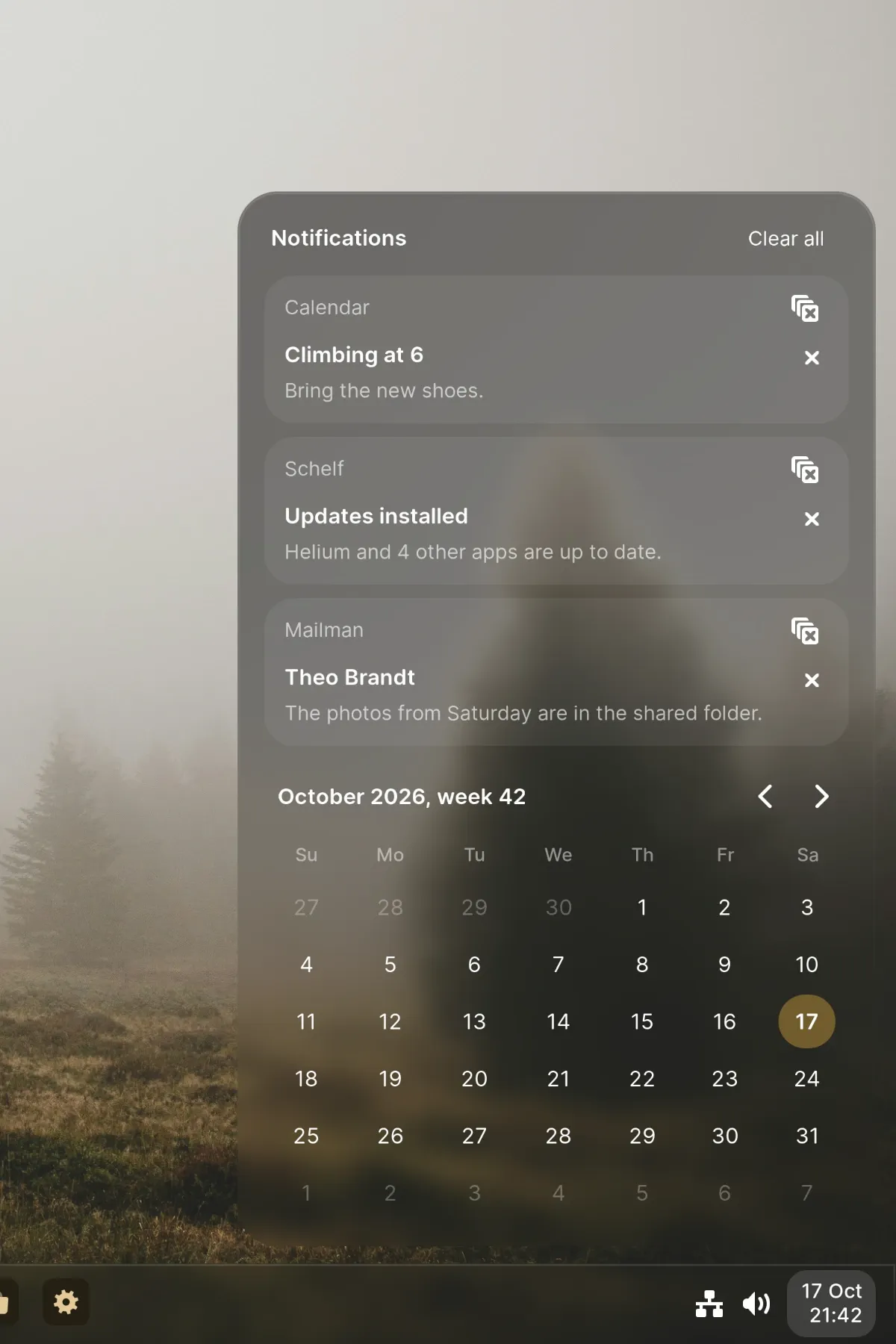
Pika-asetukset ovat ruutuja, jotka järjestät itse. Ilmoitukset ryhmitellään sovelluksittain, ja vastaukset, mediaohjaimet ja kalenteri ovat aivan vieressä.
Tilaa jokaiselle ikkunalle.
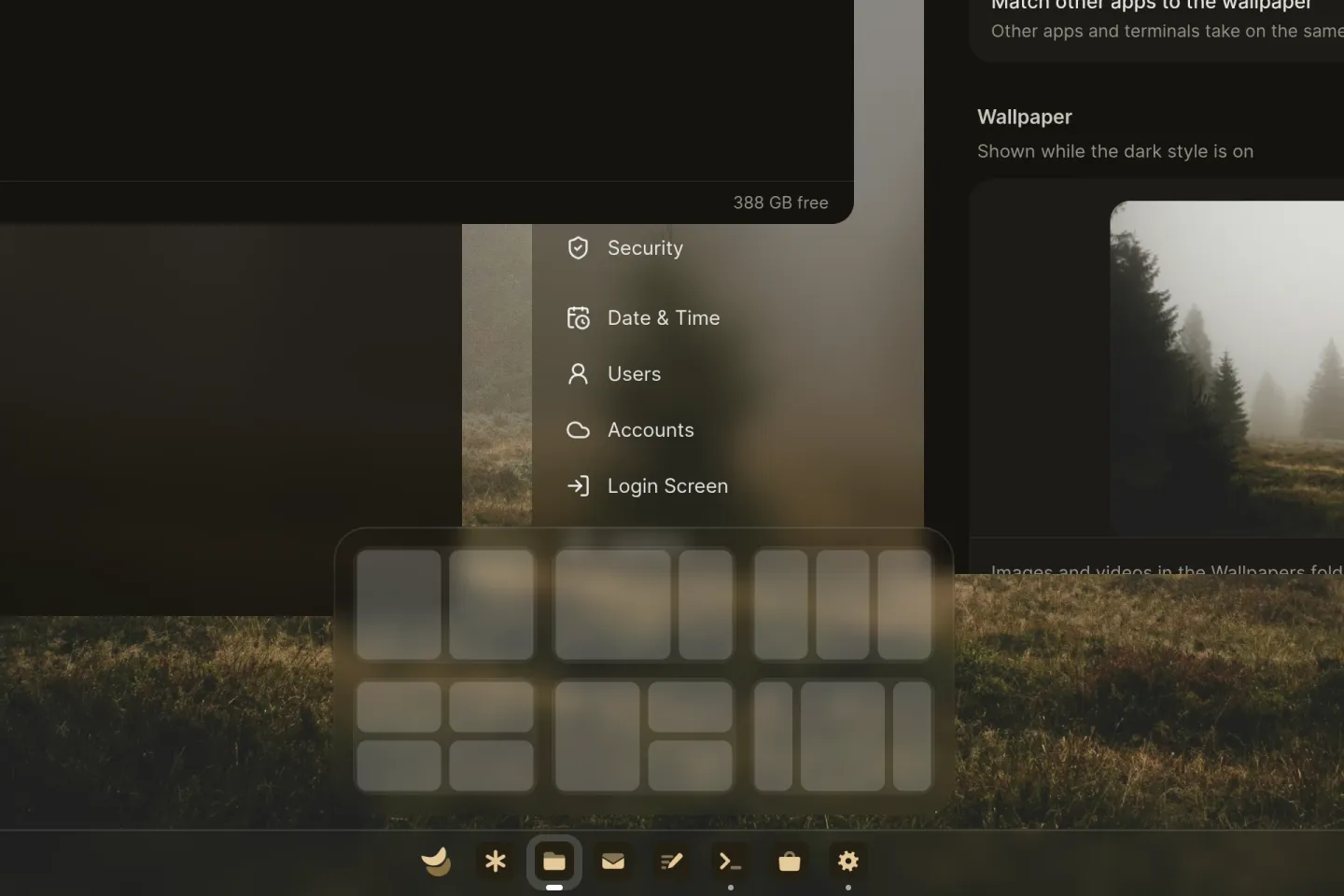
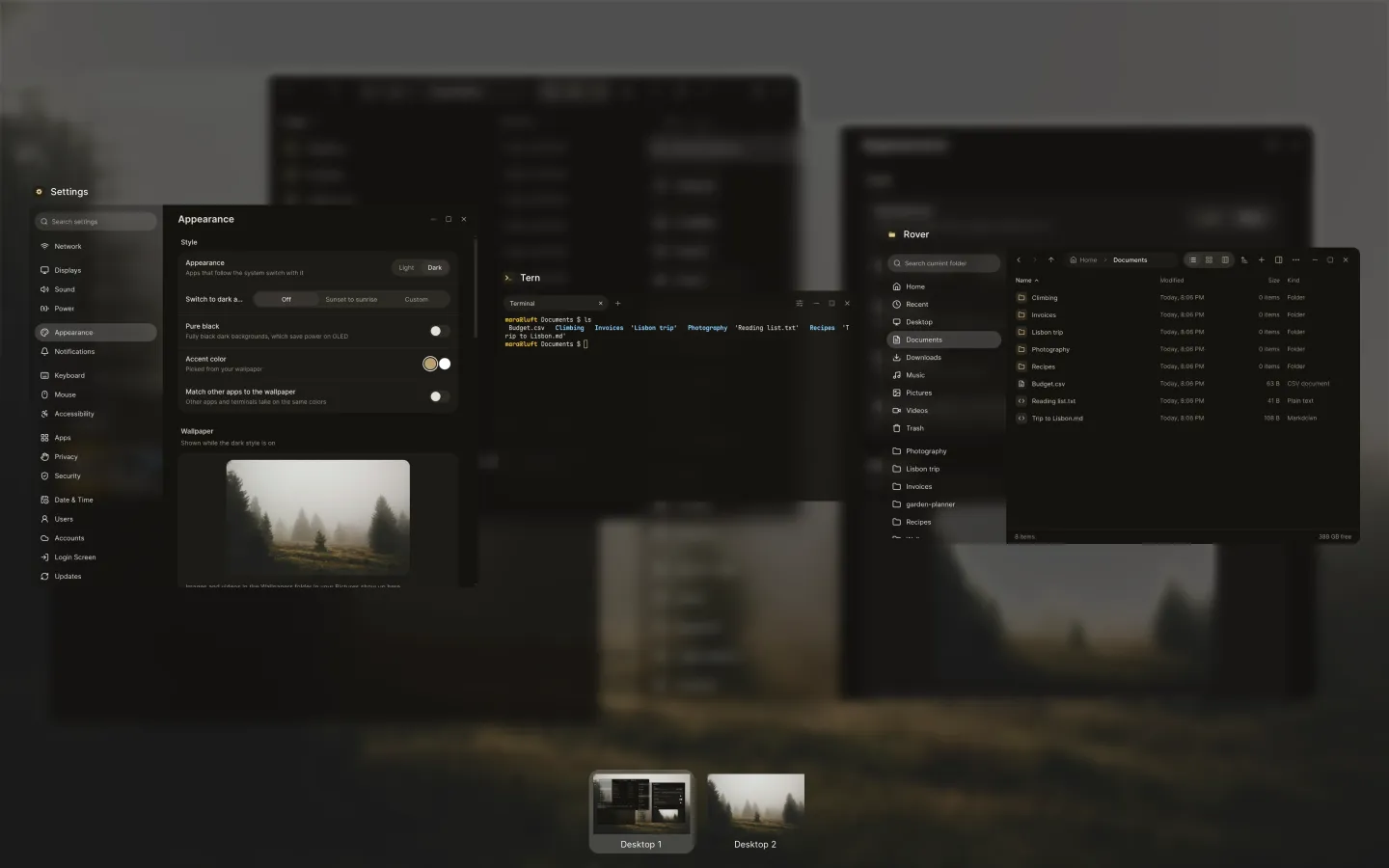
Telakoi ikkunat asetteluihin tai näe ne kaikki kerralla. Voit myös muuttaa minkä tahansa työtilan tauluksi, loputtomaksi pinnaksi, jolla ikkunat ovat vierekkäin ja josta näet koko kuvan loitontamalla.
Liikettä, jossa on tarkoitus.
Kaikki Luftissa liikkuu jousien varassa, joten liike voi vaihtaa suuntaa kesken ilman nykäystä. Pyyhkäisyt seuraavat sormiasi ja päätyvät sinne, minne tarkoitit, ja sovellukset avautuvat nopeasti jo ensimmäisellä kerralla.
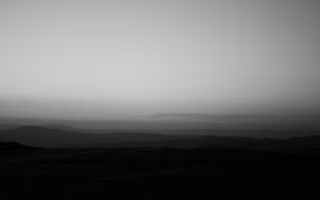
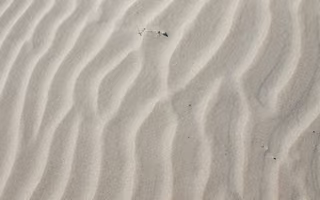
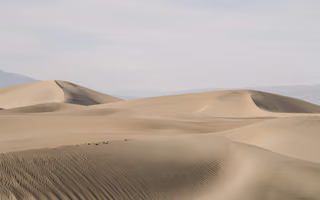
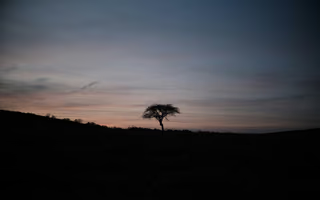
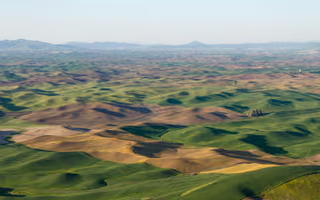
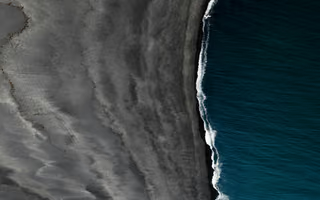
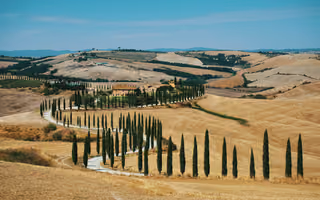
Valitse kuva. Luft hoitaa loput.
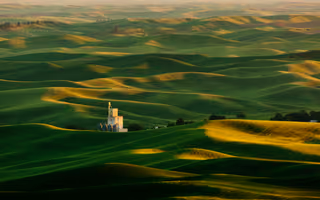
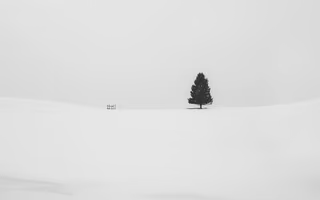
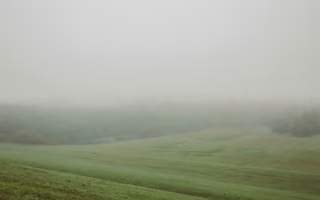
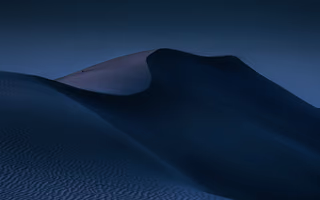
Mukana tulee 35 valokuvaa. Valitse yksi, niin korostusväri, lasi ja kaikki sovellukset saavat sen värit, vaaleassa ja tummassa tilassa.
























Omat sovellukset alusta asti.
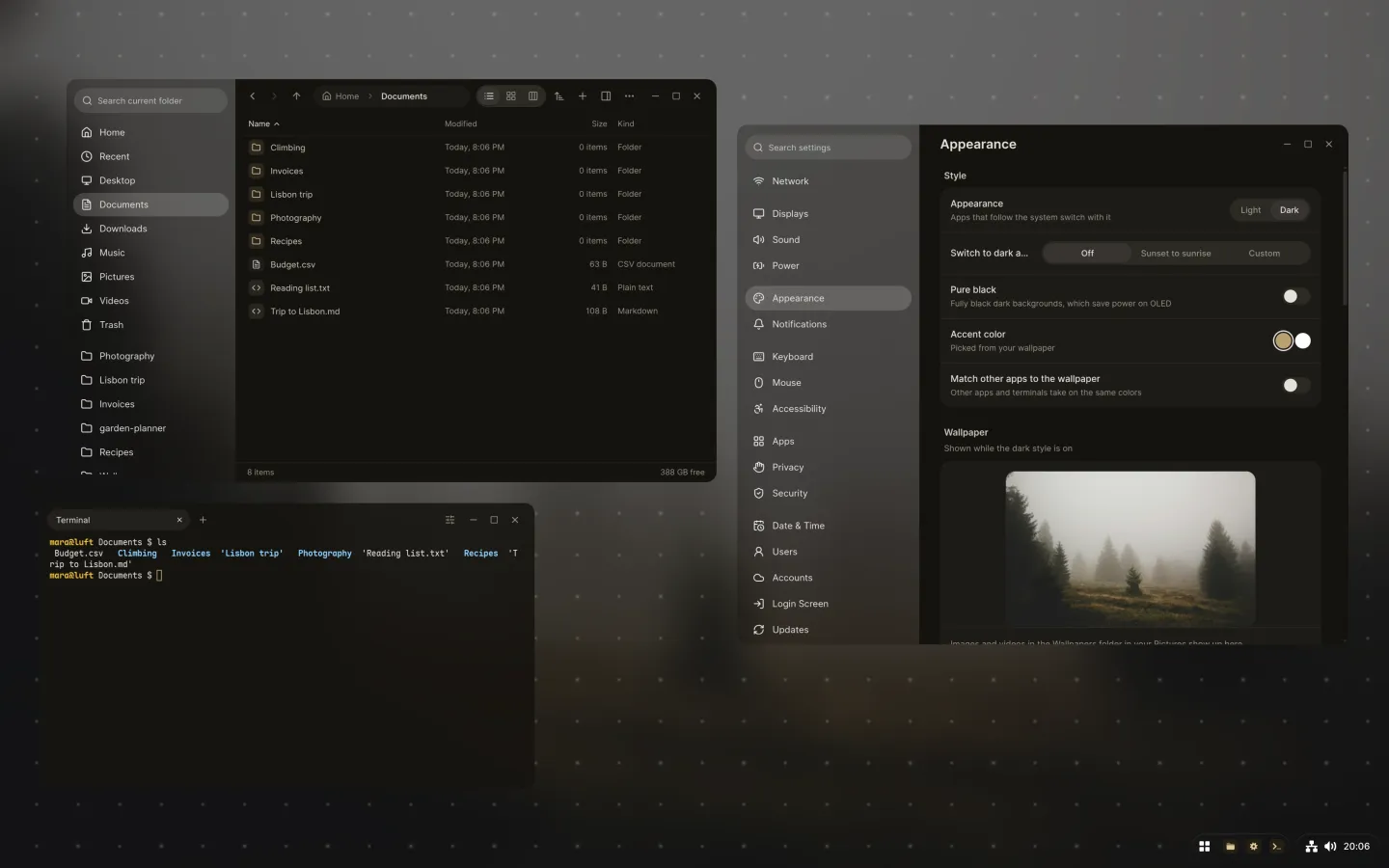
Luftissa on omat sovelluksensa. Niissä on sama lasi, samat värit ja sama liike kuin työpöydässä, ne aukeavat hetkessä eivätkä ole tiellä.
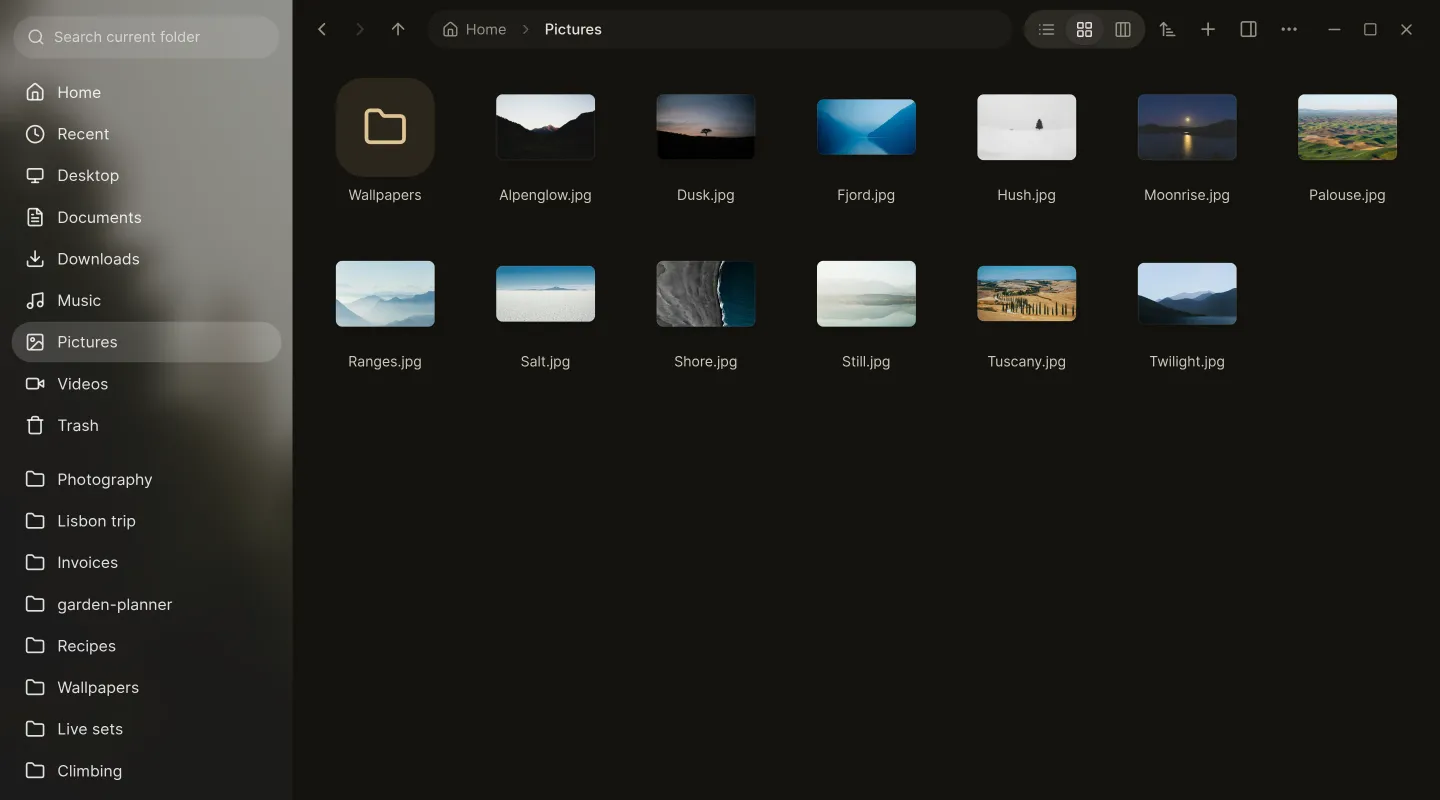
Rover. Välilehdet, pikakatselu, verkkoasemat ja pilvitallennustilasi sekä sivupalkki, joka tietää, missä Windows on.
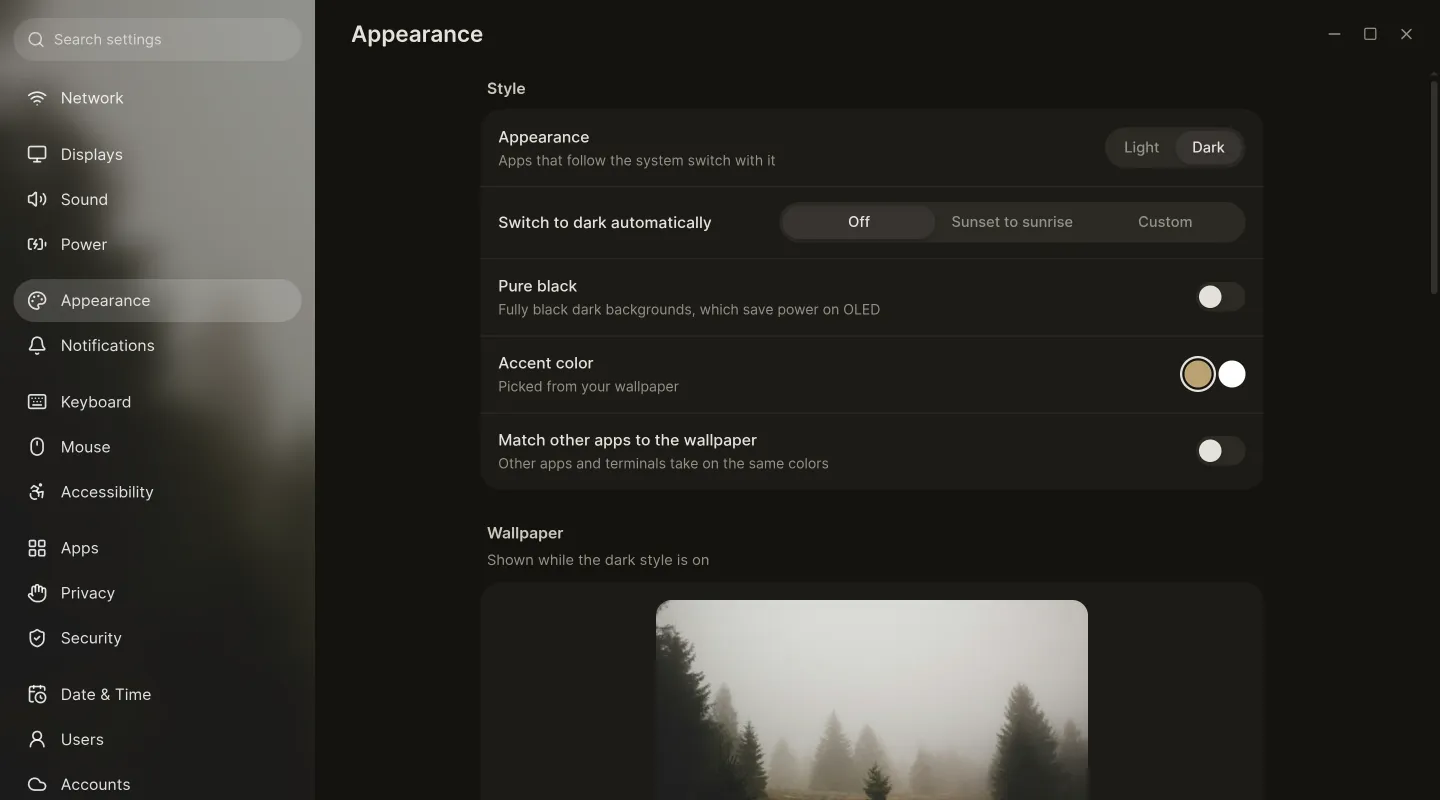
Asetukset. Jokainen valinta yhdessä paikassa Wi-Fistä ja näytöistä päivityksiin, suojaukseen ja tehtäväpalkkiin.
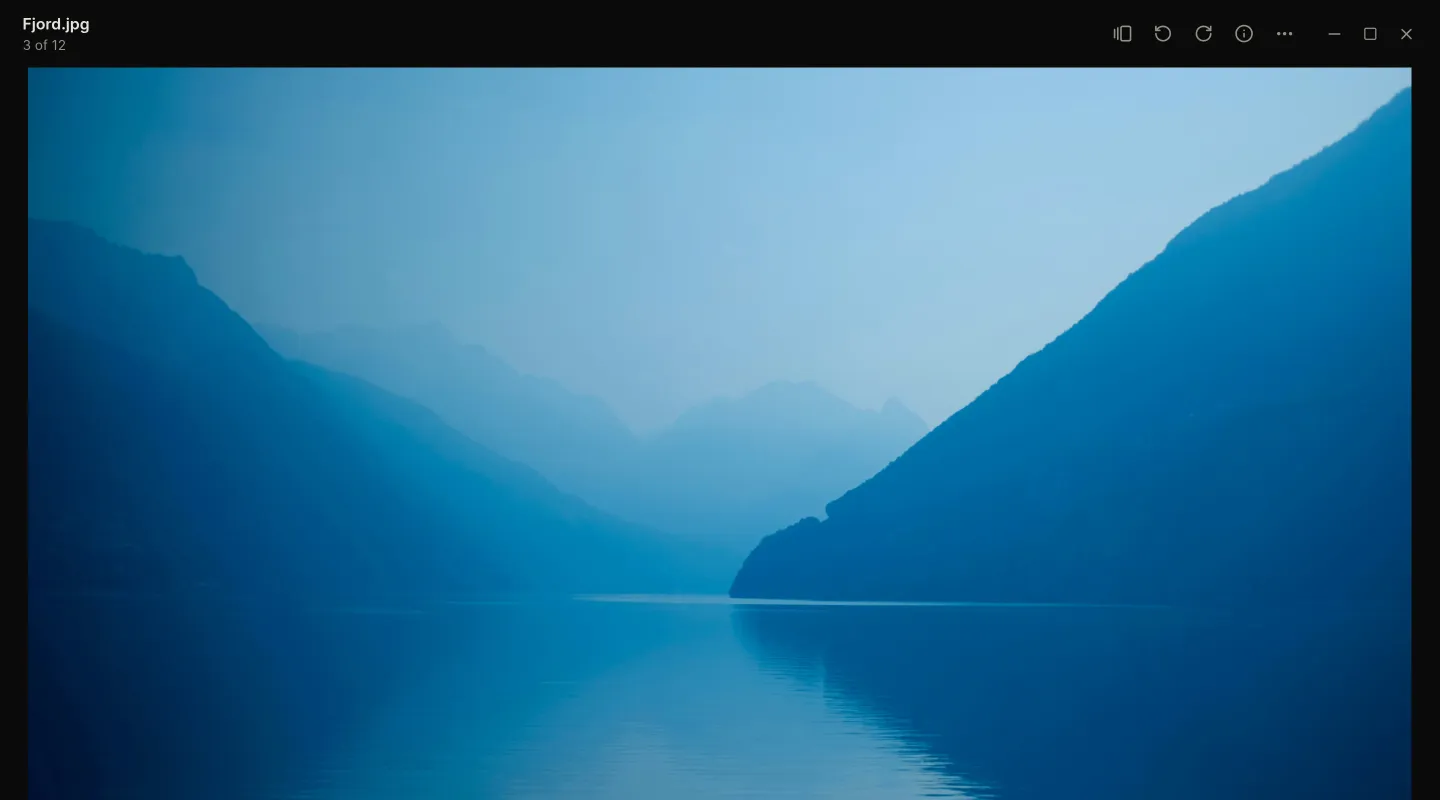
Magpie. Avaa kuvat, videot, kappaleet, PDF-tiedostot ja fontit, ja kansion muut tiedostot ovat nuolinäppäimen päässä.
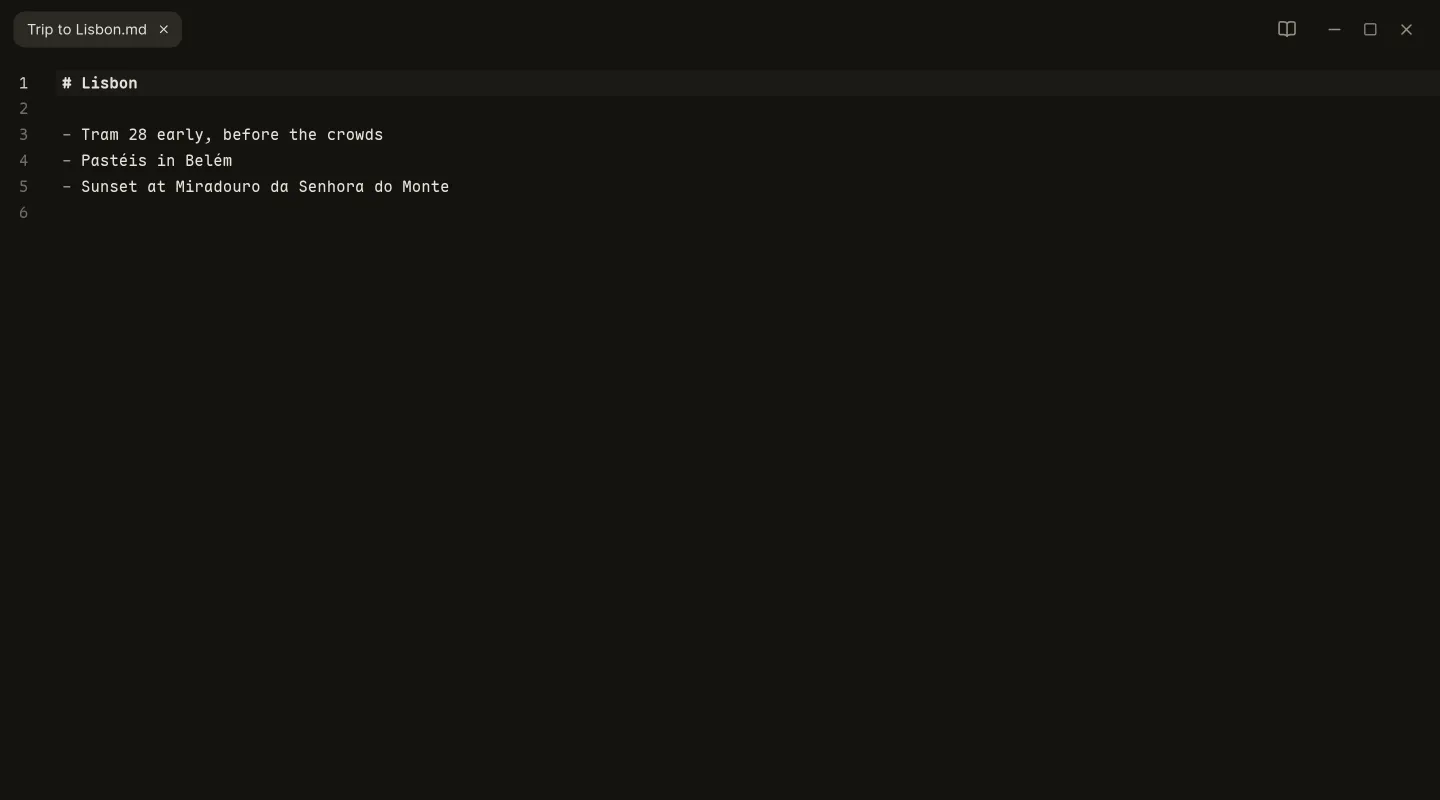
Draft. Yli sata kieltä, useita kohdistimia ja Markdown-esikatselu, ja se muistaa, mihin jäit.
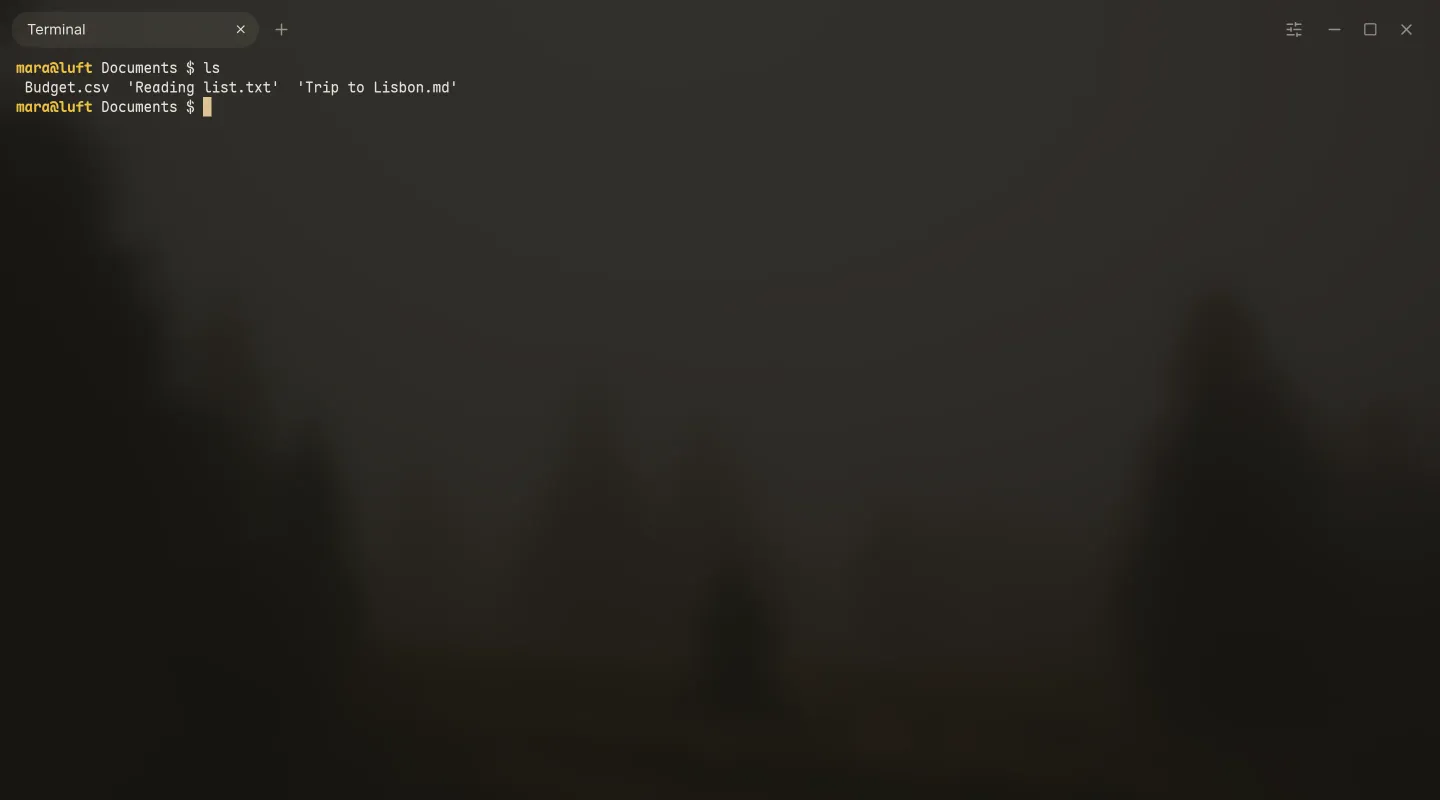
Tern. Välilehdet ja jaetut ruudut, ilmoitus pitkän komennon valmistuttua ja värit taustakuvastasi.
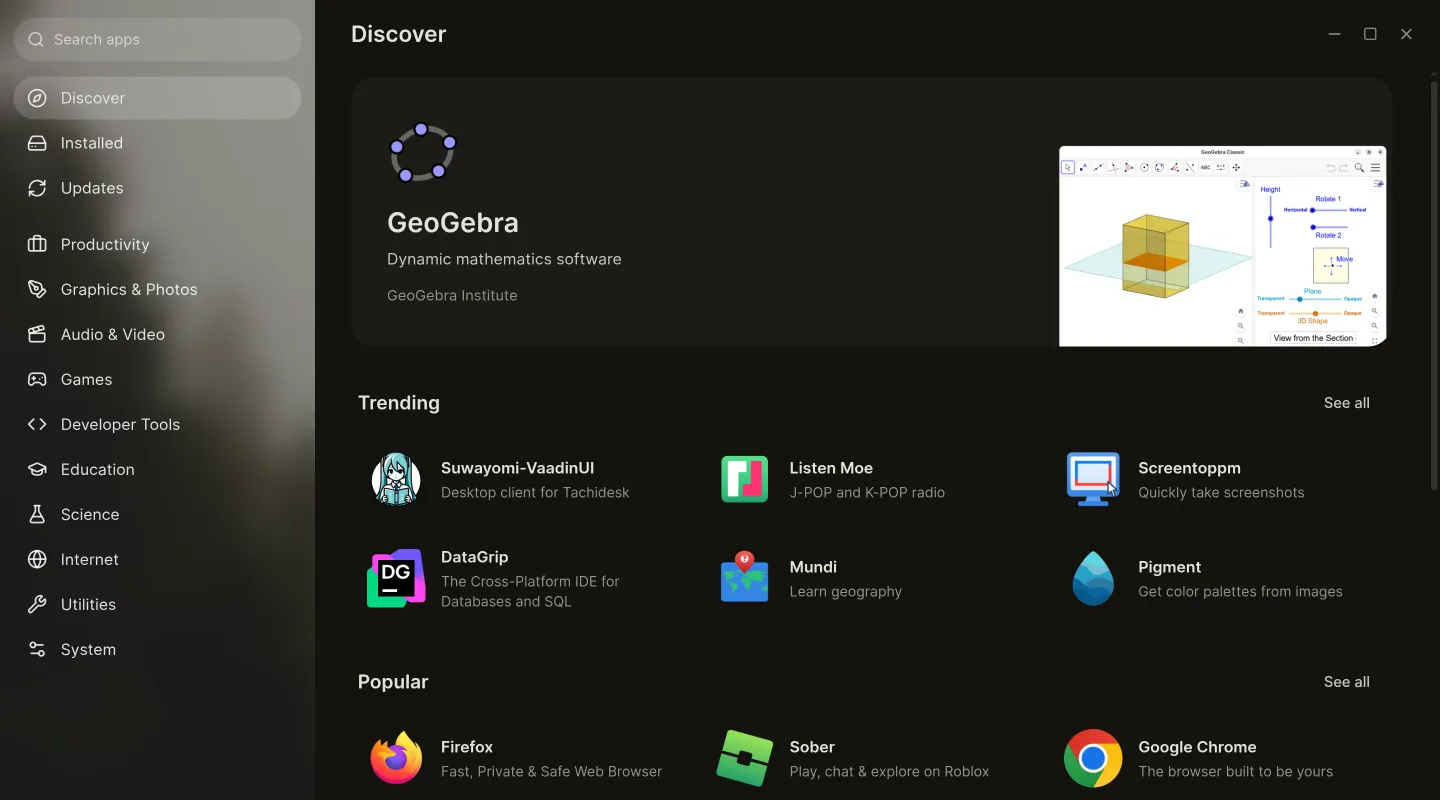
Schelf. Tuhansia sovelluksia Flathubista ja AppImage-paketteina, ja käyttöoikeudet selitetään selkokielellä.
Mailman Sähköposti
Yksi saapuneet-kansio kaikille tileille, uusien lähettäjien seulonta ja haku, joka toimii myös ilman verkkoa.
-
Levyt Levyt
Mittakaavassa näkyvät osiot, salaus, kuntotarkistukset ja USB-tikut levykuvista.
-
Barometer Järjestelmän valvonta
Mitä kukin sovellus käyttää, sekä reaaliaikaiset kaaviot suorittimelle, muistille, grafiikalle ja verkolle.
-
Keys Näppäimistöasettelut
Piirrä oma näppäimistöasettelu tai syöttötapa ja kokeile sitä ennen tallentamista.
Pilvesi tavallisina kansioina.
Kirjaudu kerran sisään Asetuksissa, niin tiedostosi näkyvät Roverissa ja jokaisen sovelluksen Avaa-ikkunassa. Mitään ei ladata ennen kuin avaat sen, ja koneelle tallentamasi toimii ilman verkkoa.
- iCloud Drive
- OneDrive
- Dropbox
- Nextcloud
- WebDAV

Turvallinen rakenteeltaan, ei asetuksiltaan.
Kaikki, mikä pitää tietokoneesi omanasi, on päällä alusta asti eikä ole tiellä.
- Sinetöity ja allekirjoitettu
- Koko järjestelmä on yksi allekirjoitettu levykuva, ja jokainen tiedosto tarkistetaan sitä vasten. Mikään ei voi muuttua huomaamatta.
- Päivitykset, jotka eivät riko
- Päivitykset saapuvat taustalla ja otetaan käyttöön kerralla seuraavassa käynnistyksessä. Edellinen versio on aina yhden valinnan päässä.
- Secure Boot pysyy päällä
- Käynnistyksen jokainen vaihe on allekirjoitettu USB-tikulta työpöydälle asti, joten laiteohjelmistosta ei tarvitse poistaa mitään käytöstä.
- Salaus ilman näppäilyä
- Ota salaus käyttöön yhdellä napsautuksella. TPM:n kanssa levyn lukitus avautuu itsestään, ja vain sille järjestelmälle, johon levy kuuluu.
- Pääsyavaimet kaikkialla
- Pääsyavaimet ovat tietokoneellasi ja toimivat kaikissa selaimissa, ja ne vahvistetaan sormenjäljellä tai salasanalla.
- Yksi avainnippu
- Salasanat, kirjautumiset, SSH-avaimet ja GnuPG ovat yhdessä paikassa, ja ne avautuvat, kun kirjaudut sisään.

Kokeile tänä iltana. Ilman USB-tikkua.
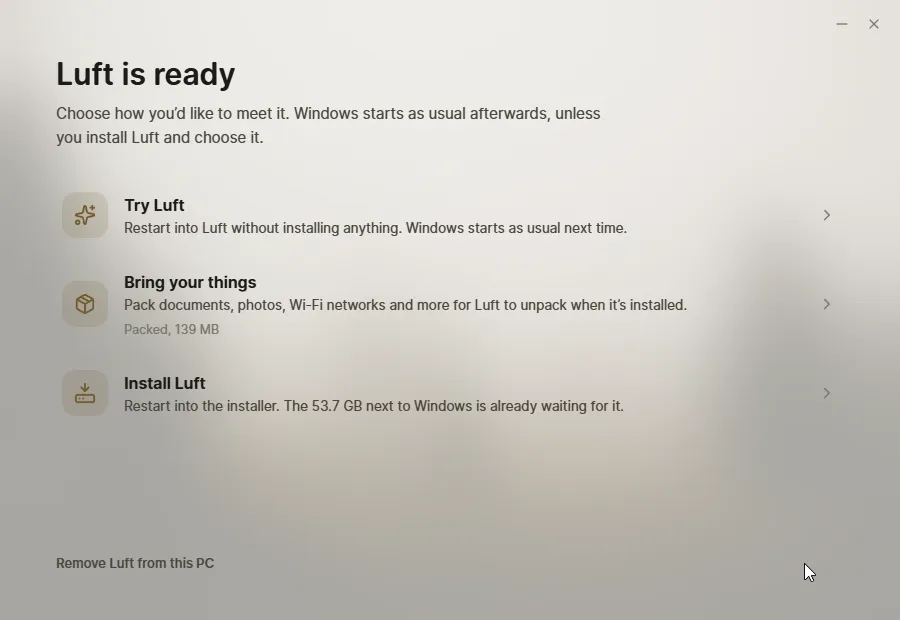
Meet Luft valmistelee tietokoneesi siitä järjestelmästä, jota jo käytät, ja käynnistää sen sitten kerran Luftiin.
- 1
Lataa Meet Luft
Pieni sovellus Windowsille ja Linuxille. Se tarkistaa ensin tietokoneesi ja kertoo selkokielellä, mitä löysi.
- 2
Se tekee tilaa
Windowsissa se pienentää Windowsia Windowsin omilla työkaluilla, joten BitLocker ei haittaa. Linuxissa Luft pysyy kansiossa. Mikään muu ei muutu.
- 3
Käynnistä Luftiin
Kokeile niin kauan kuin haluat ja asenna se sitten Windowsin rinnalle tai vanhan Linuxisi tilalle tiedostot säilyttäen. Seuraava käynnistys palaa siihen, mitä sinulla oli.
Mieluummin USB-tikku? Meet Luft tekee senkin, tai voit kirjoittaa ISO-tiedoston itse.
Kysymyksiä
Maksaako se jotain?
Ei. Luft on ilmainen ja avointa lähdekoodia, kuten myös sen sovellukset.
Toimiiko se tietokoneellani?
Jos kyseessä on noin viimeisen kymmenen vuoden aikana valmistettu 64-bittinen UEFI-PC, todennäköisesti kyllä. Luft tarvitsee vähintään 32 Gt tilaa. TPM ei ole pakollinen, mutta sen avulla salattu levy avautuu itsestään. NVIDIA-näytönohjaimella varustetut tietokoneet saavat NVIDIA:n oman ohjaimen, joka määritetään asennuksen aikana.
Voinko pitää Windowsin?
Voit. Luft voi olla Windowsin rinnalla, ja valitset, kumpi käynnistyy. Meet Luft tekee tilaa Windowsin omilla työkaluilla, joten se toimii BitLockerin ollessa päällä, ja se voi myös poistaa kaiken, jos muutat mielesi.
Voinko kokeilla ennen asentamista?
Voit. Meet Luft käynnistää kerran Luftiin asentamatta mitään, ja seuraava käynnistys palaa Windowsiin tai Linuxiisi. USB-tikku toimii samalla tavalla.
Entä sovellukseni?
Schelf asentaa sovelluksia Flathubista ja AppImage-paketteina ja pitää ne ajan tasalla. Selaimena on Helium, jonka voi vaihtaa mihin tahansa muuhun. Komentorivityökalut menevät Toolbox-säilöön, jota Schelf myös hallitsee.
Miten päivitykset toimivat?
Koko järjestelmä päivittyy kerralla taustalla, ja muutos tulee voimaan seuraavassa käynnistyksessä. Jos jokin ei ole kunnossa, edellinen versio on yhden valinnan päässä tietokoneen käynnistyessä.
Onko se valmis?
Luft on testivaiheessa. Yökäännöksiä julkaistaan aina, kun jokin muuttuu, ja ensimmäinen julkaisu, Alizé, seuraa, kun se on vakaa. Yökäännöksestä asennetut tietokoneet saavat jatkossakin yökäännösten päivitykset.