Luft
Un escriptori tranquil i ràpid per al vostre PC. Proveu-lo des de Windows o Linux amb un sol reinici, sense memòria USB.
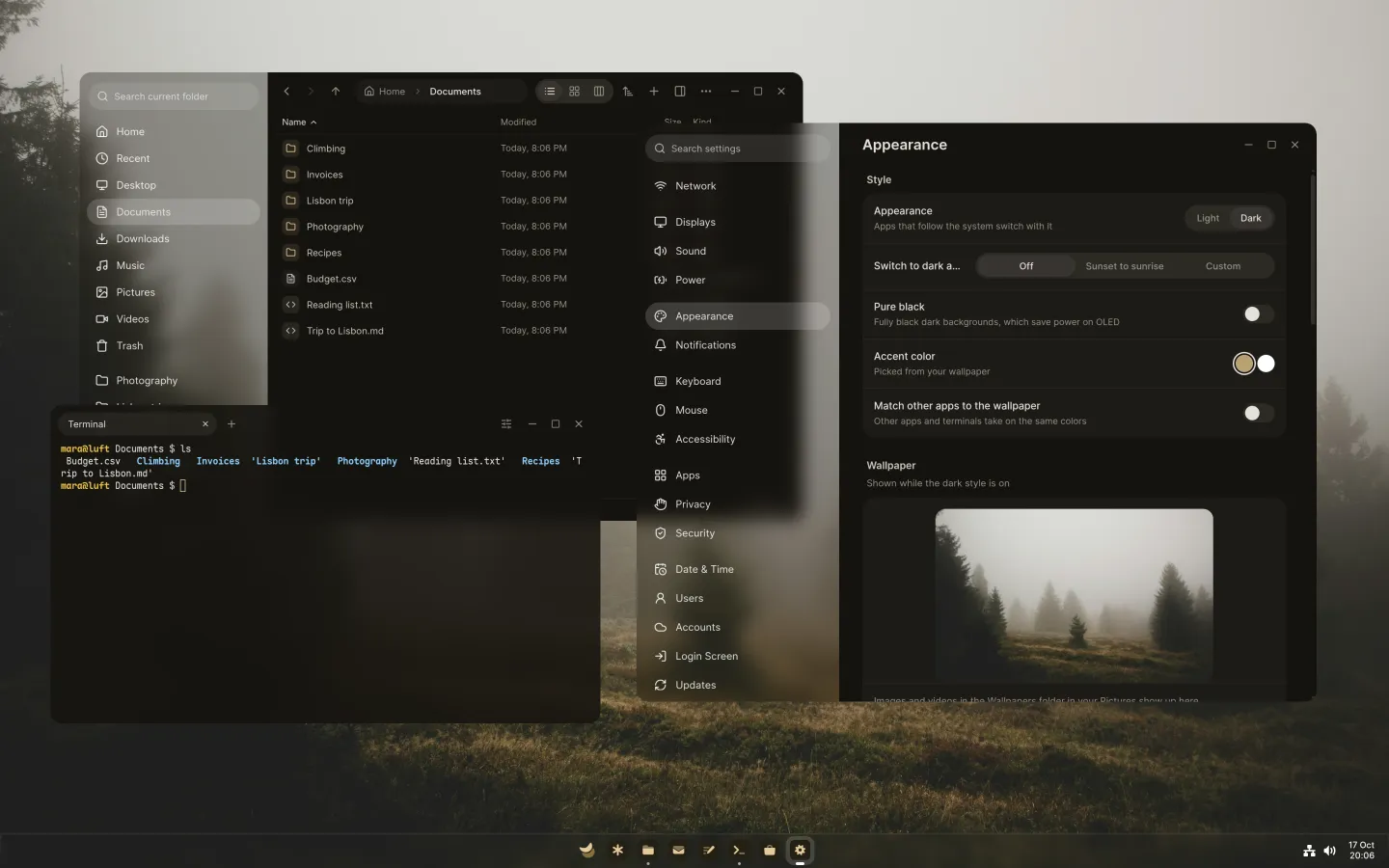
Luft és un sistema complet per al vostre PC, basat en Fedora. Té el seu propi escriptori, les seves pròpies aplicacions i un nucli que es manté sempre sencer, perquè pugueu continuar amb el vostre dia.
Inici sap on és tot.
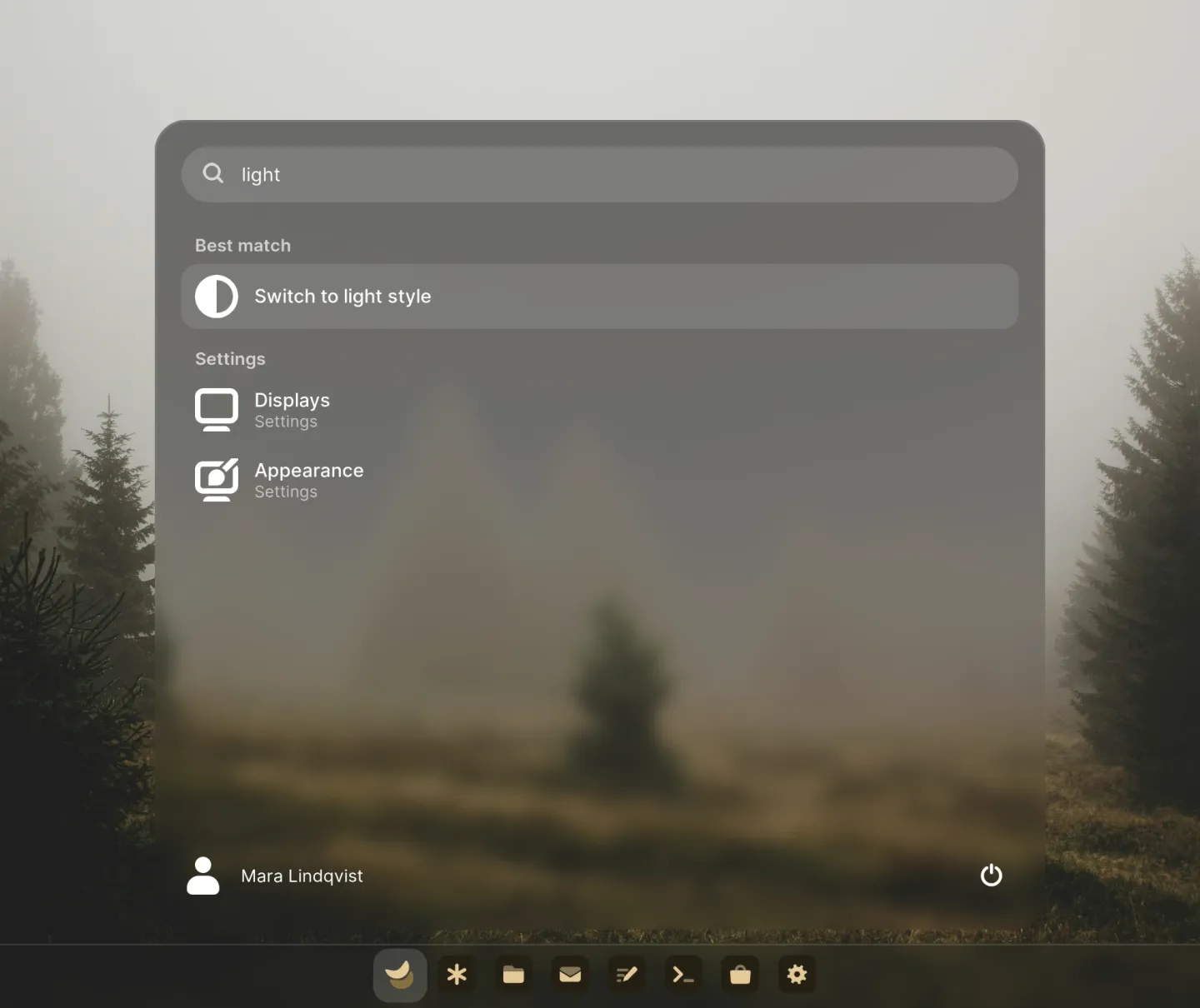
Escriviu unes quantes lletres i Inici troba aplicacions, paràmetres, fitxers i fins i tot les paraules que contenen. Fa càlculs i conversions d’unitats, i activa el mode fosc o el Wi-Fi quan l’hi demaneu.
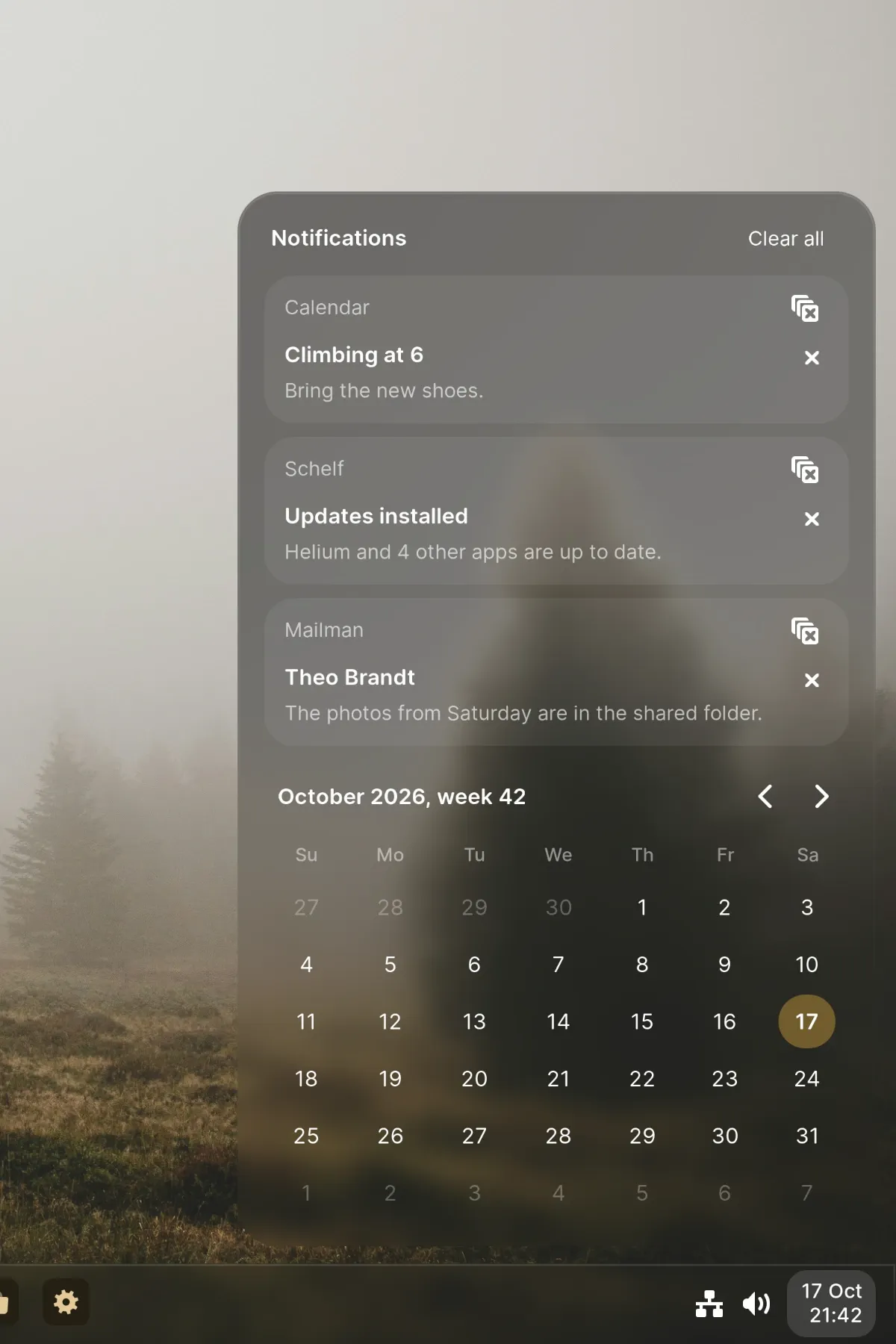
L’essencial, a un clic.
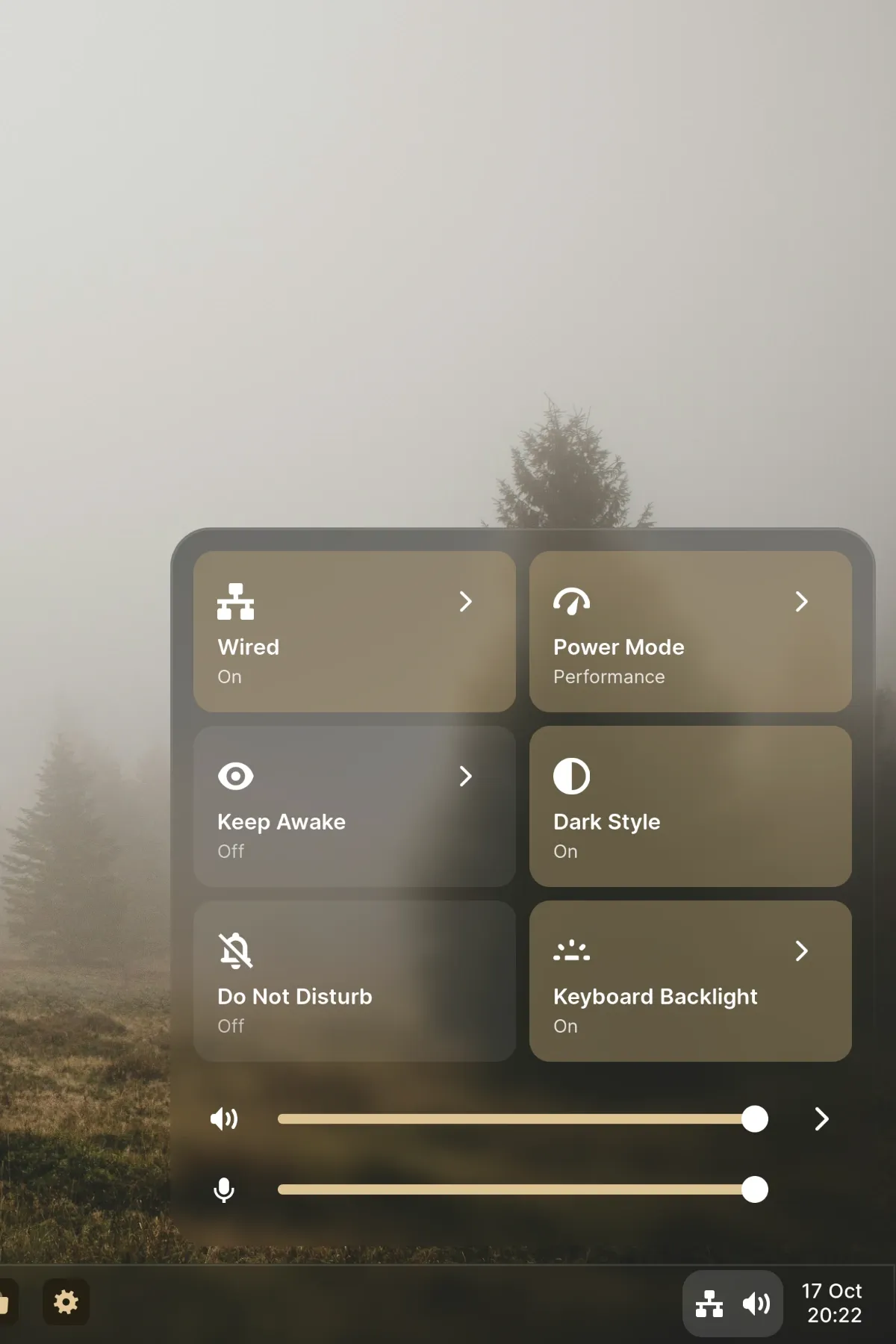
La configuració ràpida es compon de mosaics que organitzeu al vostre gust. Les notificacions s’agrupen per aplicació, amb respostes, controls multimèdia i un calendari just al costat.
Lloc per a cada finestra.
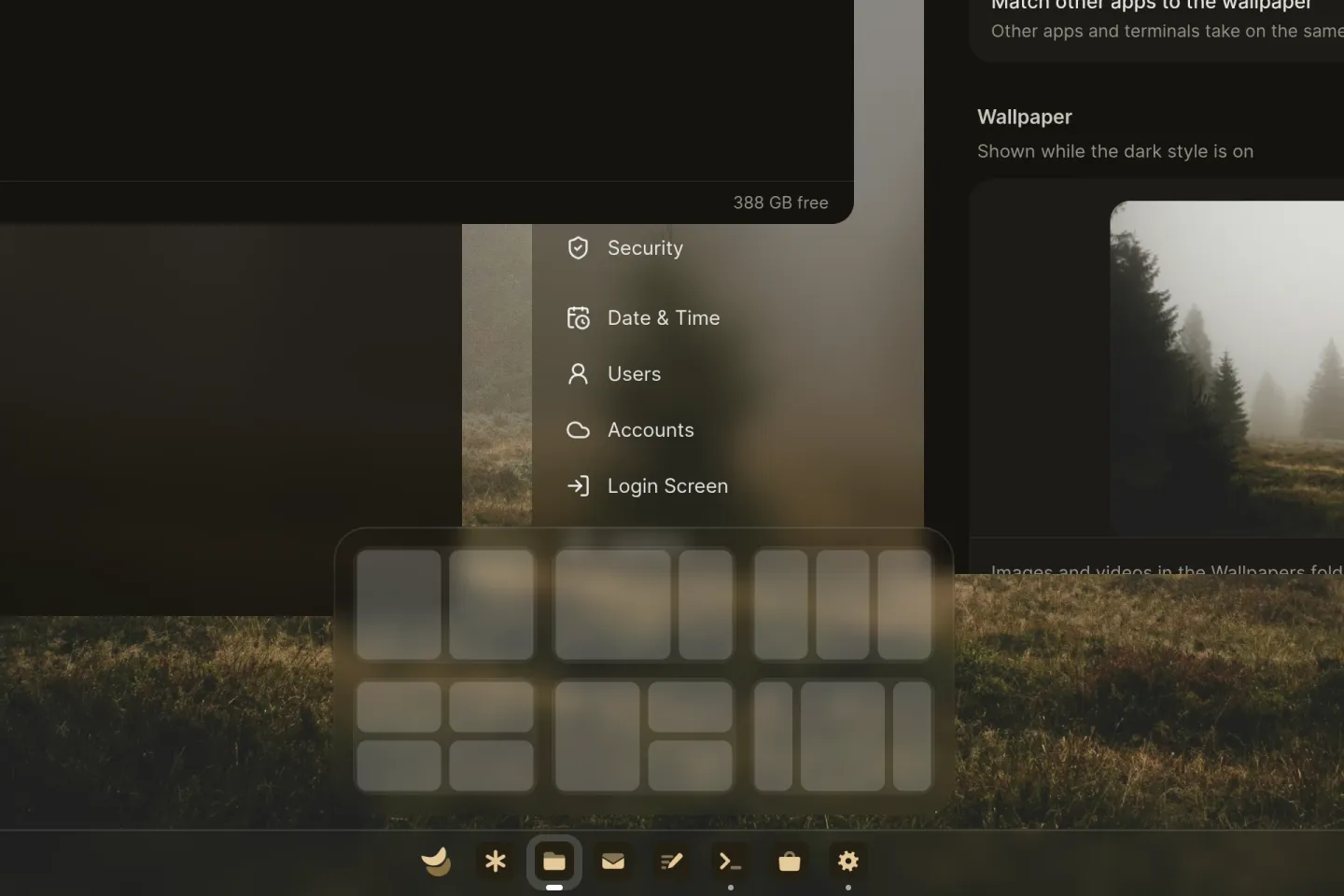
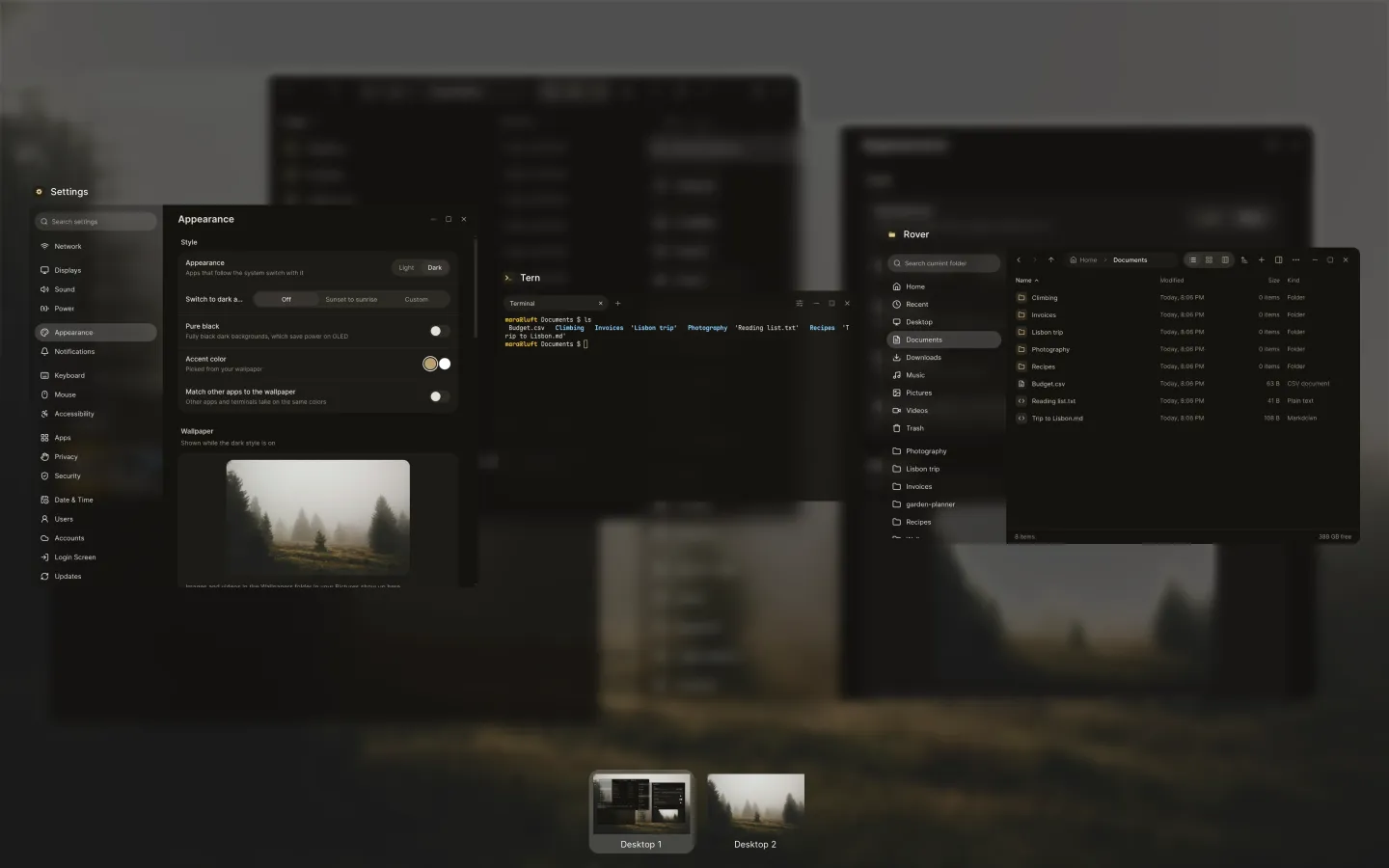
Ajusteu les finestres en disposicions o vegeu-les totes alhora. O convertiu qualsevol espai de treball en un tauler, un llenç infinit on les finestres queden una al costat de l’altra i allunyeu el zoom per veure-ho tot.
Cada moviment té intenció.
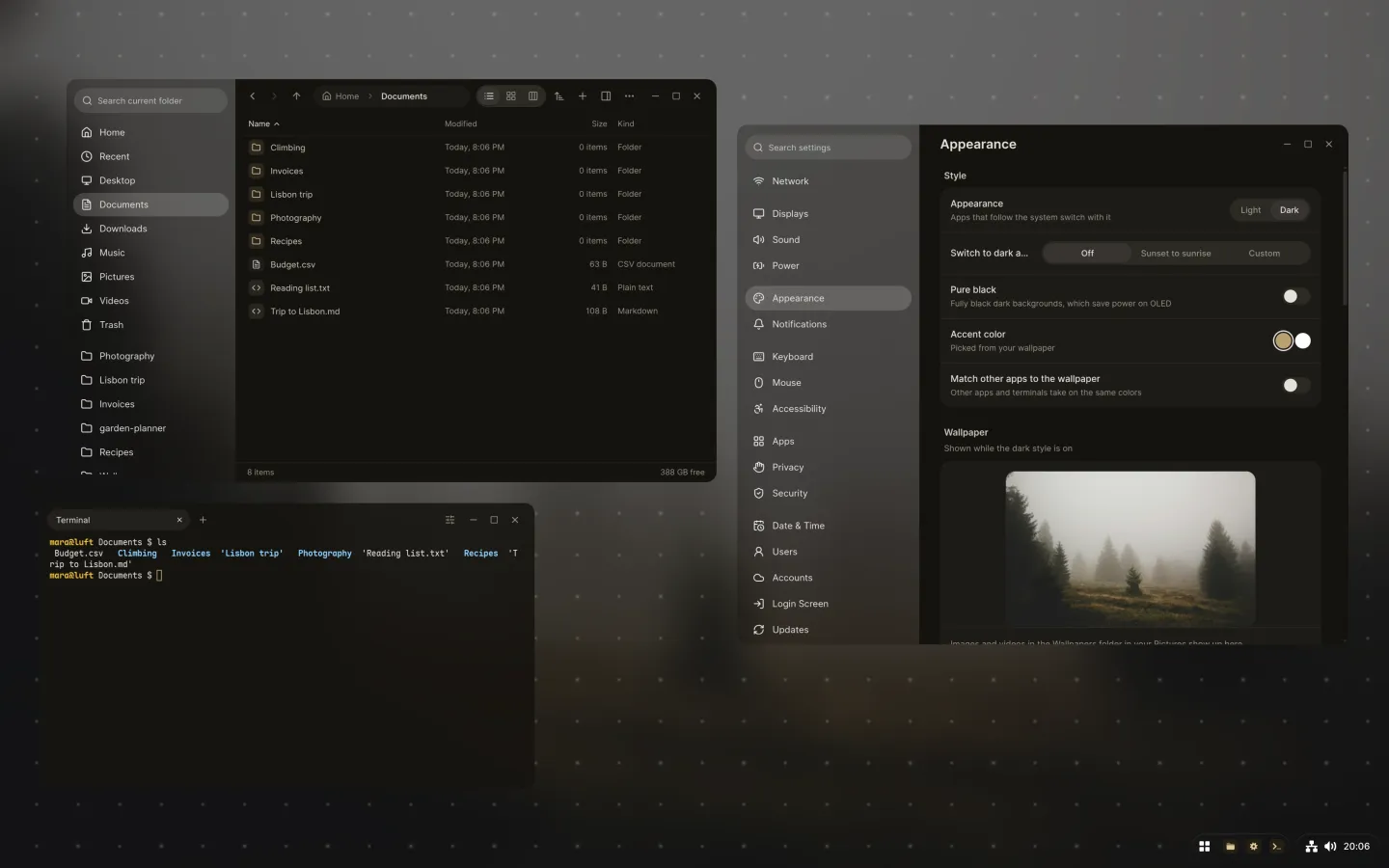
A Luft tot es mou sobre molles, així que pot canviar d’idea a mig camí sense sotracs. Els gestos segueixen els vostres dits i s’aturen on volíeu, i les aplicacions s’obren de pressa, fins i tot la primera vegada.
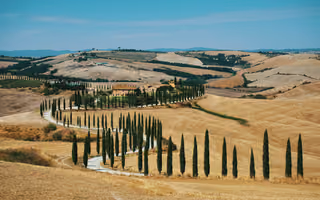
Trieu una foto. Luft fa la resta.
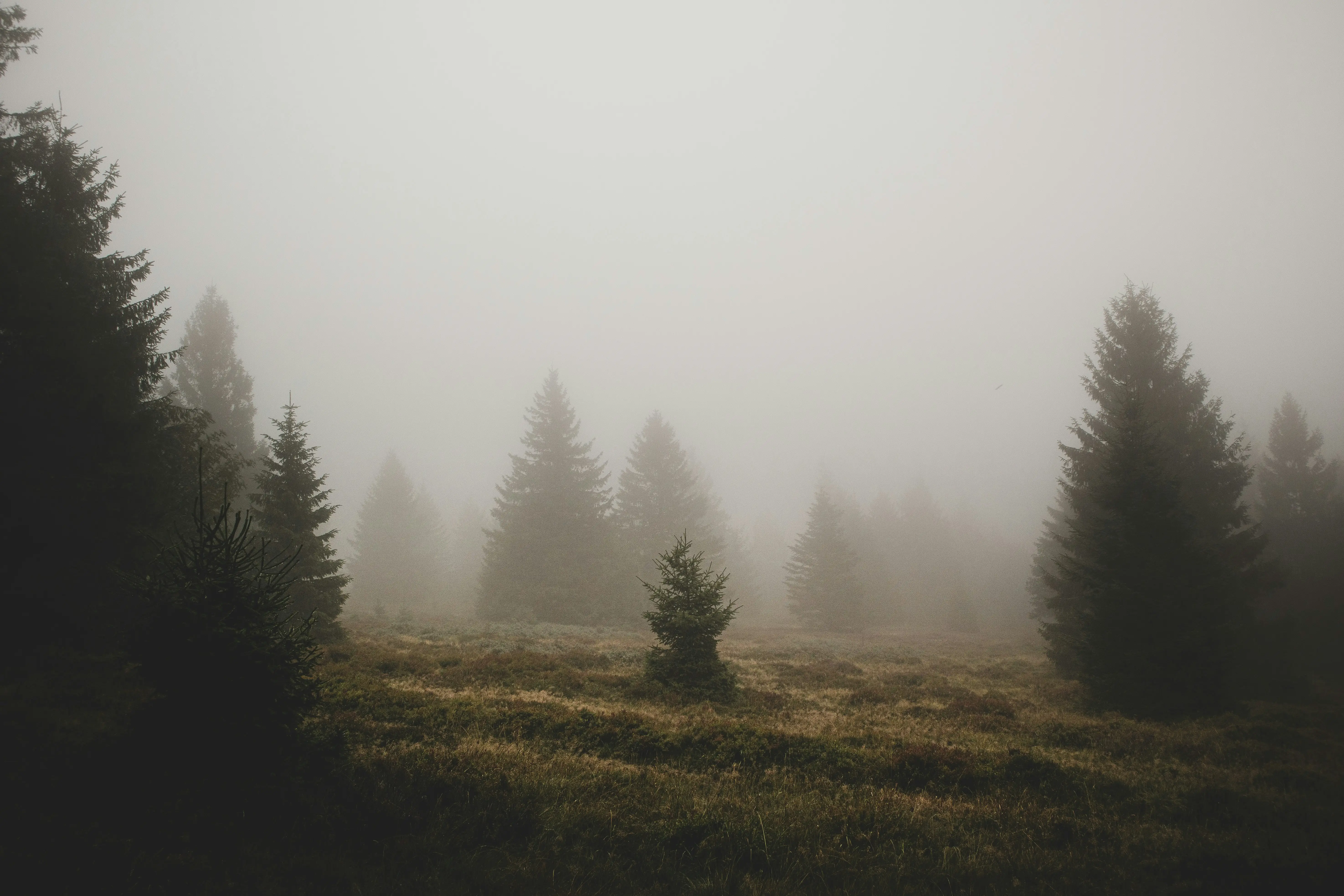
Inclou 35 fotografies. Trieu-ne una, i el color d’èmfasi, el vidre i totes les aplicacions en prenen els colors, en clar i en fosc.






























Aplicacions fetes per a Luft des del primer dia.
Luft porta les seves pròpies aplicacions. Comparteixen el vidre, els colors i el moviment de l’escriptori, s’obren en un tancar i obrir d’ulls i no fan nosa.
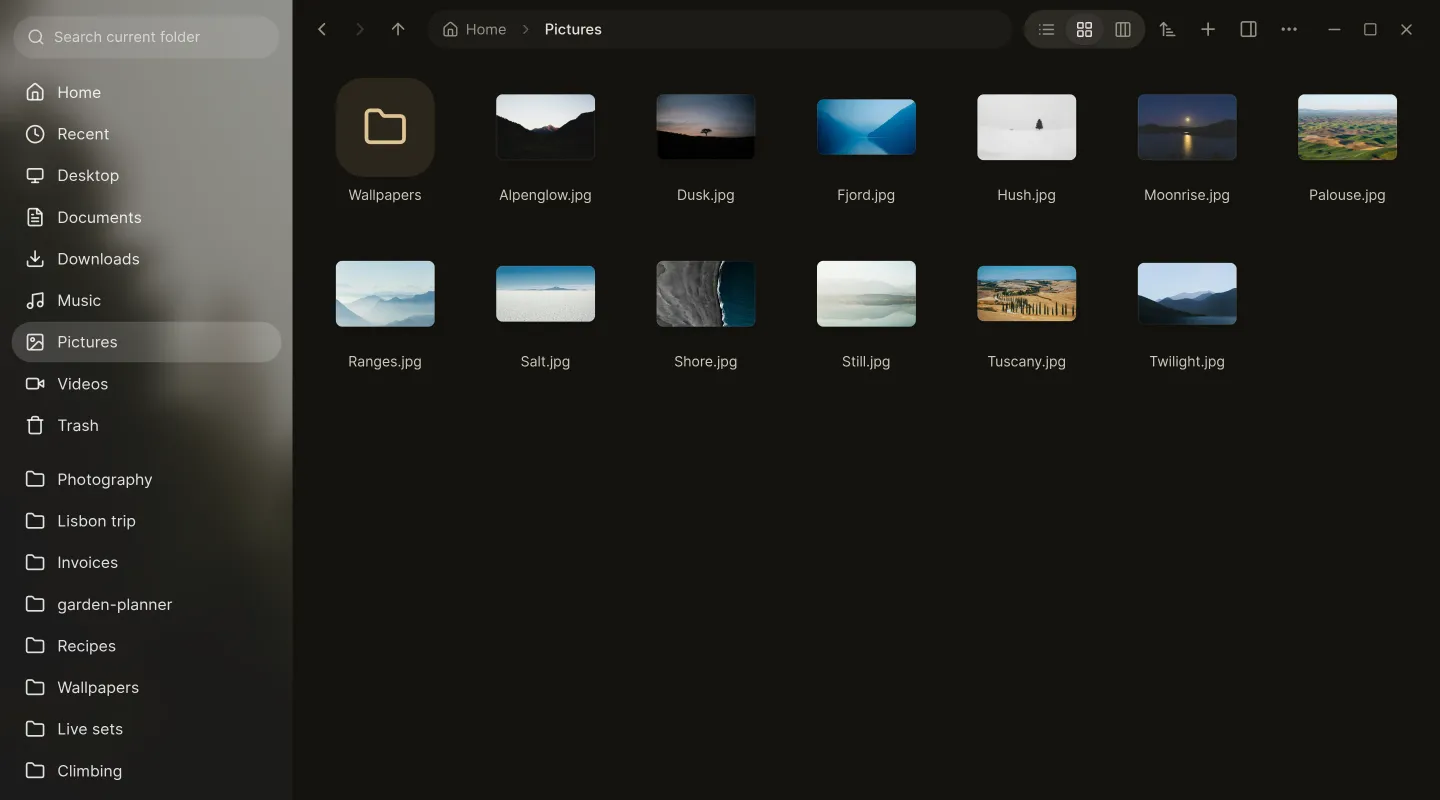
Rover. Pestanyes, Visualització ràpida, unitats de xarxa i els vostres núvols, amb una barra lateral que sap on és Windows.
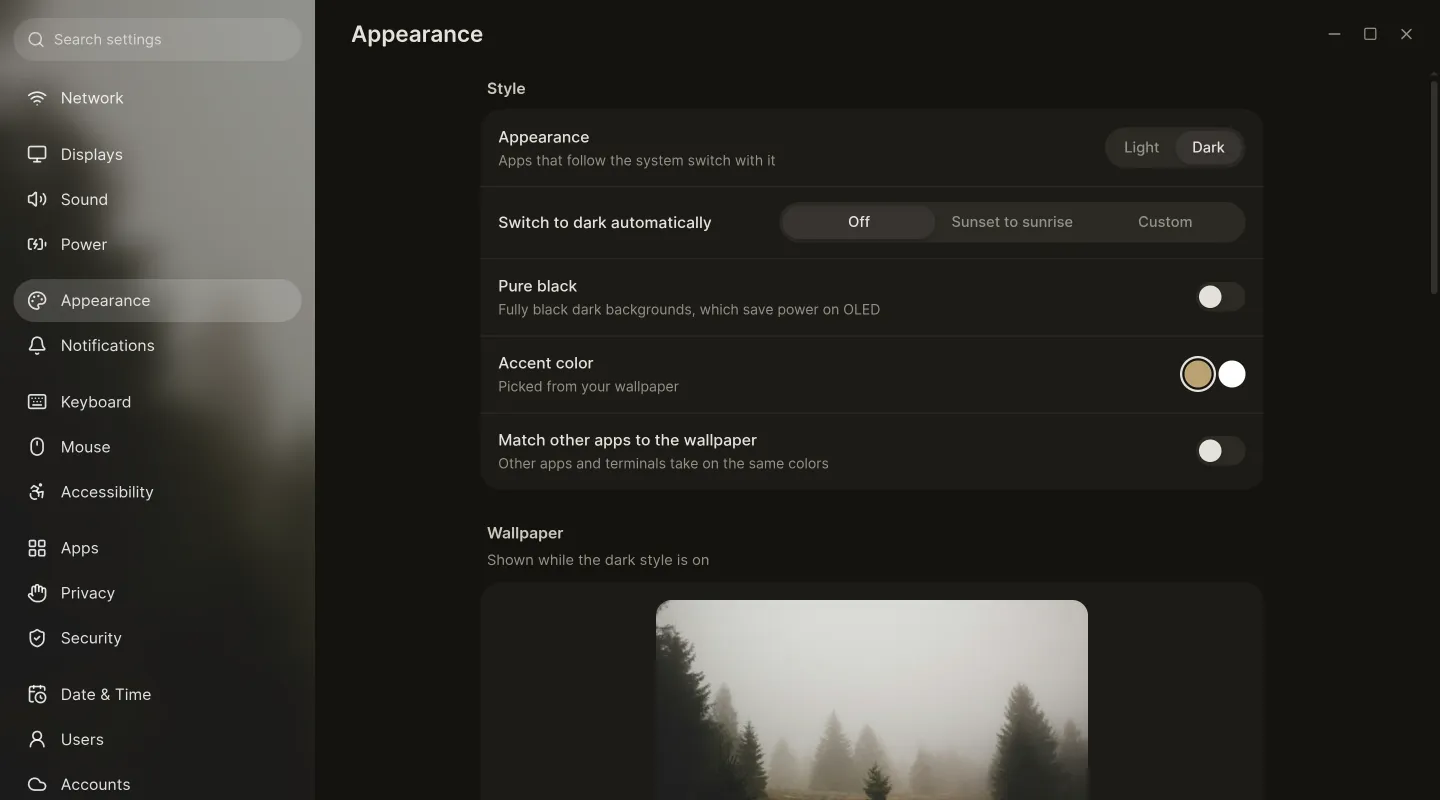
Configuració. Tots els interruptors en un sol lloc, del Wi-Fi i les pantalles a les actualitzacions, la seguretat i la barra de tasques.
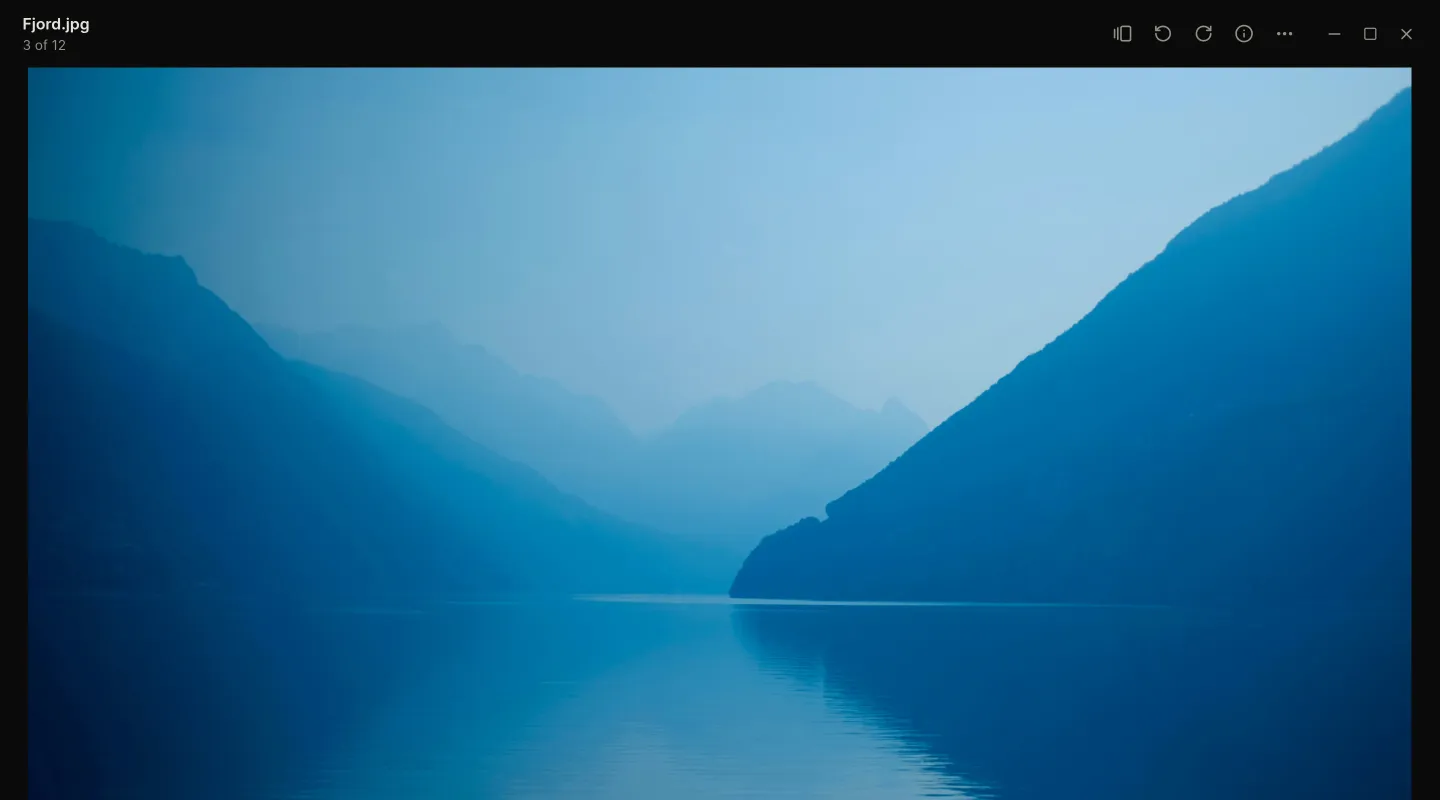
Magpie. Obre fotos, vídeos, cançons, PDF i tipus de lletra, amb la resta de la carpeta a una tecla de fletxa.
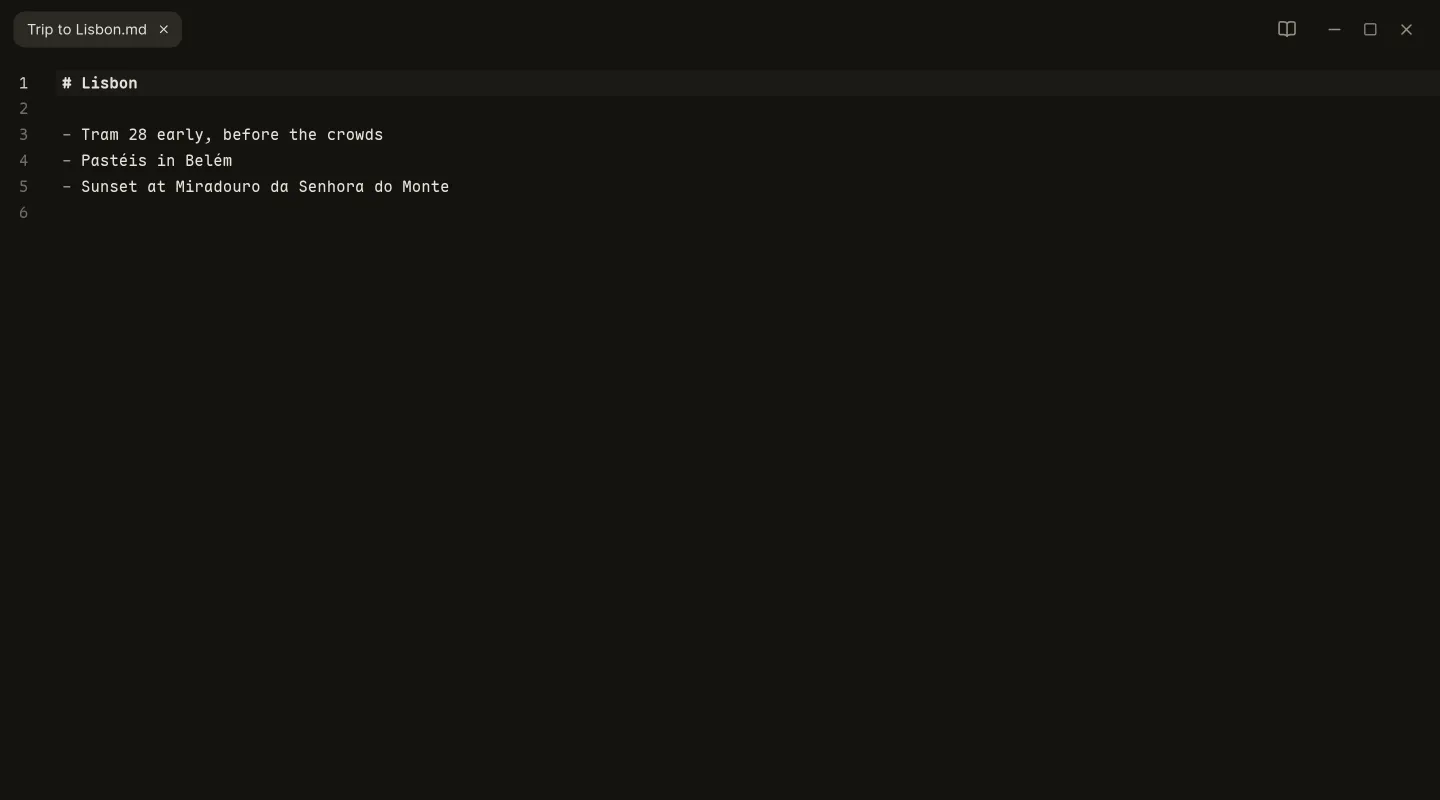
Draft. Més d’un centenar de llenguatges, diversos cursors i previsualització de Markdown, i recorda on ho vau deixar.
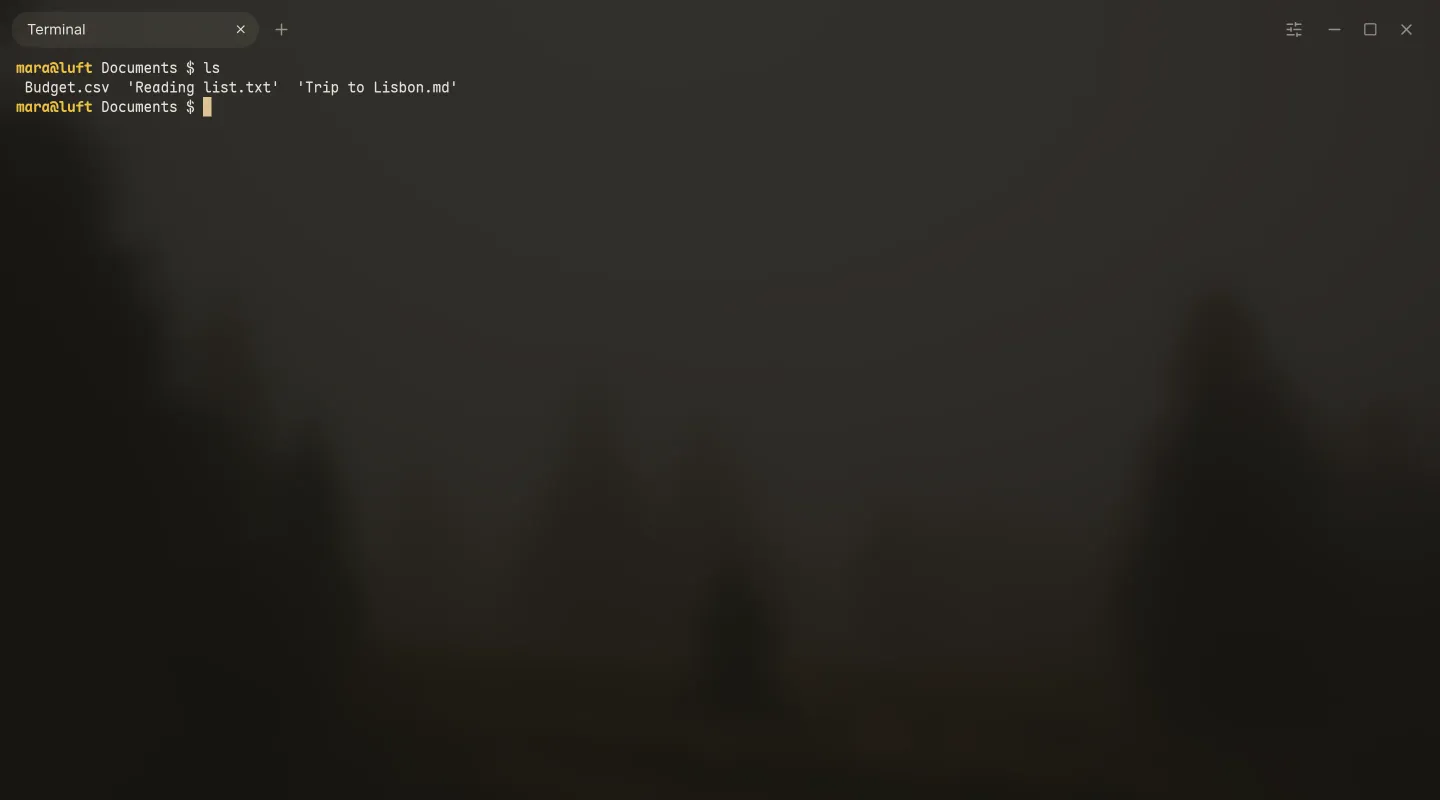
Tern. Pestanyes i subfinestres dividides, un avís quan acaba una ordre llarga i els colors del vostre fons de pantalla.
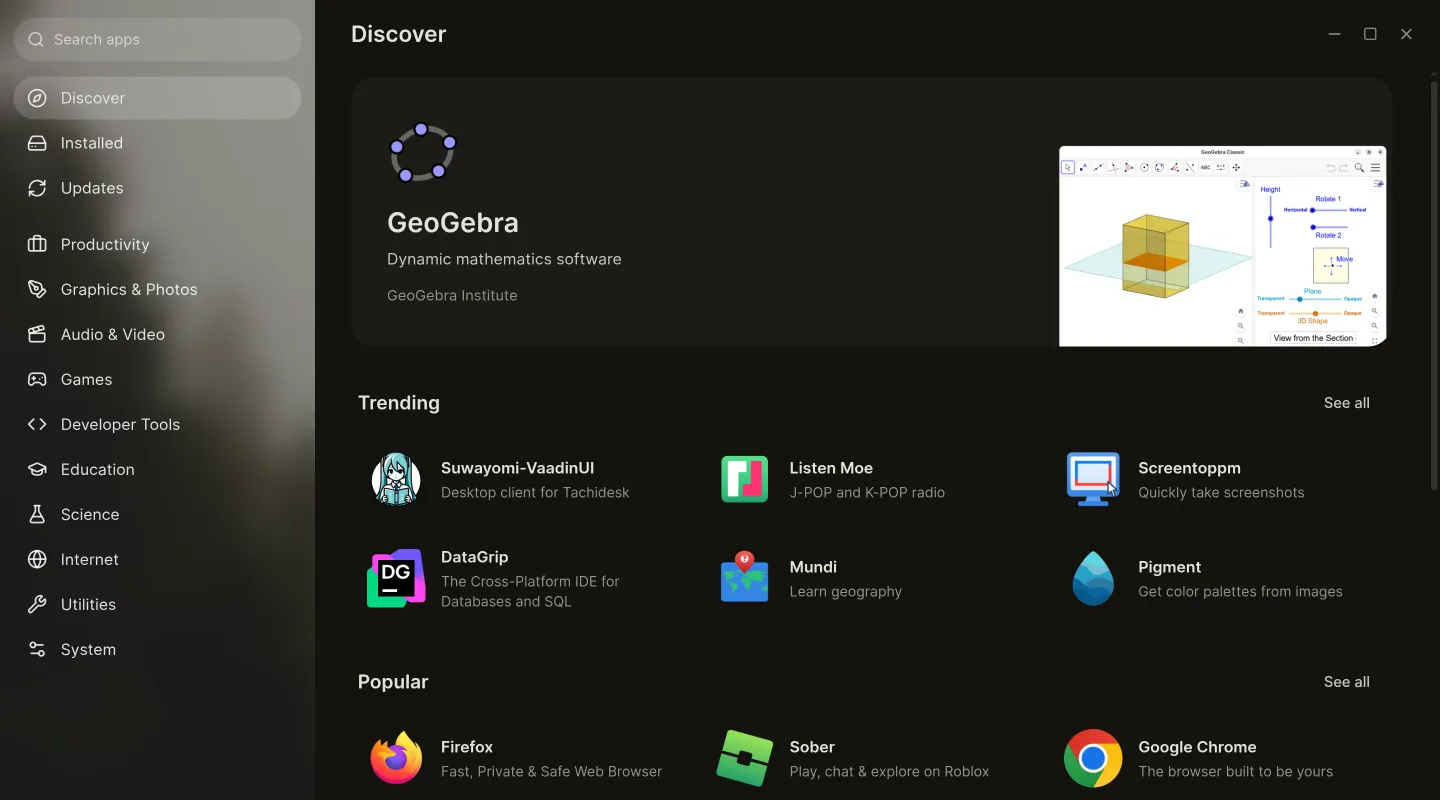
Schelf. Milers d’aplicacions de Flathub i AppImage, amb els permisos explicats amb paraules senzilles.
Mailman Correu
Una sola safata d’entrada per a tots els comptes, un filtre per als remitents nous i una cerca que funciona sense connexió.
-
Discs Unitats
Particions a escala, xifratge, comprovacions d’estat i memòries USB creades a partir d’una imatge.
-
Barometer Monitor del sistema
El que fa servir cada aplicació, amb gràfics en directe del processador, la memòria, la targeta gràfica i la xarxa.
-
Keys Disposicions de teclat
Dibuixeu la vostra pròpia disposició de teclat o mètode d’entrada, i proveu-la abans de desar-la.
El vostre núvol, com a carpetes normals.
Inicieu la sessió una vegada a Configuració i els vostres fitxers apareixen a Rover i al diàleg Obre de totes les aplicacions. No es baixa res fins que no ho obriu, i el que guardeu a l’ordinador funciona sense connexió.
- iCloud Drive
- OneDrive
- Dropbox
- Nextcloud
- WebDAV

Segur de fàbrica, no per configuració.
Tot el que fa que l’ordinador sigui vostre està activat des del principi, i no fa nosa.
- Segellat i signat
- Tot el sistema és una sola imatge signada, i cada fitxer es comprova amb aquesta imatge. Res no pot canviar d’amagat sota els vostres peus.
- Actualitzacions que no l’espatllen
- Les actualitzacions arriben en segon pla i s’apliquen totes alhora en el reinici següent. La versió anterior sempre és a una tria de distància.
- Secure Boot es queda activat
- Cada pas de l’arrencada està signat, de la memòria USB a l’escriptori, així que no cal desactivar res al microprogramari.
- Xifrat, sense escriure res
- Activeu el xifratge amb un clic. Amb un TPM, el disc es desbloqueja sol, i només per al sistema al qual pertany.
- Claus d’accés arreu
- Les claus d’accés viuen a l’ordinador i funcionen a qualsevol navegador, confirmades amb l’empremta o la contrasenya.
- Un sol clauer
- Contrasenyes, inicis de sessió, claus SSH i GnuPG es guarden en un sol lloc i es desbloquegen quan inicieu la sessió.

Proveu-lo aquesta nit. Sense memòria USB.
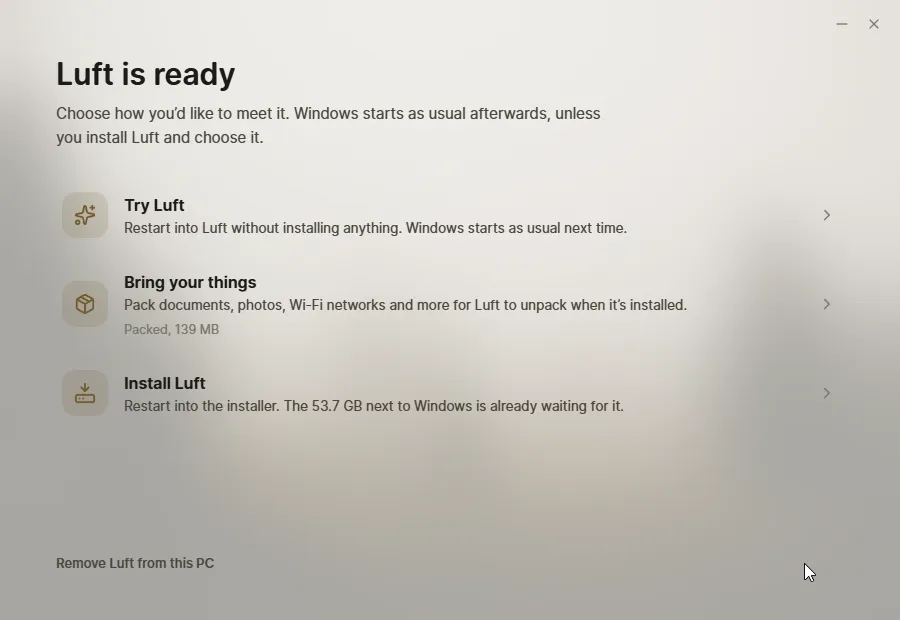
Meet Luft prepara l’ordinador des del sistema que ja feu servir i després reinicia una vegada a Luft.
- 1
Baixa Meet Luft
Una aplicació petita per a Windows i Linux. Primer comprova l’ordinador i us explica què hi ha trobat, amb paraules senzilles.
- 2
Fa lloc
A Windows, redueix Windows amb les eines del mateix Windows, així que BitLocker no és cap problema. A Linux, guarda Luft en una carpeta. No canvia res més.
- 3
Reinicia a Luft
Proveu-lo tant de temps com vulgueu i després instal·leu-lo al costat de Windows, o en lloc del vostre Linux antic conservant els fitxers. El reinici següent torna al que teníeu.
Preferiu una memòria USB? Meet Luft també en crea una, o graveu vosaltres mateixos la ISO.
Preguntes
Costa alguna cosa?
No. Luft és lliure i de codi obert, i les seves aplicacions també.
Funcionarà al meu ordinador?
Si és un PC de 64 bits amb UEFI dels darrers deu anys, més o menys, molt probablement sí. Luft necessita com a mínim 32 GB d’espai. El TPM és opcional i permet que un disc xifrat es desbloquegi sol. Els ordinadors amb targeta gràfica NVIDIA reben el controlador de la mateixa NVIDIA, configurat durant la instal·lació.
Puc conservar Windows?
Sí. Luft pot conviure amb Windows i vosaltres trieu quin s’inicia. Meet Luft fa lloc amb les eines del mateix Windows, així que funciona amb BitLocker activat, i ho pot desfer tot si canvieu d’idea.
El puc provar abans d’instal·lar-lo?
Sí. Meet Luft reinicia una vegada a Luft sense instal·lar res, i el reinici següent torna a Windows o al vostre Linux. Amb una memòria USB funciona igual.
I les meves aplicacions?
Schelf instal·la aplicacions de Flathub i AppImage, i les manté actualitzades. Helium és el navegador inclòs i es pot canviar per qualsevol altre. Les eines de línia d’ordres van a un contenidor Toolbox que Schelf també gestiona.
Com funcionen les actualitzacions?
Tot el sistema s’actualitza alhora, en segon pla, i passa a la versió nova en el reinici següent. Si alguna cosa no va bé, la versió anterior és a una tria de distància quan l’ordinador arrenca.
Ja està a punt?
Luft està en proves. Les versions nightly surten cada vegada que canvia alguna cosa, i la primera versió, Alizé, arribarà quan sigui estable. Els ordinadors instal·lats des d’una versió nightly continuen rebent actualitzacions nightly.