Luft
Спокойная и быстрая среда для вашего ПК. Попробуйте её прямо из Windows или Linux после одной перезагрузки, без USB-накопителя.
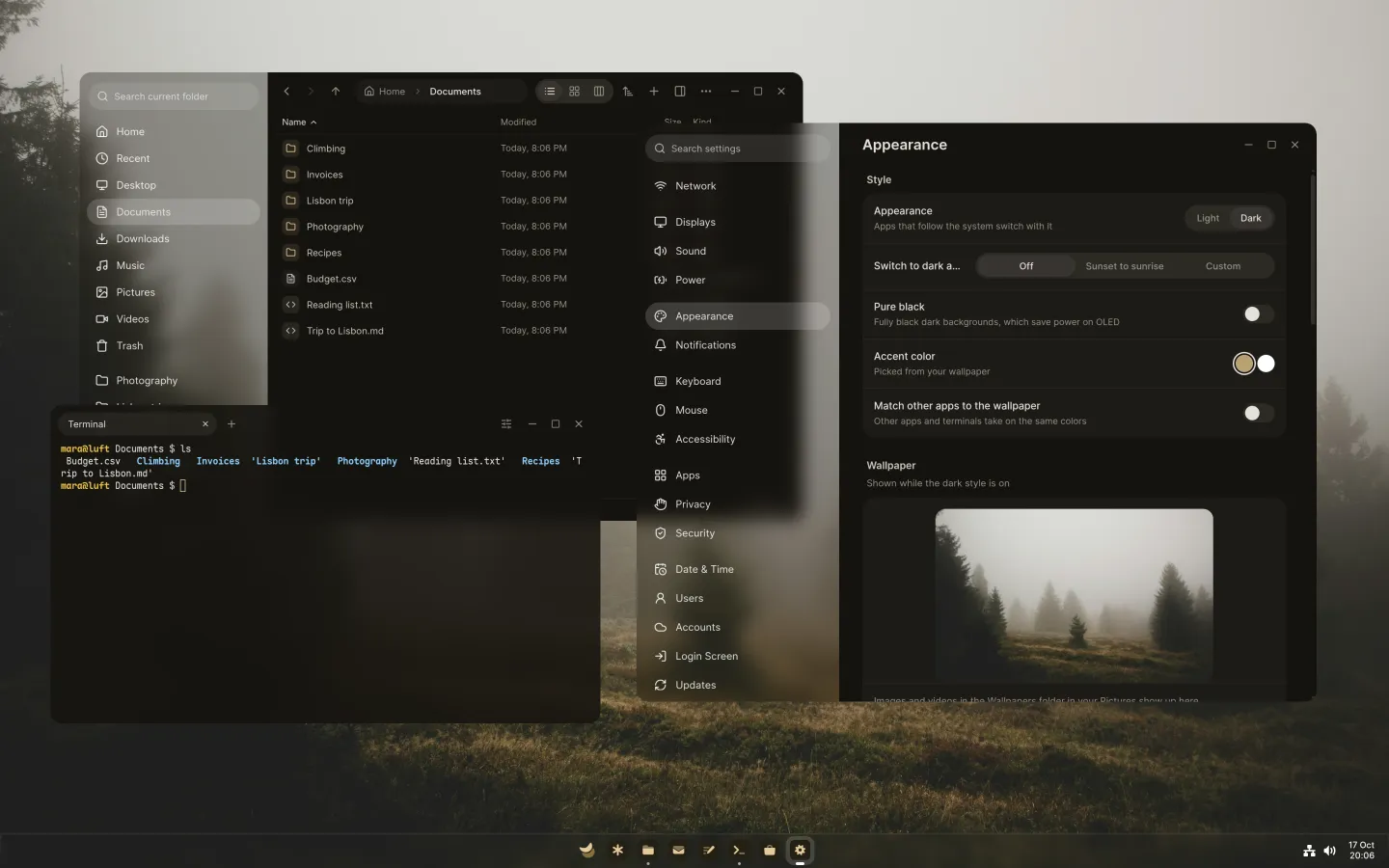
Luft — полноценная система для вашего ПК на основе Fedora. У неё свой рабочий стол, свои приложения и ядро, которое само следит за своей целостностью, так что вы можете спокойно заниматься своими делами.
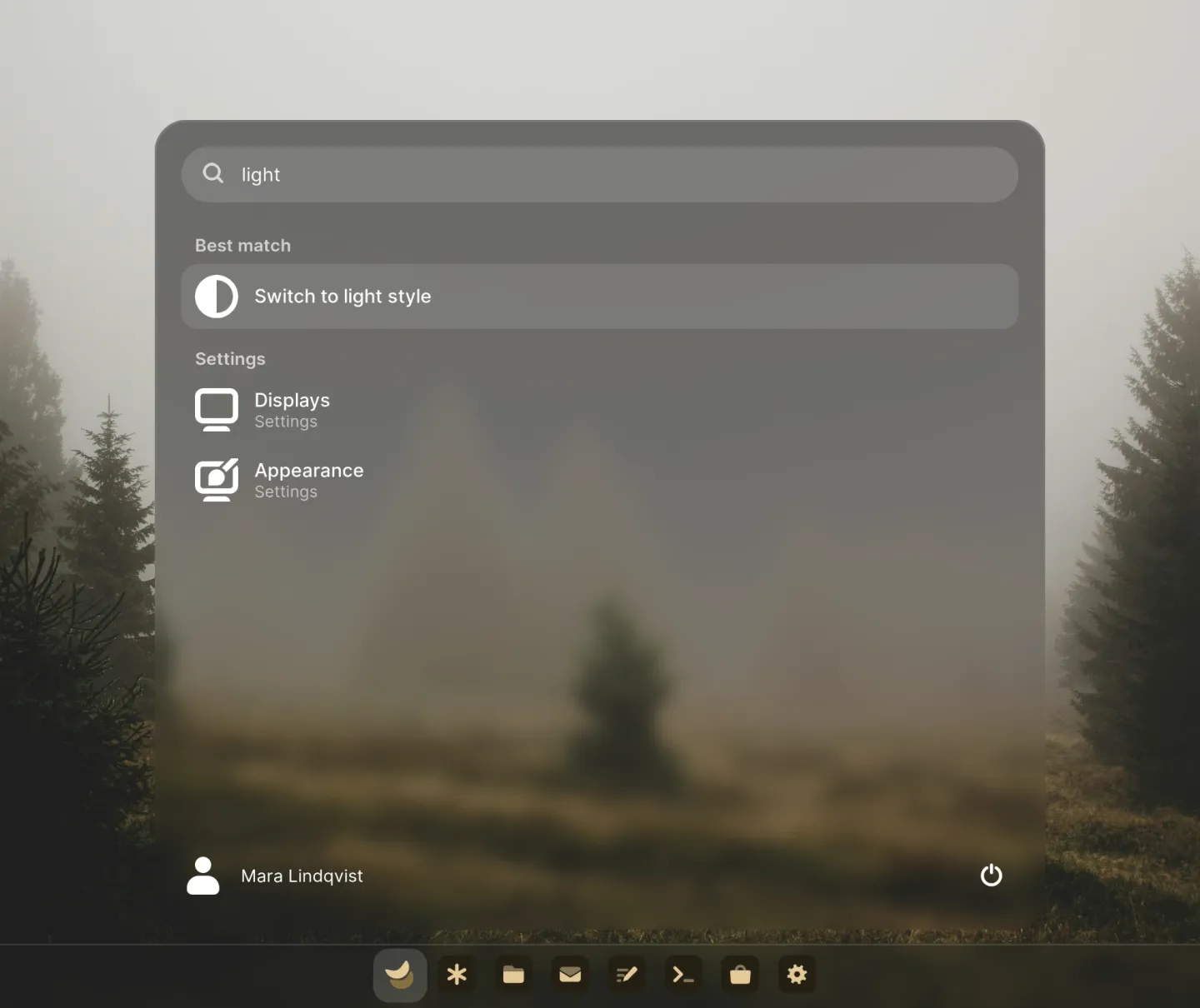
Пуск знает, где что лежит.
Введите пару букв, и меню «Пуск» найдёт приложения, настройки, файлы и даже слова внутри них. Оно считает, переводит единицы и по просьбе включает тёмный режим или Wi-Fi.
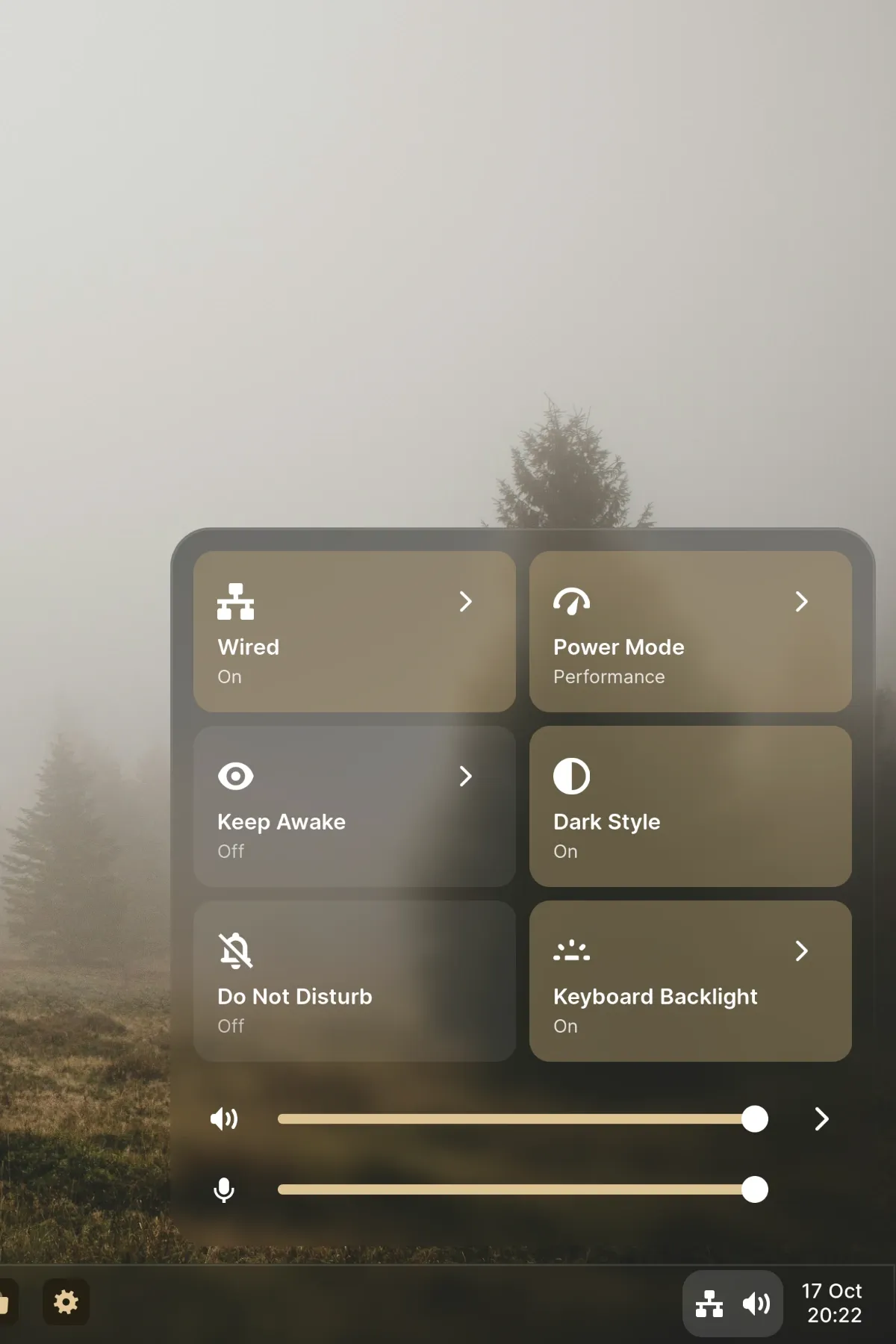
Всё главное — в один клик.
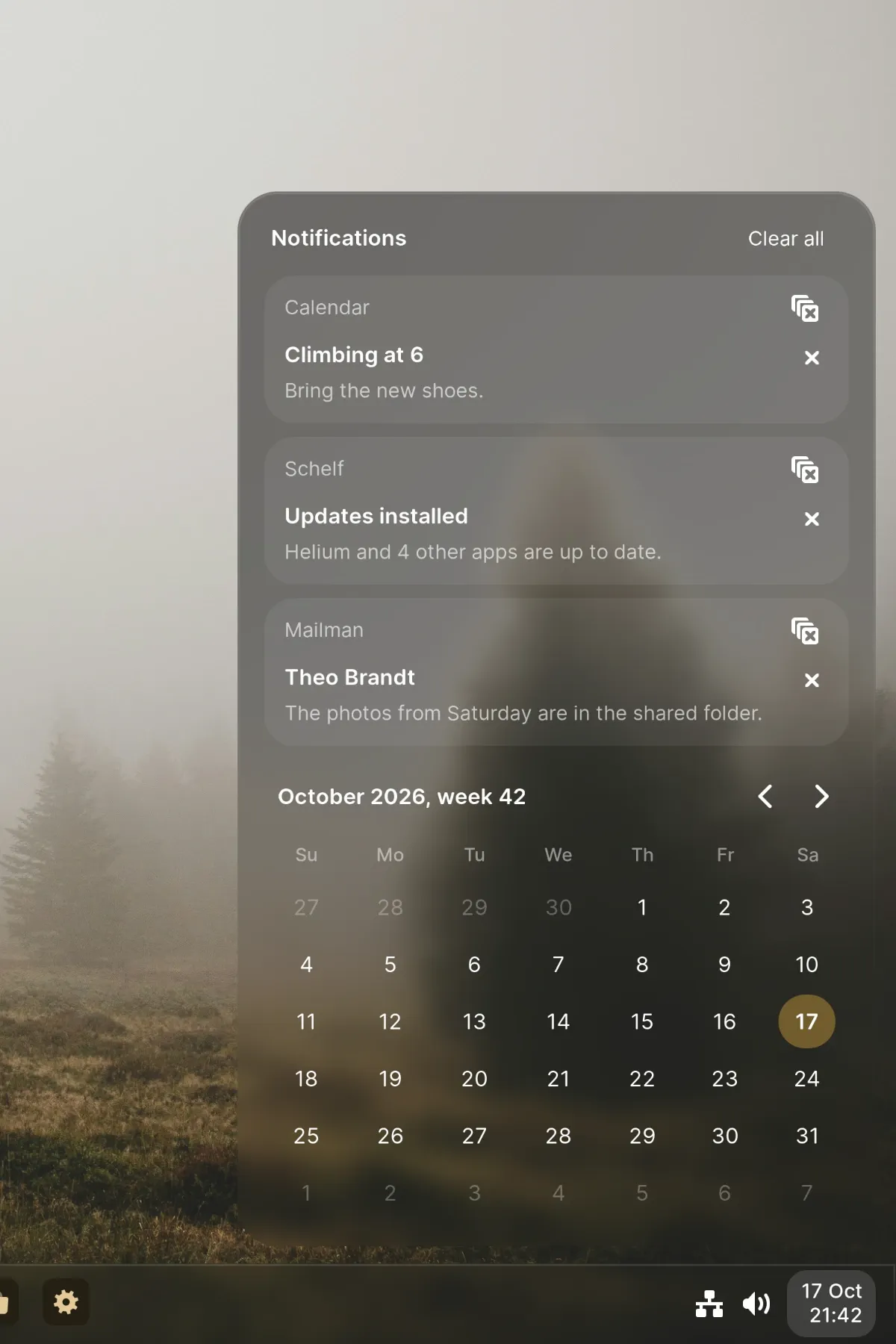
Быстрые настройки — это плитки, которые вы расставляете сами. Уведомления группируются по приложениям, а рядом с ними — ответы, управление медиа и календарь.
Место для каждого окна.
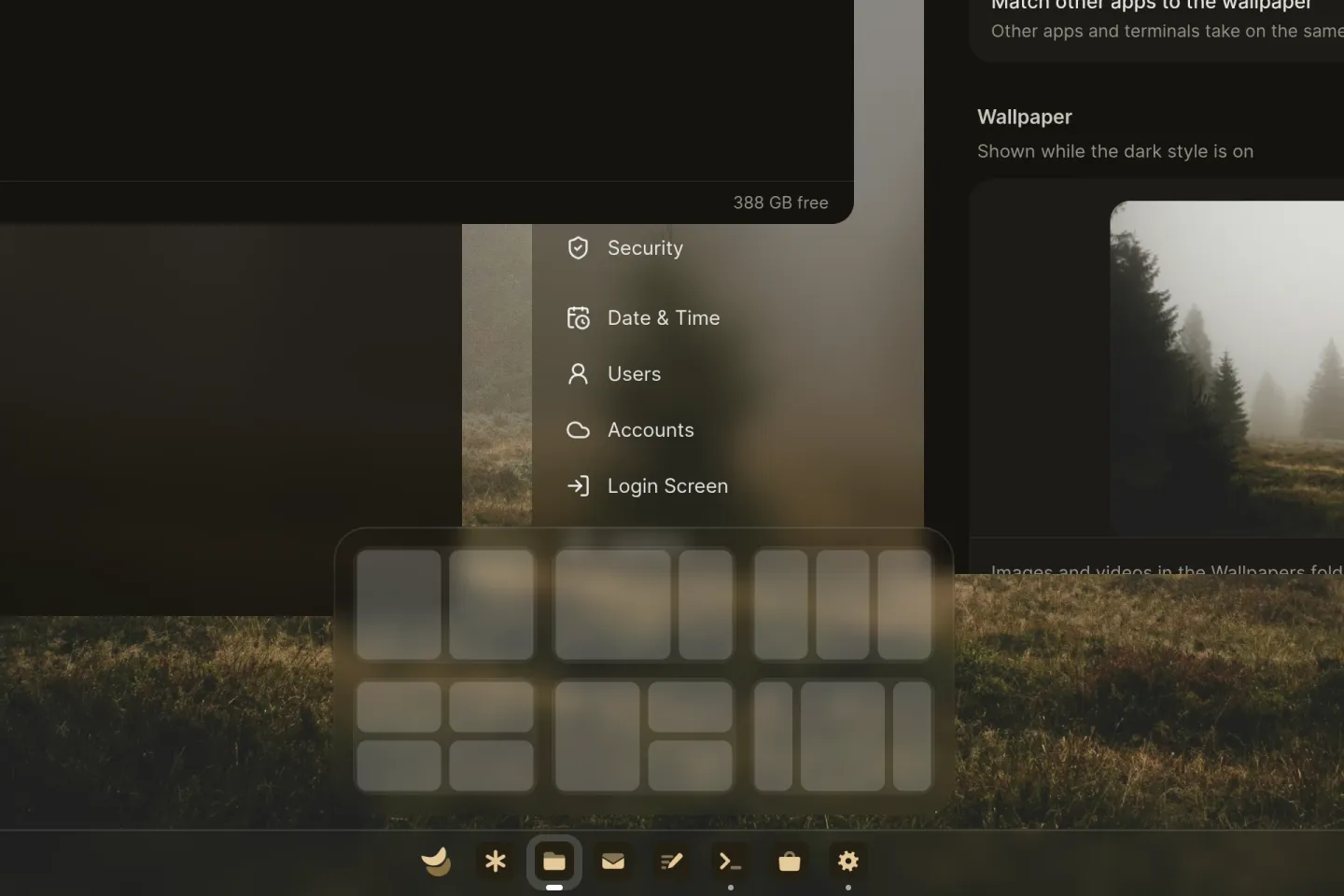
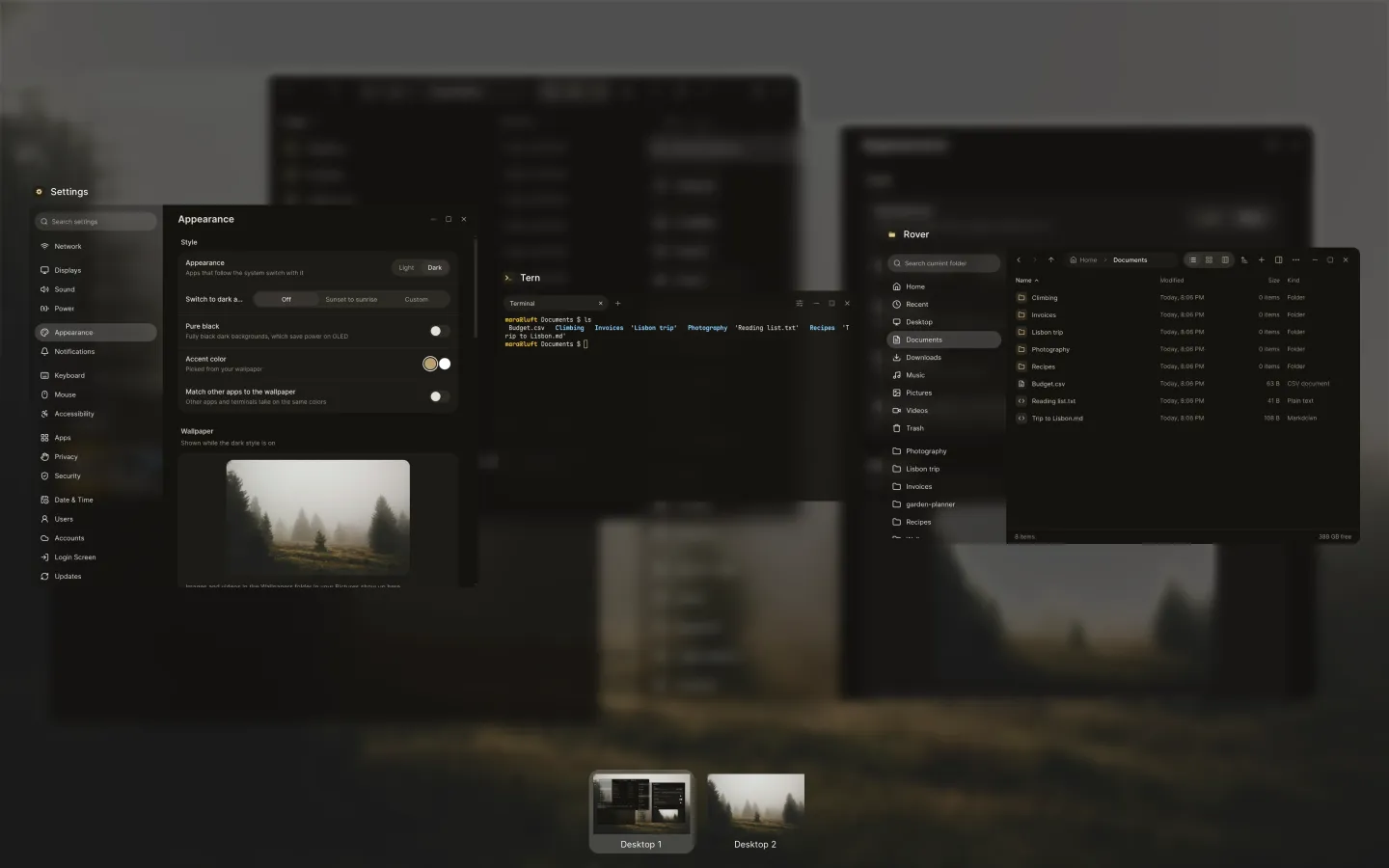
Прикрепляйте окна к макетам или смотрите на все сразу. А любую рабочую область можно превратить в доску — бесконечное полотно, где окна стоят рядом, а отдалив, вы видите всю картину.
Движение со смыслом.
Всё в Luft движется на пружинах, поэтому может передумать на полпути без рывка. Жесты следуют за пальцами и заканчиваются там, где вы задумали, а приложения открываются быстро, даже в первый раз.
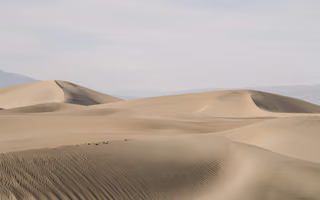
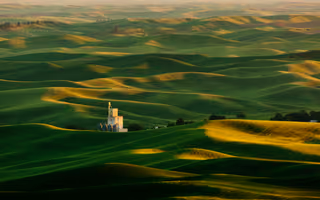
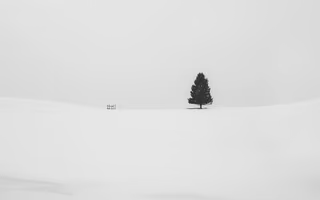
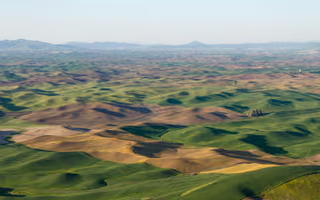
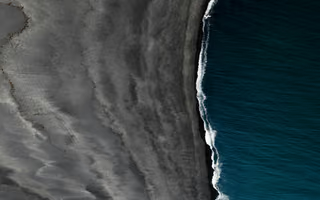
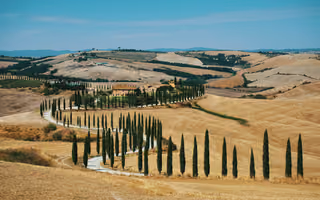
Выберите фото. Остальное сделает Luft.
В комплекте 35 фотографий. Выберите фотографию, и акцент, стекло и все приложения примут её цвета, в светлом и тёмном режиме.





























Свои приложения с первого дня.
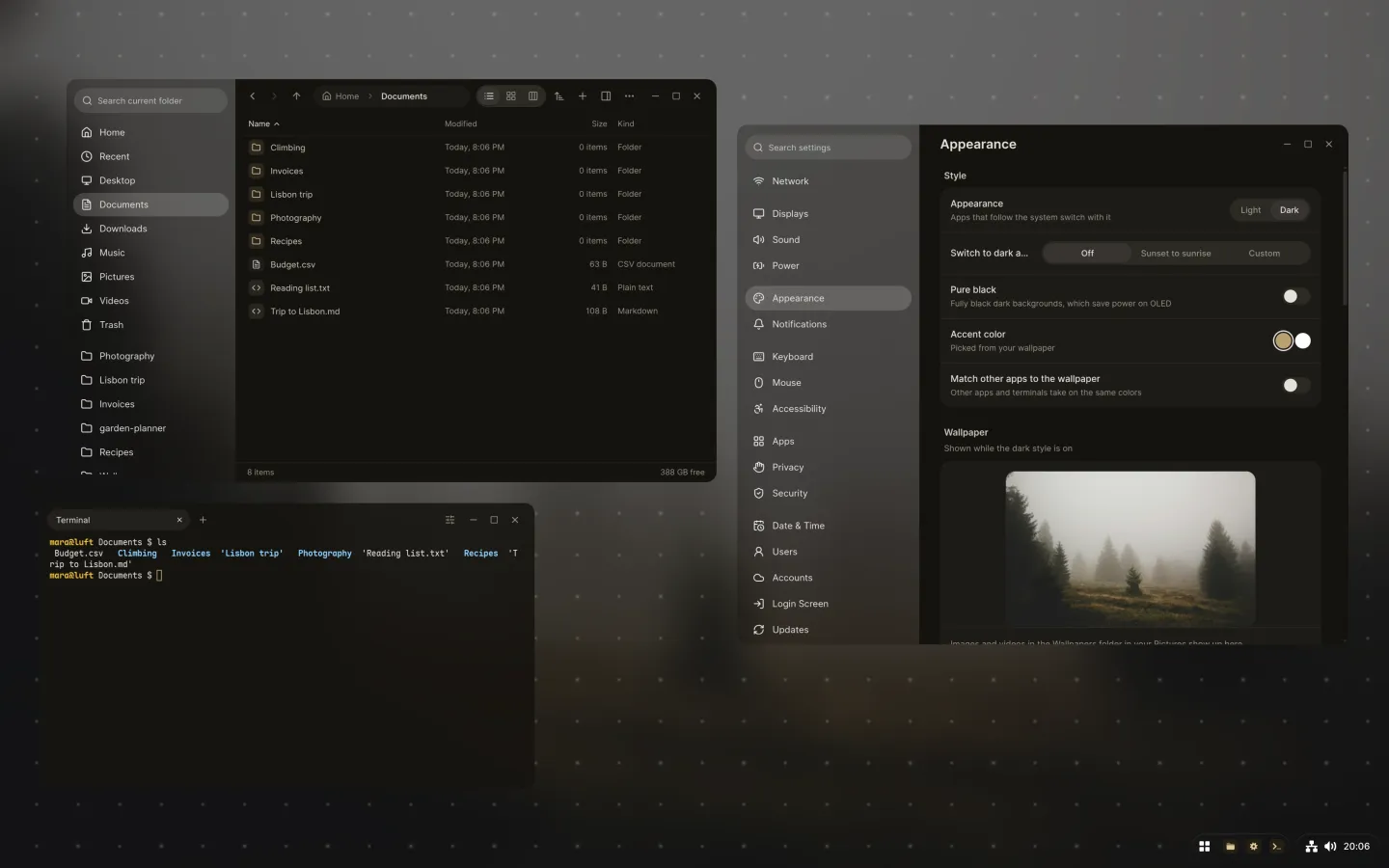
В Luft есть собственные приложения. У них то же стекло, цвета и движение, что и у рабочего стола, они открываются мгновенно и не мешают.
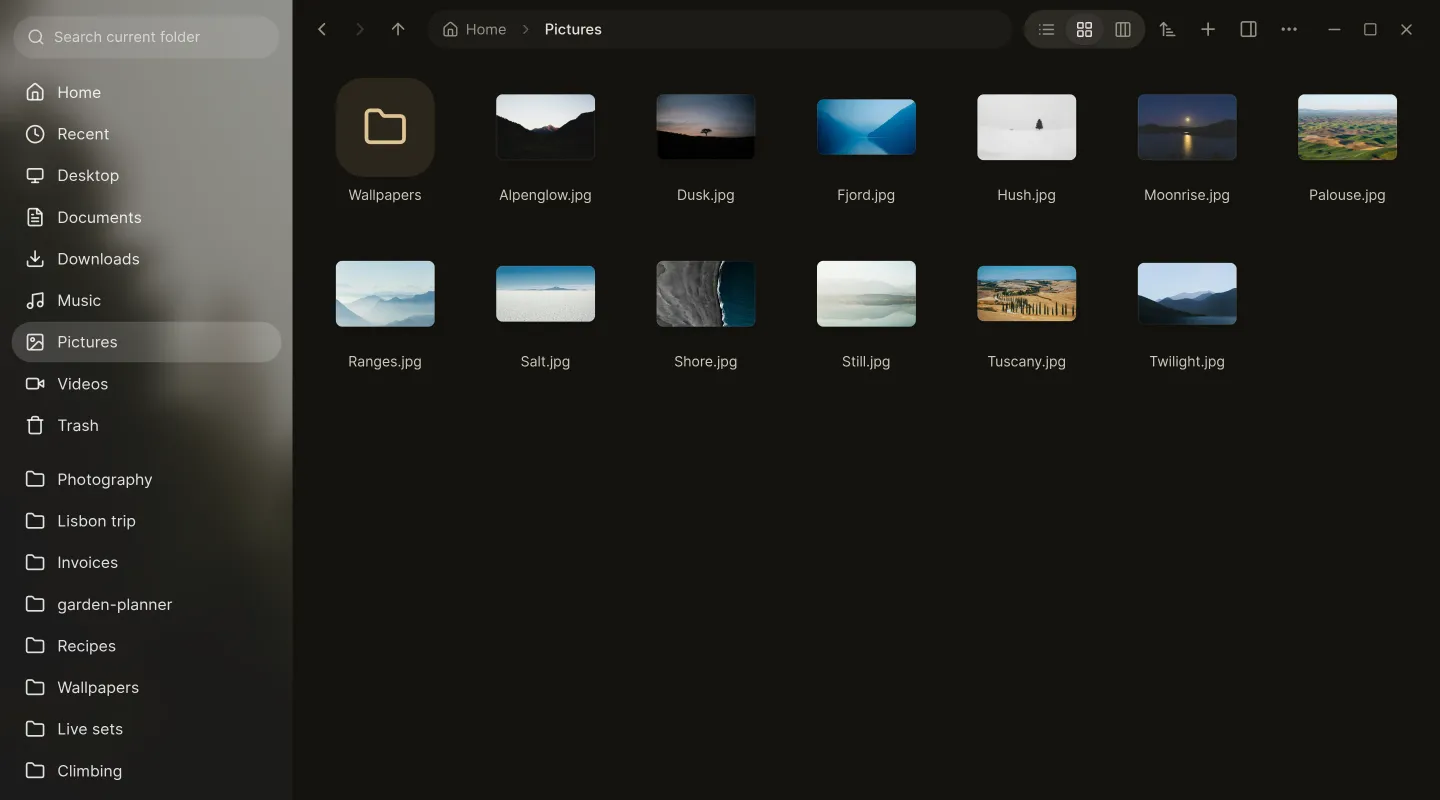
Rover. Вкладки, быстрый просмотр, сетевые и облачные диски, а боковая панель знает, где живёт Windows.
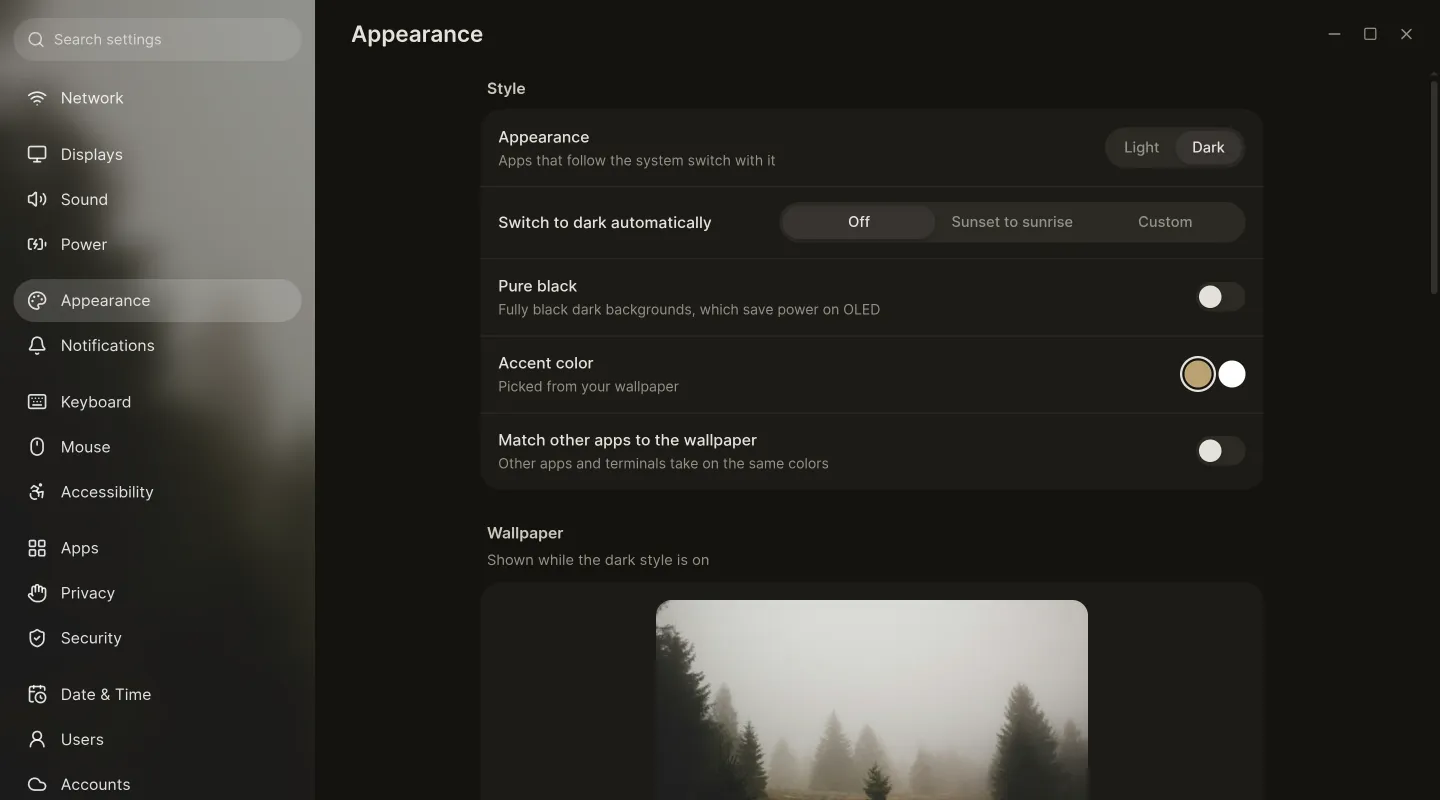
Настройки. Все переключатели в одном месте: от Wi-Fi и дисплеев до обновлений, безопасности и панели задач.
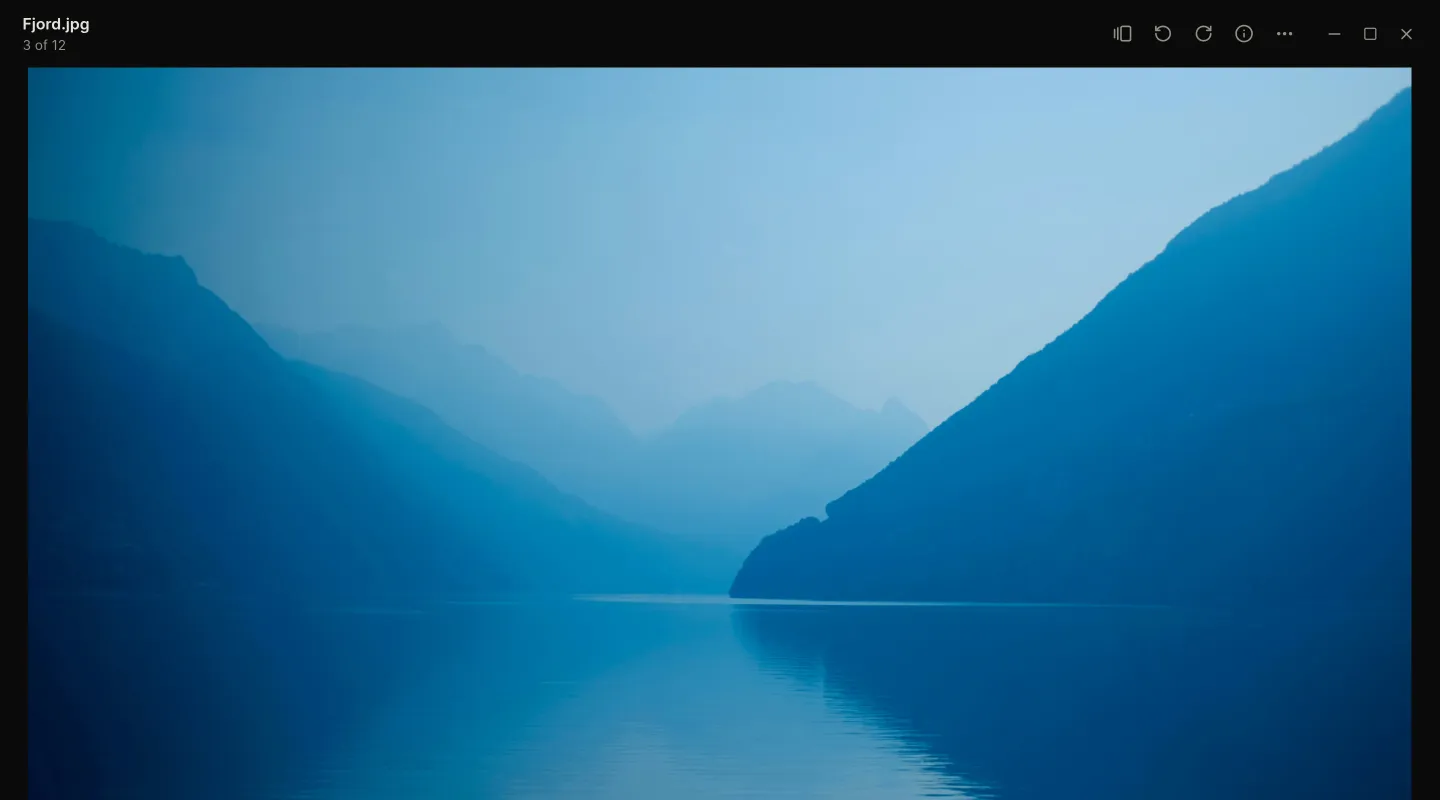
Magpie. Открывает фото, видео, песни, PDF и шрифты, а остальные файлы папки — на расстоянии одной стрелки.
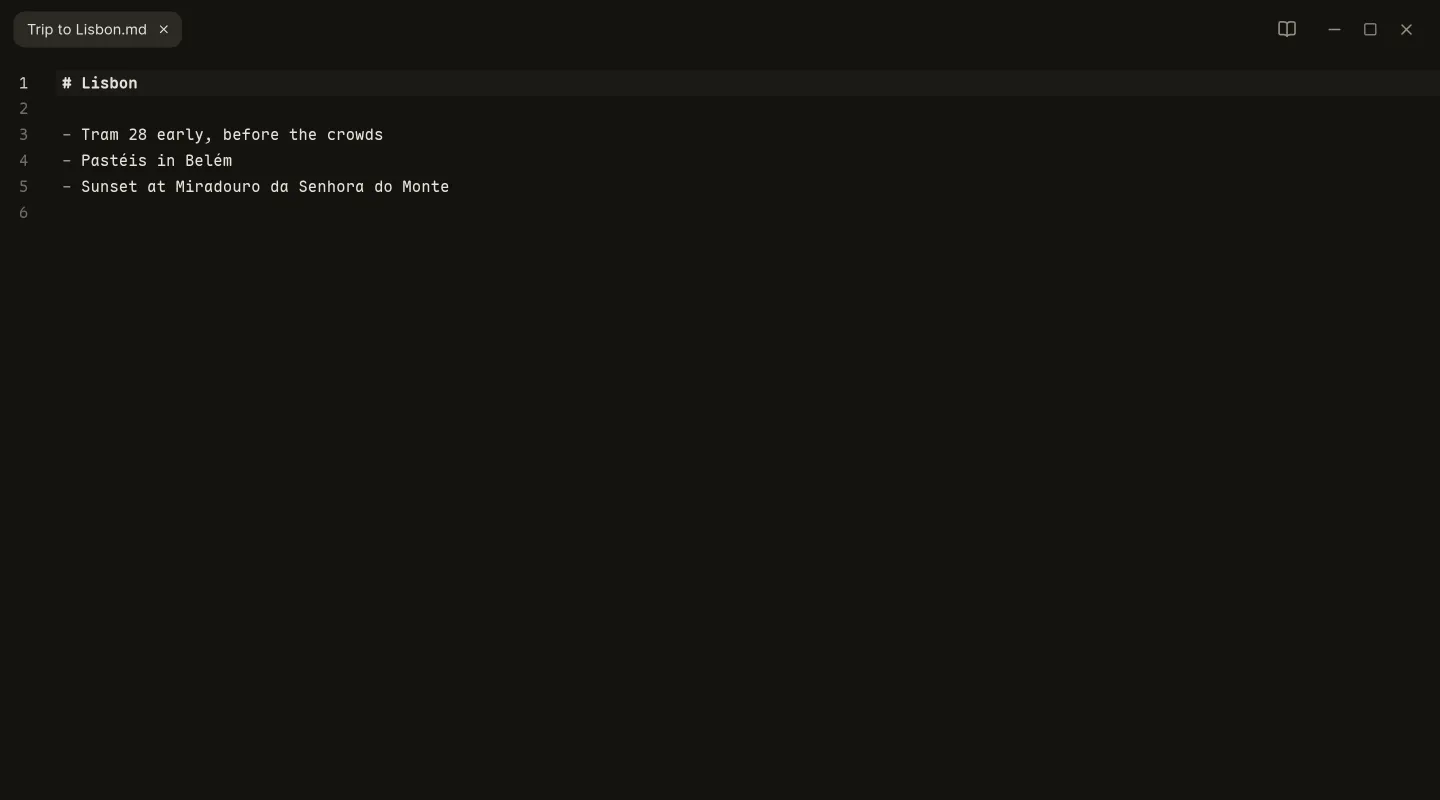
Draft. Больше сотни языков, несколько курсоров и предпросмотр Markdown. И помнит, где вы остановились.
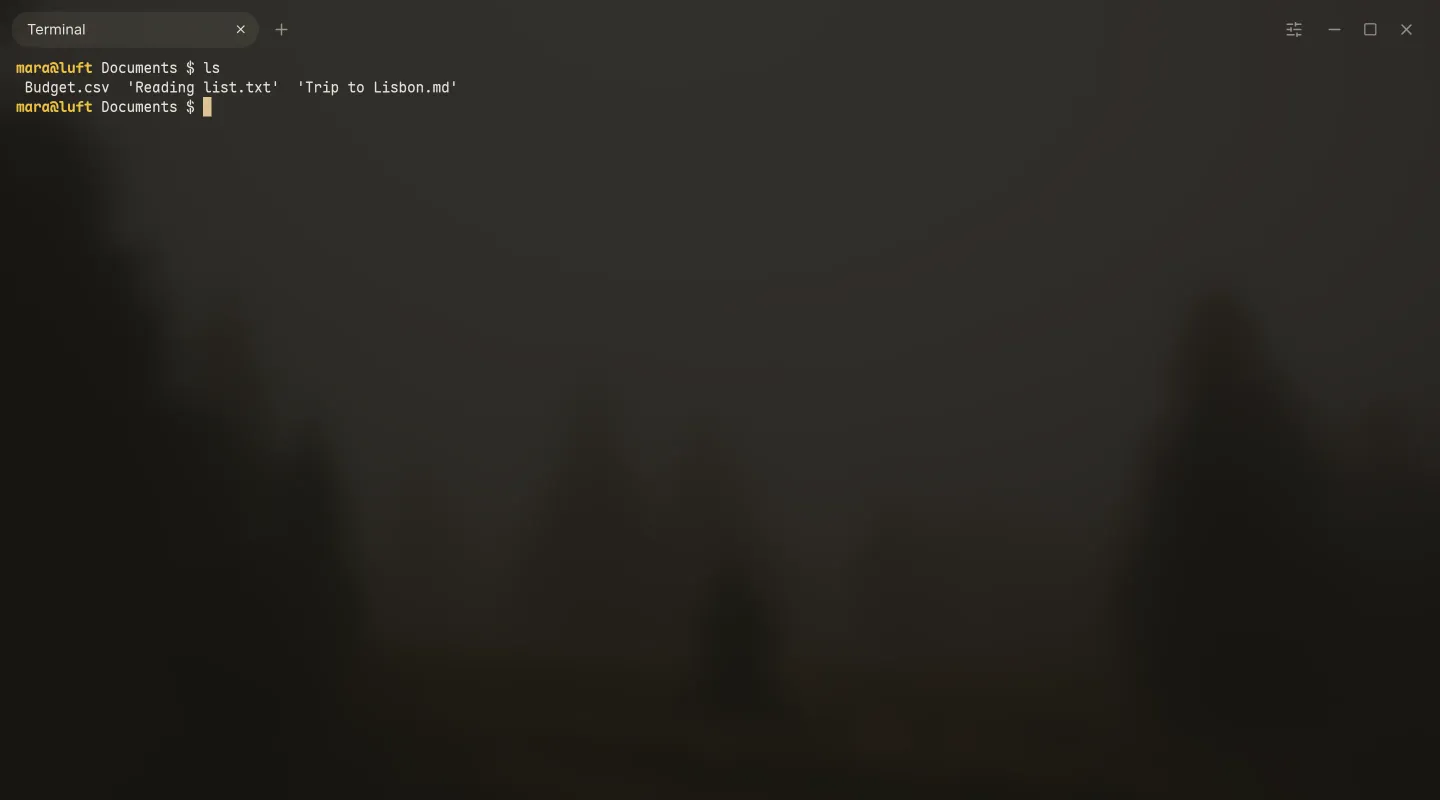
Tern. Вкладки и разделённые панели, сигнал о завершении долгой команды и цвета из обоев.
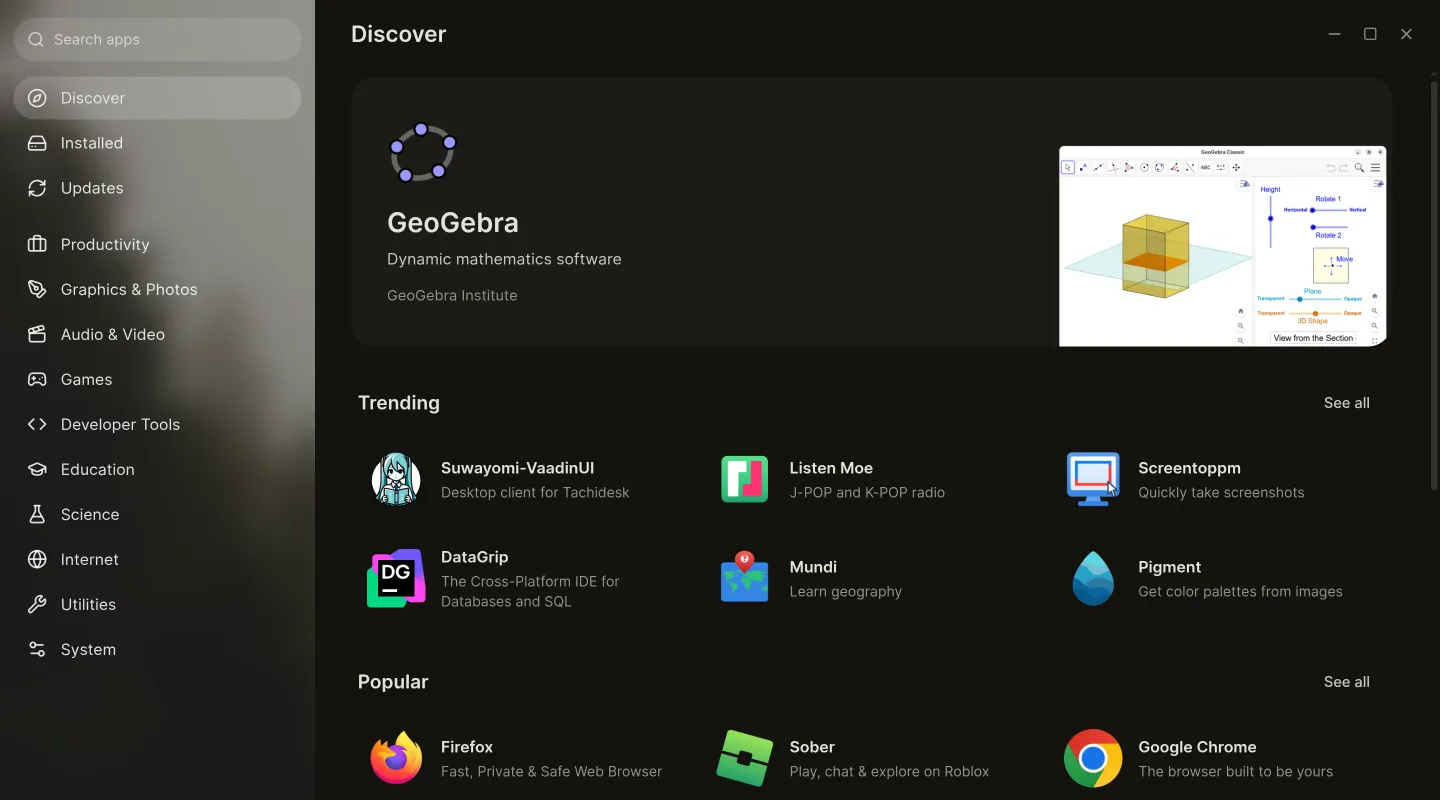
Schelf. Тысячи приложений из Flathub и в формате AppImage, а разрешения объяснены простыми словами.
Mailman Почта
Один ящик для всех учётных записей, проверка новых отправителей и поиск, который работает офлайн.
-
Диски Накопители
Разделы в масштабе, шифрование, проверка состояния и USB-накопители, записанные из образа.
-
Barometer Системный монитор
Что использует каждое приложение, с живыми графиками процессора, памяти, графики и сети.
-
Keys Раскладки клавиатуры
Нарисуйте свою раскладку клавиатуры или метод ввода и опробуйте, прежде чем сохранить.
Ваше облако как обычные папки.
Войдите один раз в Настройках, и ваши файлы появятся в приложении Rover и в окне открытия любого приложения. Ничего не скачивается, пока вы это не откроете, а то, что хранится на компьютере, работает офлайн.
- iCloud Drive
- OneDrive
- Dropbox
- Nextcloud
- WebDAV

Безопасность по замыслу, а не по настройкам.
Всё, что делает компьютер только вашим, включено с самого начала и не мешает.
- Запечатано и подписано
- Вся система — это один подписанный образ, и каждый файл сверяется с ним. Ничто не изменится втихую у вас за спиной.
- Обновления, которые ничего не сломают
- Обновления приходят в фоне и применяются при следующей перезагрузке, все сразу. К предыдущей версии всегда можно вернуться одним выбором.
- Secure Boot остаётся включённым
- Каждый шаг запуска подписан, от USB-накопителя до рабочего стола, поэтому в прошивке ничего не нужно отключать.
- Шифрование без ввода пароля
- Включите шифрование одним щелчком. С TPM диск разблокируется сам и только для той системы, которой принадлежит.
- Ключи доступа везде
- Ключи доступа хранятся на компьютере и работают в любом браузере, а подтверждаются отпечатком пальца или паролем.
- Одна связка ключей
- Пароли, данные для входа, ключи SSH и GnuPG хранятся в одном месте и разблокируются при входе в систему.

Попробуйте уже сегодня. Без USB-накопителя.
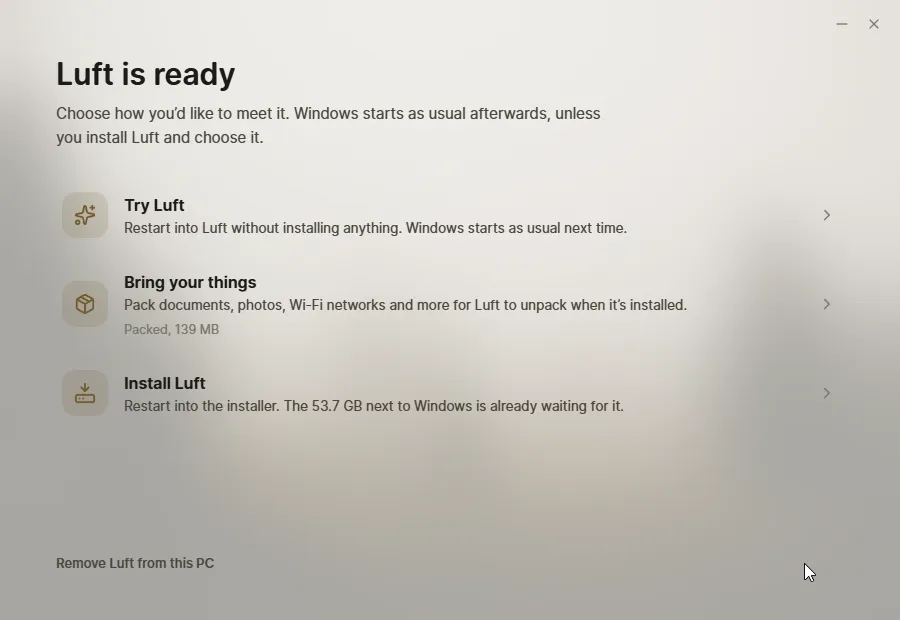
Meet Luft готовит компьютер прямо из системы, которой вы уже пользуетесь, а затем один раз перезагружает его в Luft.
- 1
Скачать Meet Luft
Небольшое приложение для Windows и Linux. Сначала оно проверяет компьютер и простыми словами рассказывает, что нашло.
- 2
Освобождает место
В Windows оно уменьшает раздел Windows её собственными средствами, поэтому BitLocker не мешает. В Linux оно хранит Luft в папке. Больше ничего не меняется.
- 3
Перезагрузка в Luft
Пробуйте сколько угодно, а потом установите рядом с Windows или вместо старого Linux с сохранением файлов. Следующая перезагрузка вернёт всё как было.
Удобнее с USB-накопителем? Meet Luft создаст и его, или запишите ISO-образ сами.
Вопросы
Это платно?
Нет. Luft бесплатный и с открытым исходным кодом, как и его приложения.
Заработает ли он на моём компьютере?
Если это 64-битный ПК с UEFI примерно последних десяти лет, то скорее всего да. Luft нужно не меньше 32 ГБ места. TPM не обязателен, но с ним зашифрованный диск разблокируется сам. Компьютеры с графикой NVIDIA получают фирменный драйвер NVIDIA, настроенный во время установки.
Можно оставить Windows?
Да. Luft может жить рядом с Windows, а вы выбираете, что запускать. Meet Luft освобождает место собственными средствами Windows, поэтому работает с включённым BitLocker и может всё вернуть, если вы передумаете.
Можно попробовать до установки?
Да. Meet Luft один раз перезагружает компьютер в Luft, ничего не устанавливая, а после следующей перезагрузки вы снова в Windows или своём Linux. С USB-накопителем всё так же.
А как же мои приложения?
Приложение Schelf устанавливает приложения из Flathub и в формате AppImage и обновляет их. Браузер в комплекте — Helium, его можно заменить любым другим. Инструменты командной строки устанавливаются в контейнер Toolbox, которым тоже управляет Schelf.
Как работают обновления?
Вся система обновляется целиком, в фоне, и переключается при следующей перезагрузке. Если что-то не так, предыдущую версию можно выбрать при запуске компьютера.
Он уже готов?
Luft на этапе тестирования. Ночные сборки выходят при каждом изменении, а первый выпуск, Alizé, выйдет, как только система станет стабильной. Компьютеры, установленные из ночной сборки, продолжают получать ночные обновления.