
Luft
Spokojny, szybki pulpit dla twojego komputera. Wypróbuj go z systemu Windows lub Linux po jednym ponownym uruchomieniu, bez pamięci USB.
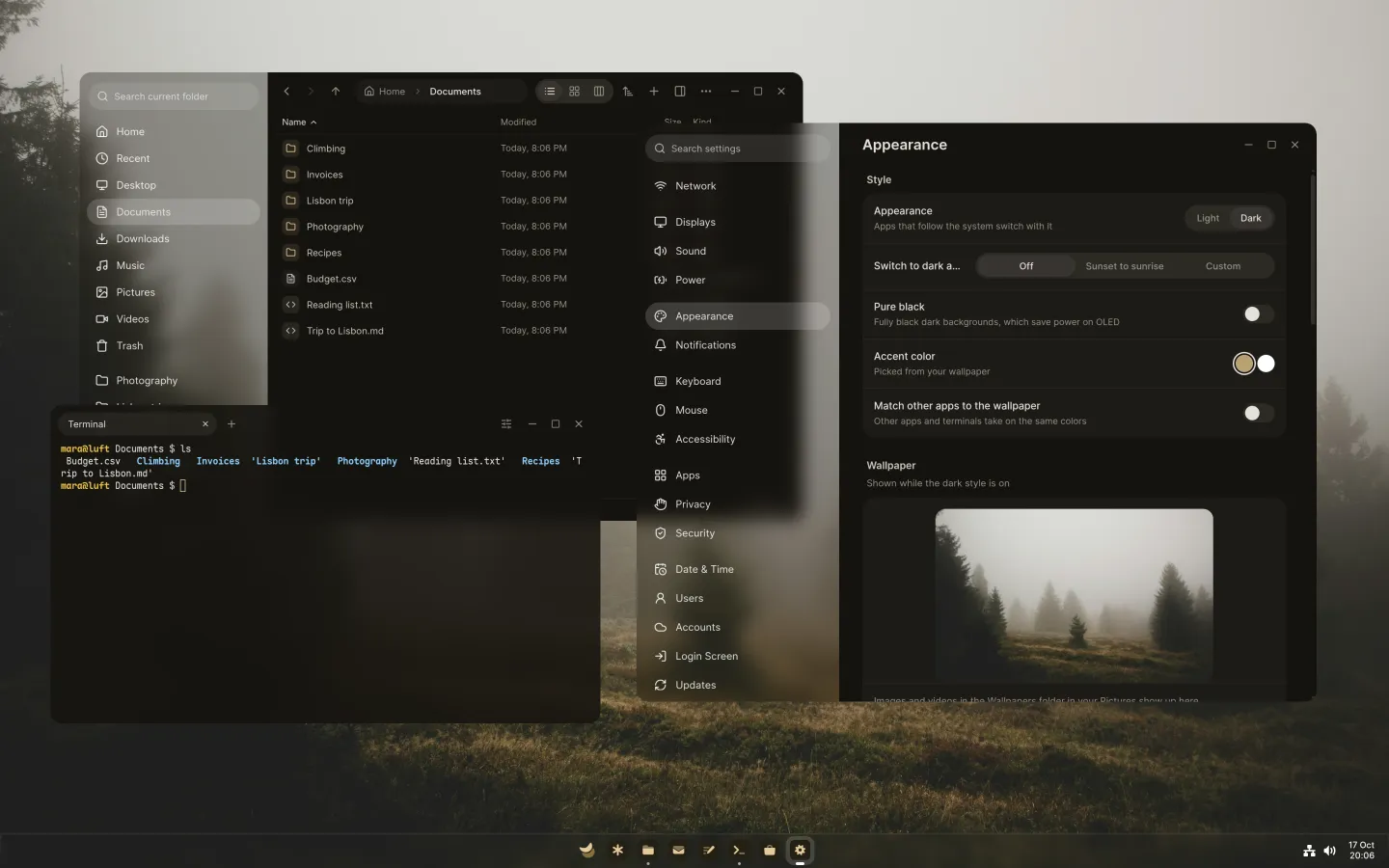
Luft to kompletny system dla twojego komputera, oparty na systemie Fedora. Ma własny pulpit, własne aplikacje i rdzeń, który sam dba o to, by nic się w nim nie rozsypało, więc możesz spokojnie zająć się swoimi sprawami.
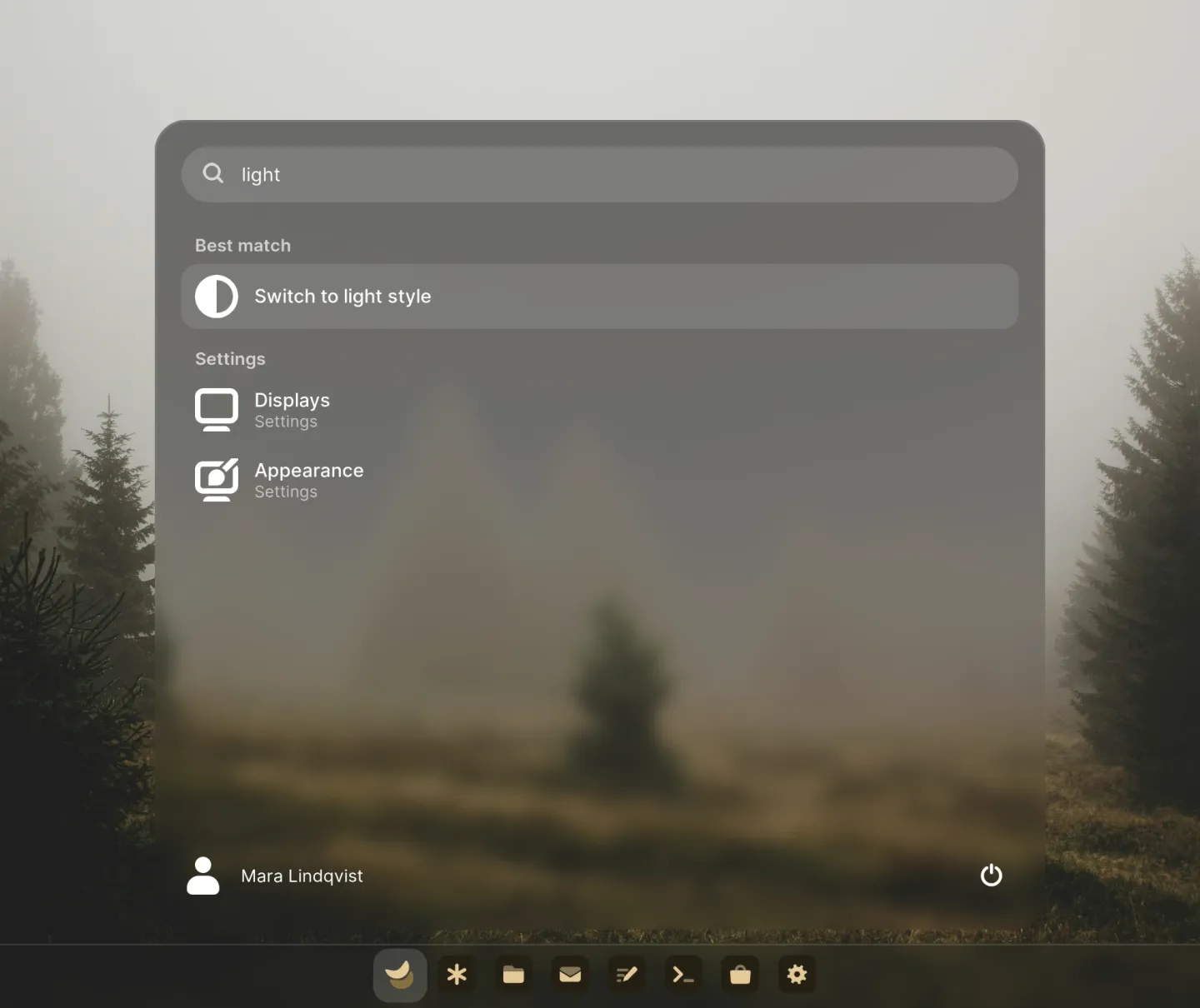
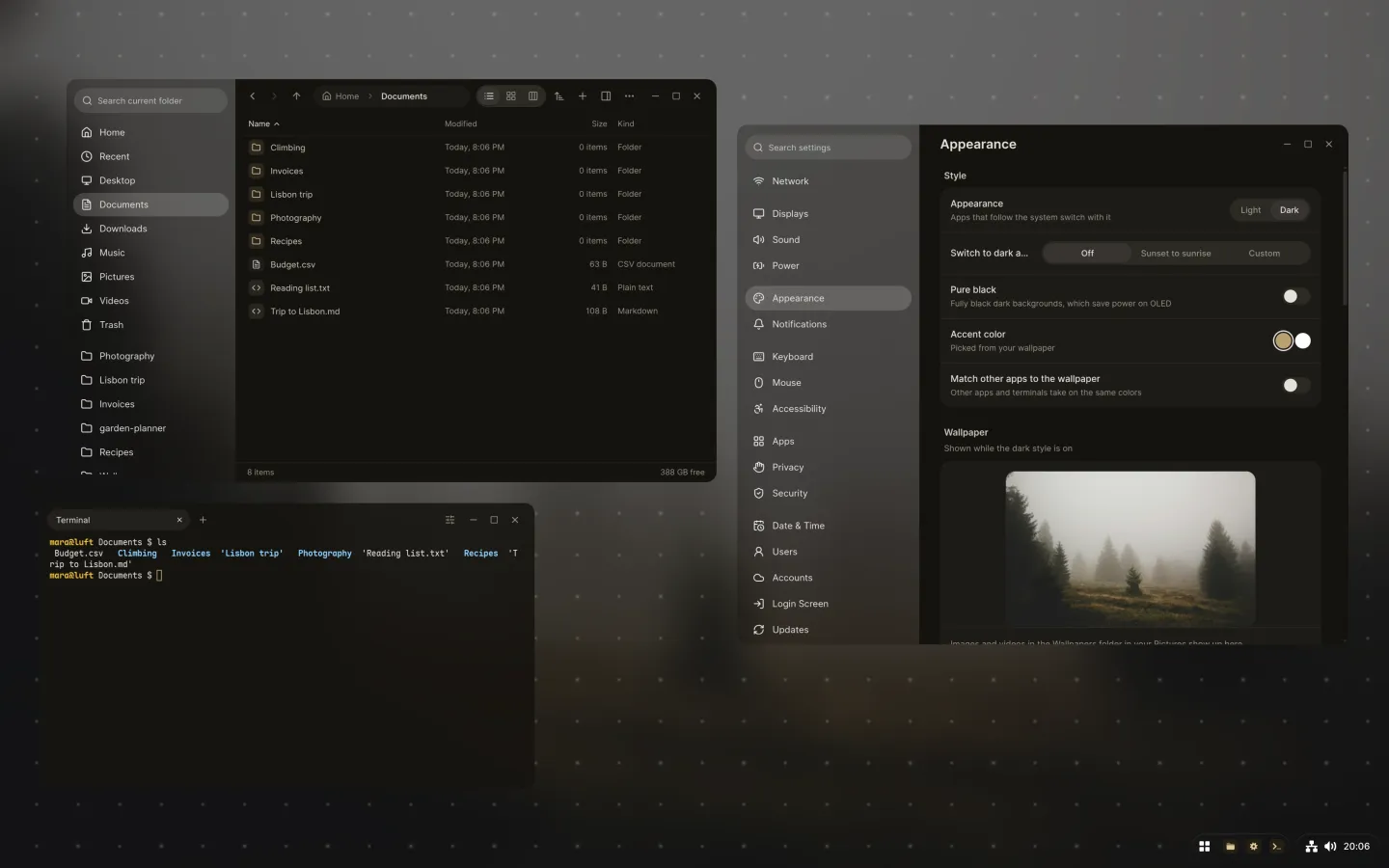
Menu Start wie, gdzie co jest.
Wpisz kilka liter, a menu Start znajdzie aplikacje, ustawienia, pliki, a nawet słowa w ich treści. Liczy, przelicza jednostki i na prośbę włącza tryb ciemny lub Wi-Fi.
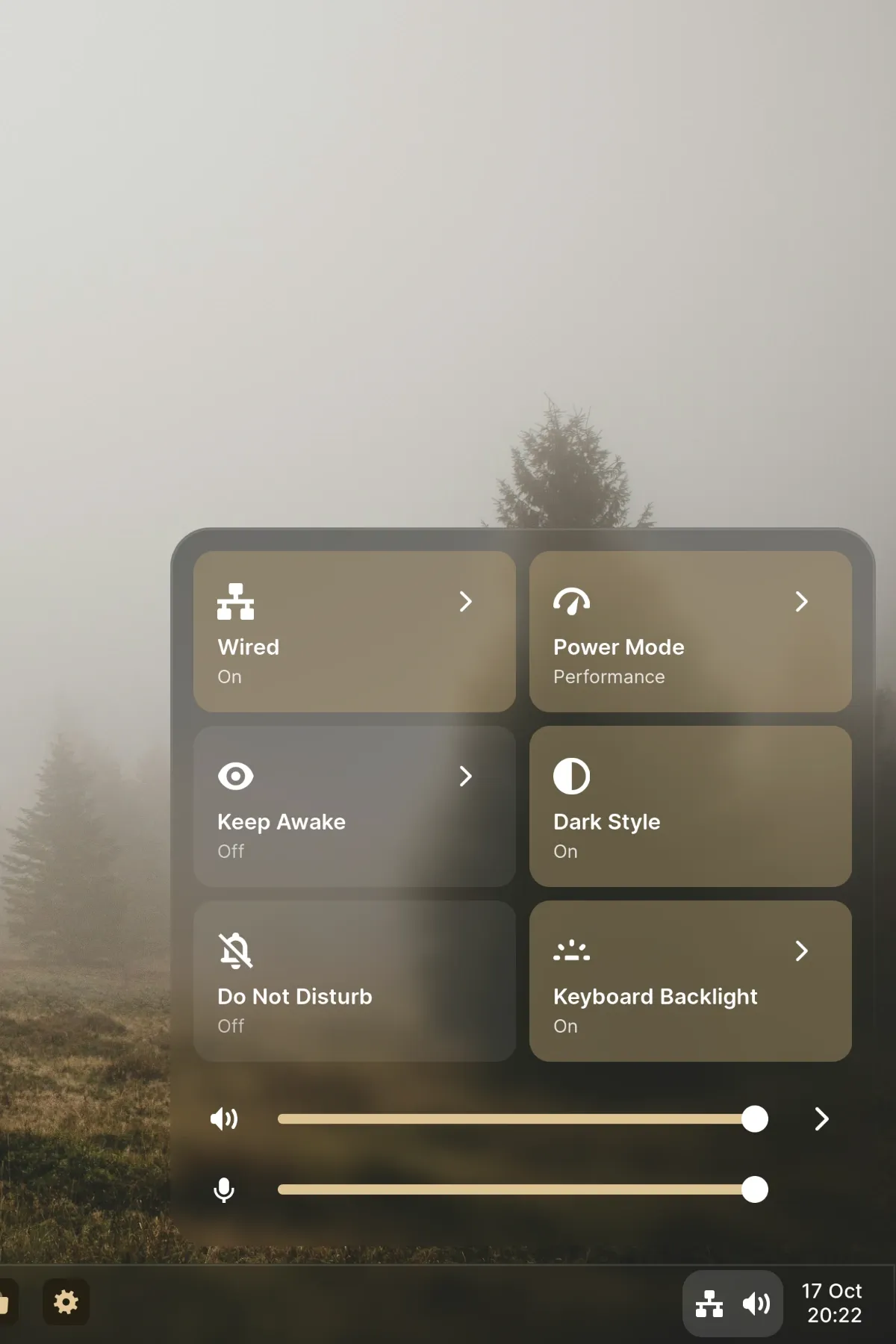
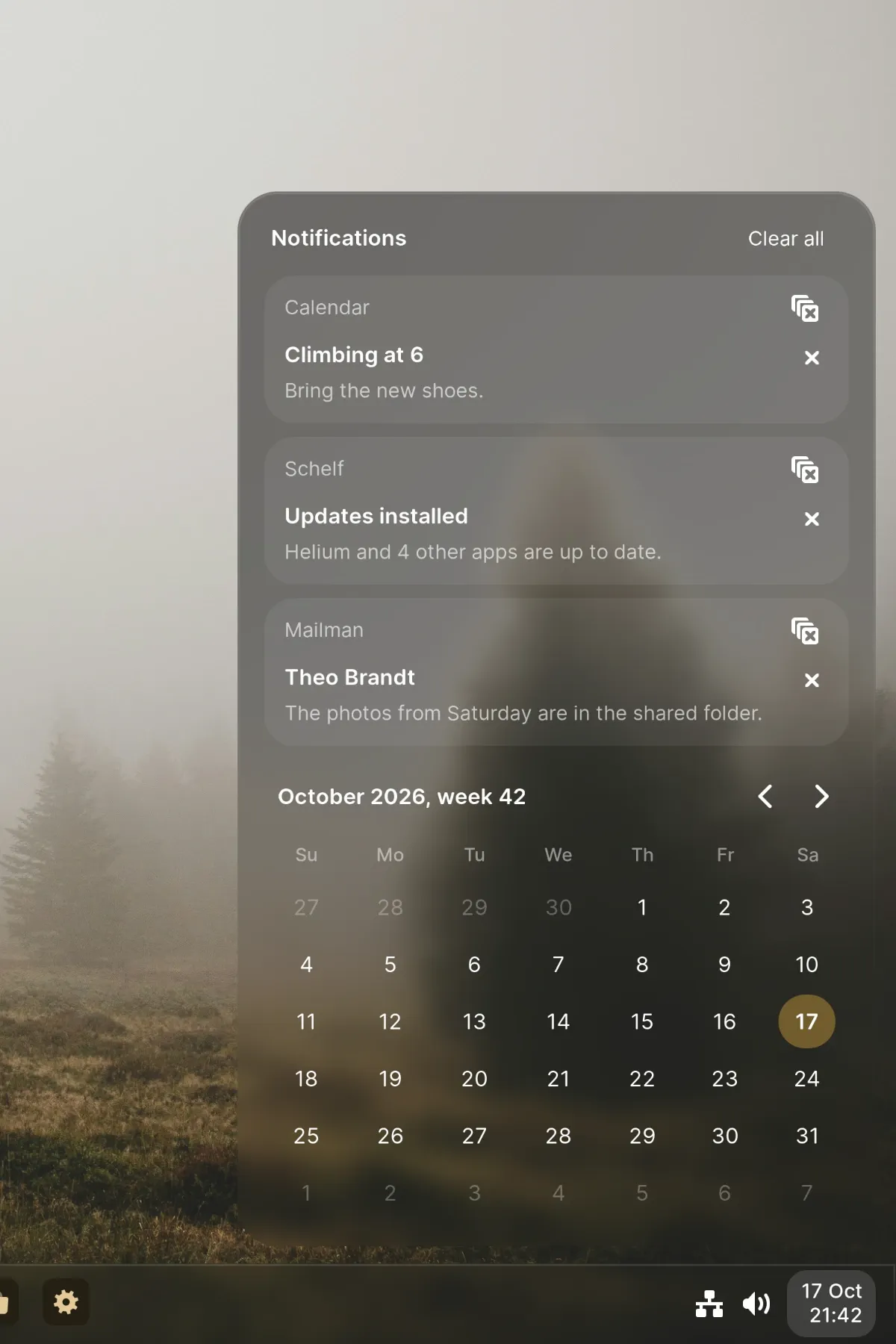
Najważniejsze o jedno kliknięcie.
Szybkie ustawienia to kafelki, które układasz po swojemu. Powiadomienia są grupowane według aplikacji, a tuż obok są odpowiedzi, sterowanie multimediami i kalendarz.
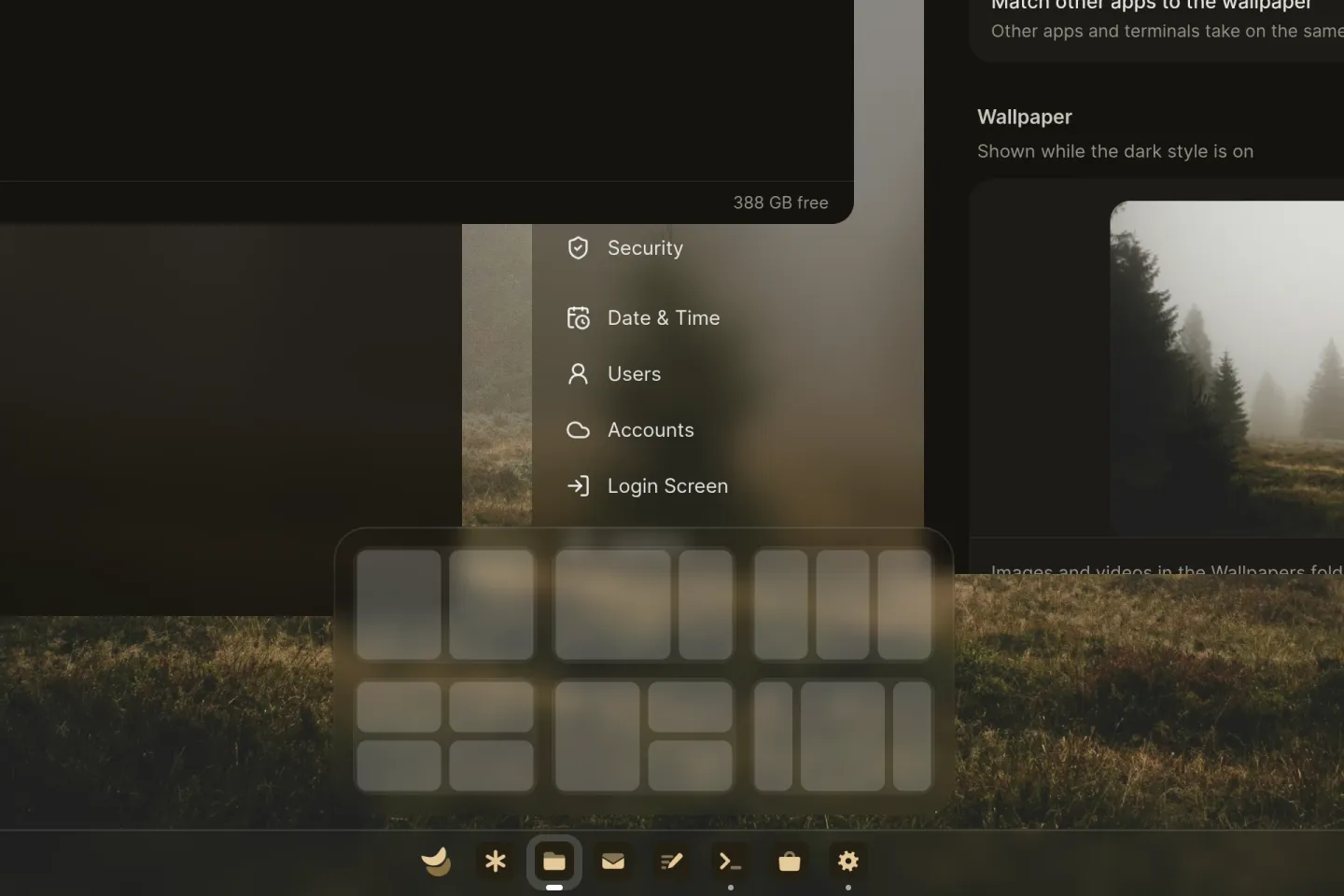
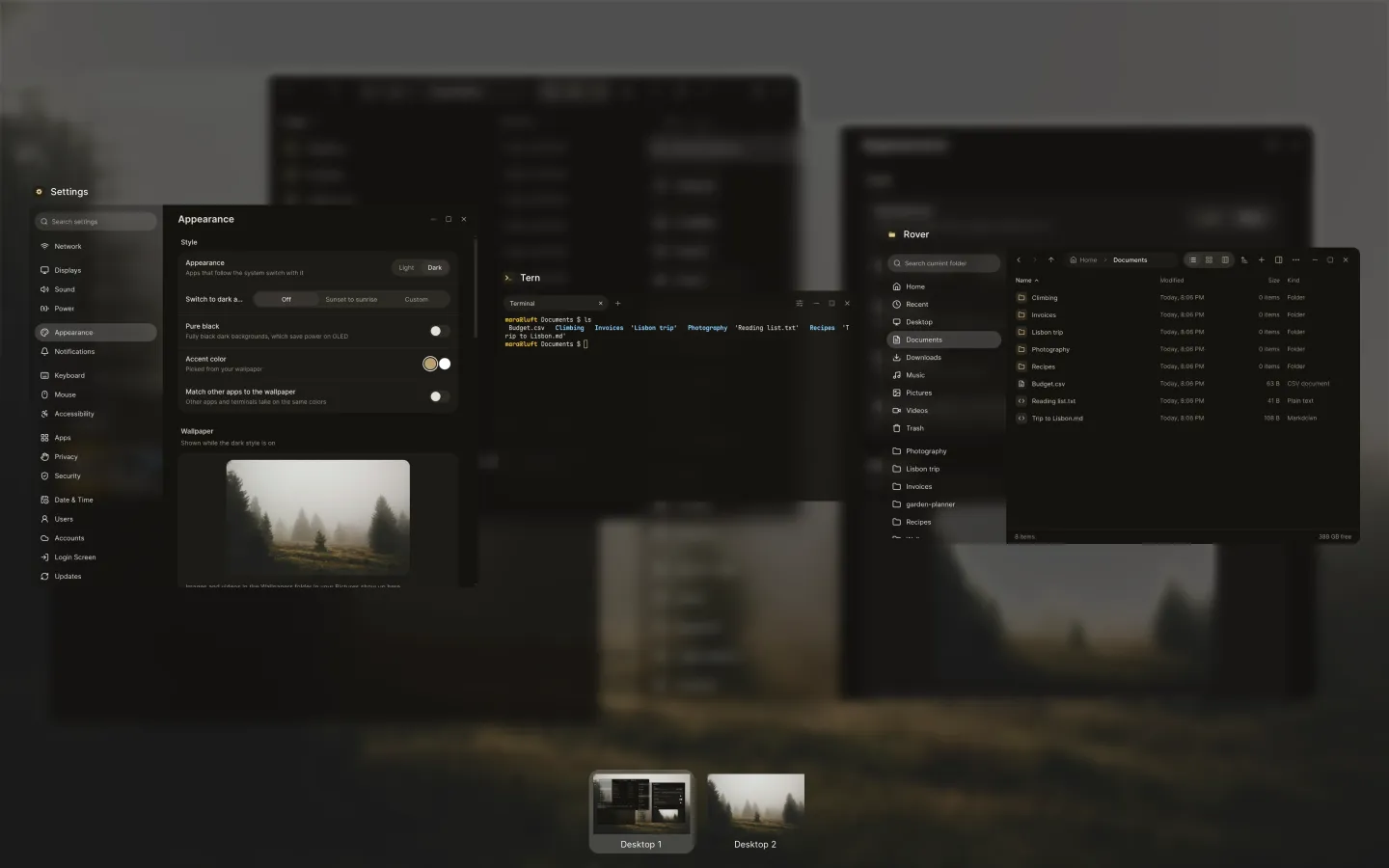
Miejsce na każde okno.
Przyciągaj okna do układów albo zobacz je wszystkie naraz. Możesz też zamienić dowolny obszar roboczy w tablicę – nieskończone płótno, na którym okna leżą obok siebie, a po oddaleniu widać całość.
Porusza się z wyczuciem.
Wszystko w systemie Luft porusza się na sprężynach, więc może zmienić zdanie w połowie ruchu bez szarpnięcia. Gesty podążają za palcami i kończą się tam, gdzie chcesz, a aplikacje otwierają się szybko, nawet za pierwszym razem.
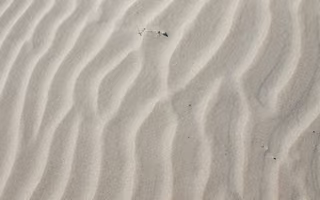
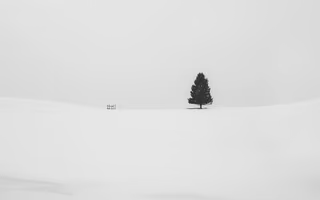
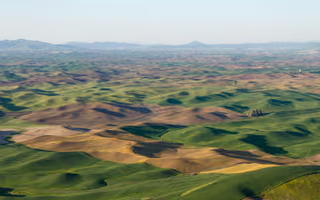
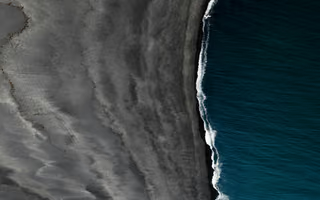
Wybierz zdjęcie. Resztą zajmie się Luft.
W zestawie jest 35 zdjęć. Wybierz jedno, a akcent, szkło i wszystkie aplikacje przejmą jego barwy, w trybie jasnym i ciemnym.































Własne aplikacje od pierwszego dnia.
Luft ma własne aplikacje. Dzielą z pulpitem szkło, kolory i ruch, otwierają się w mgnieniu oka i nie wchodzą w drogę.
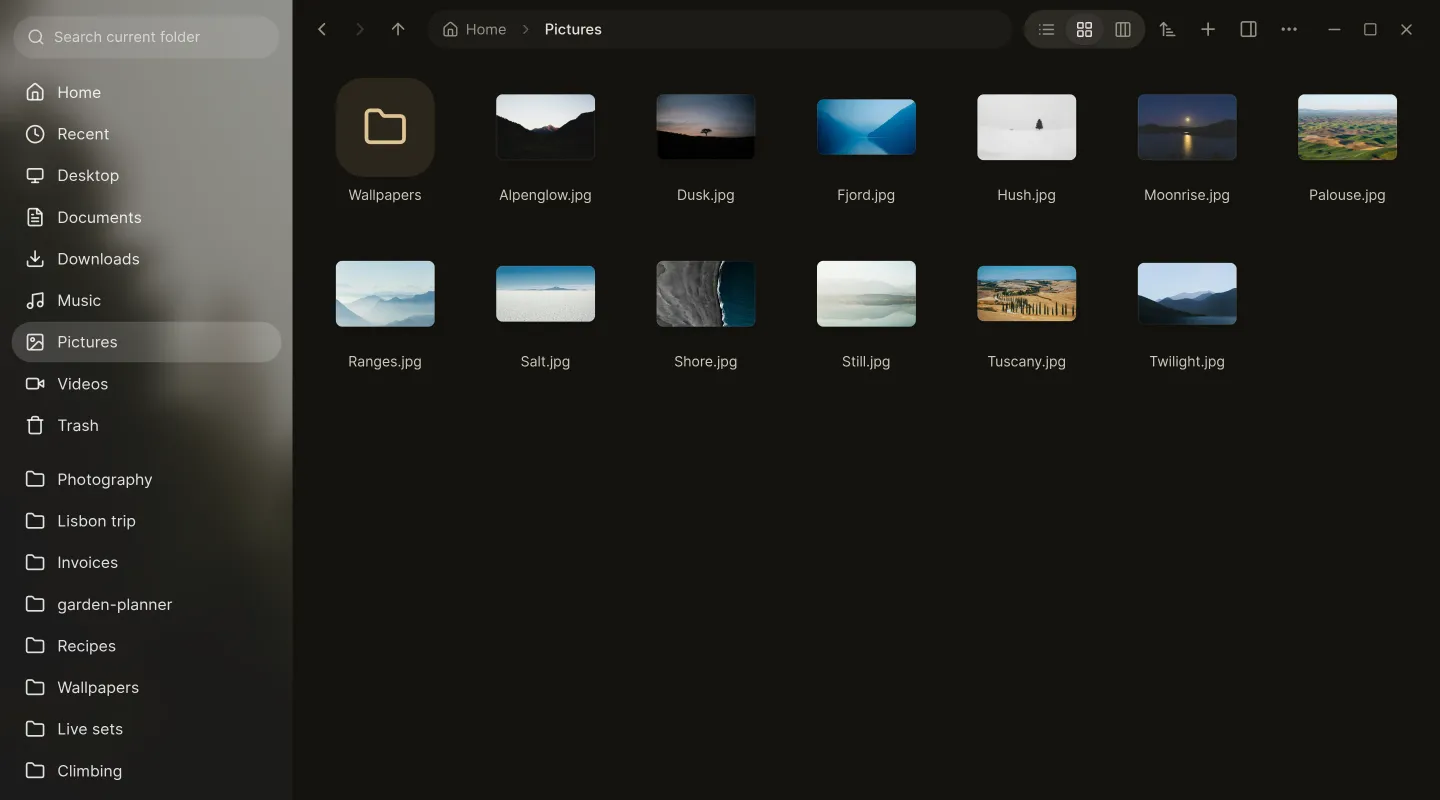
Rover. Karty, Szybki podgląd, dyski sieciowe i dyski w chmurze, a pasek boczny wie, gdzie jest Windows.
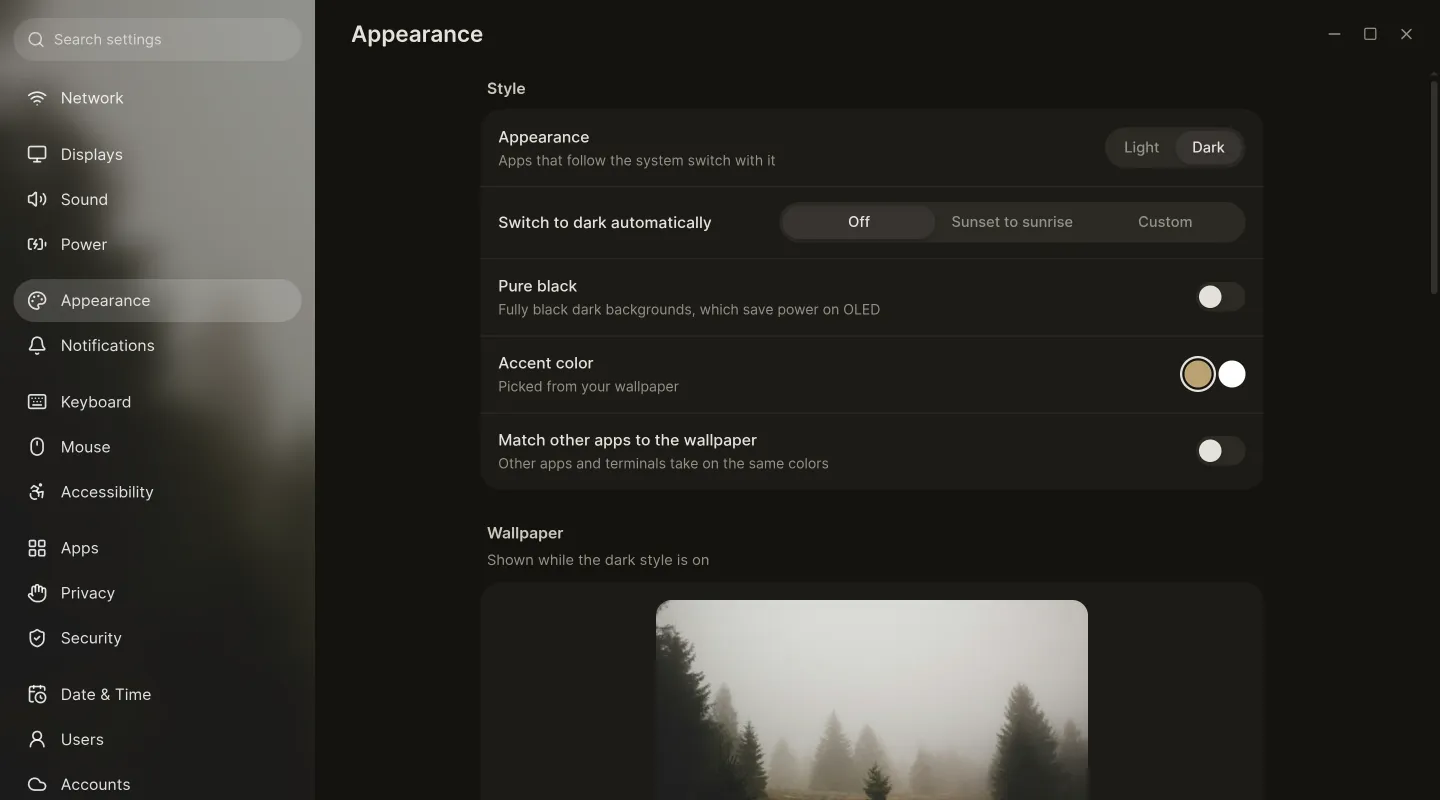
Ustawienia. Każdy przełącznik w jednym miejscu, od Wi-Fi i ekranów po aktualizacje, bezpieczeństwo i pasek zadań.
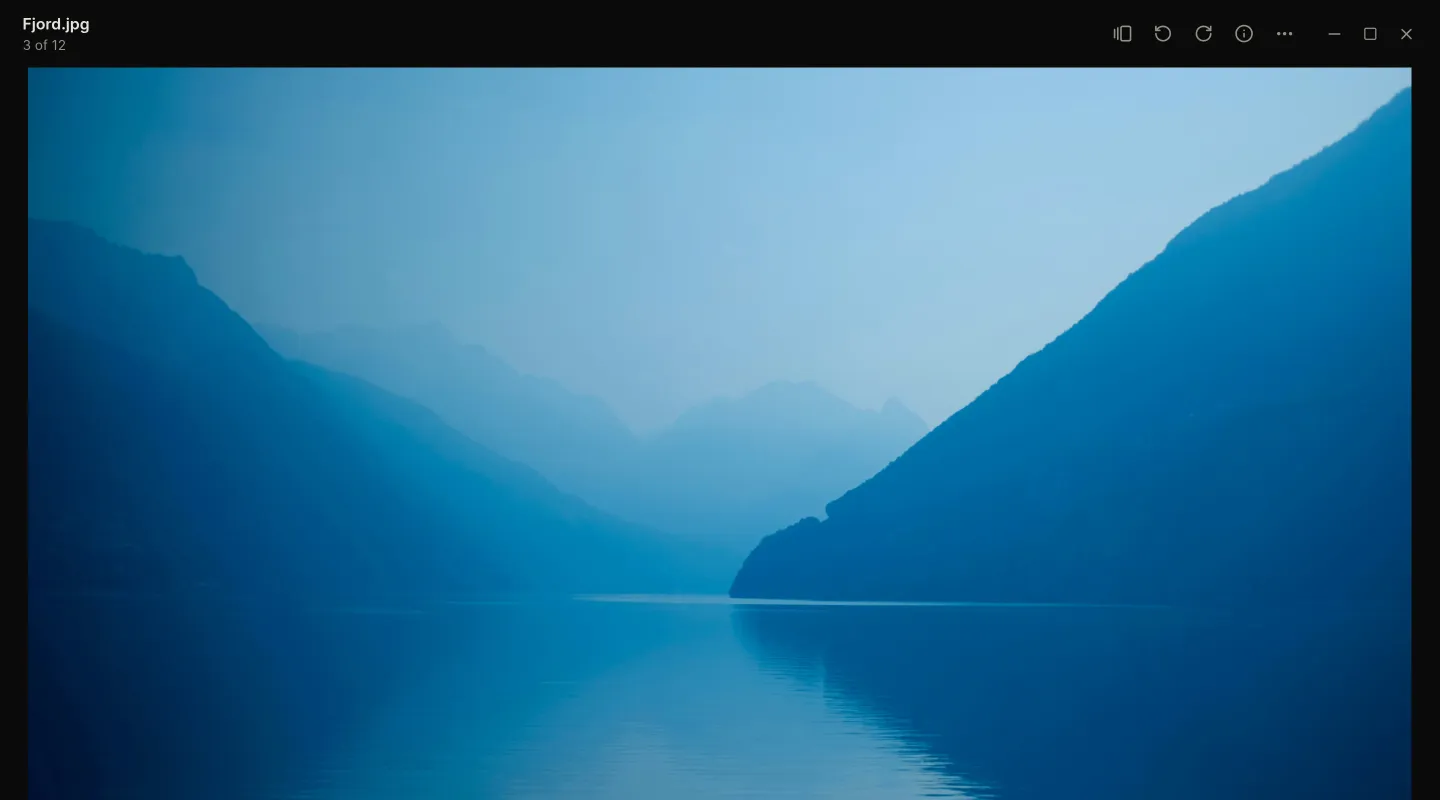
Magpie. Otwiera zdjęcia, filmy, utwory, pliki PDF i czcionki, a reszta folderu jest o jeden klawisz strzałki dalej.
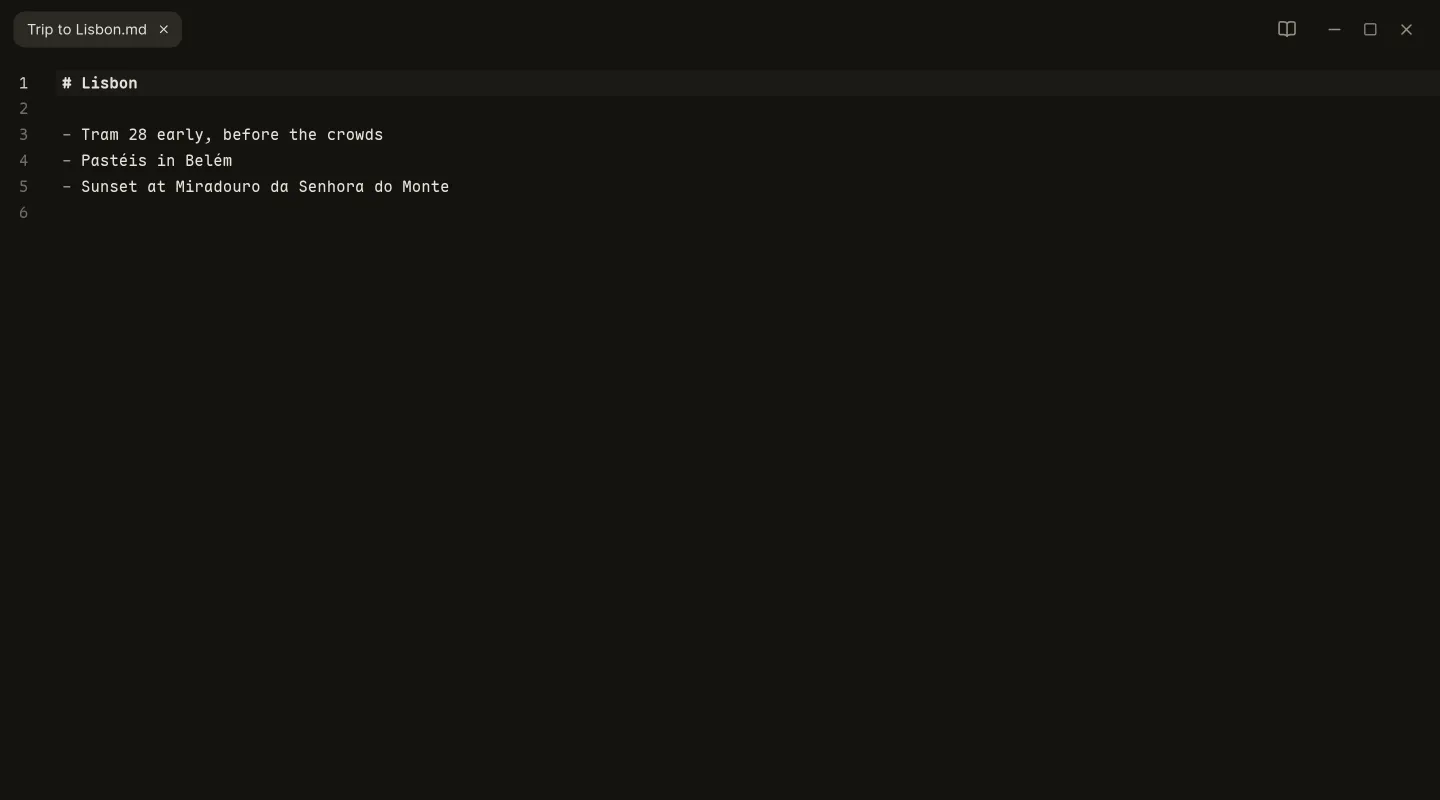
Draft. Ponad sto języków, wiele kursorów i podgląd Markdown. Wraca dokładnie tam, gdzie przerwano pracę.
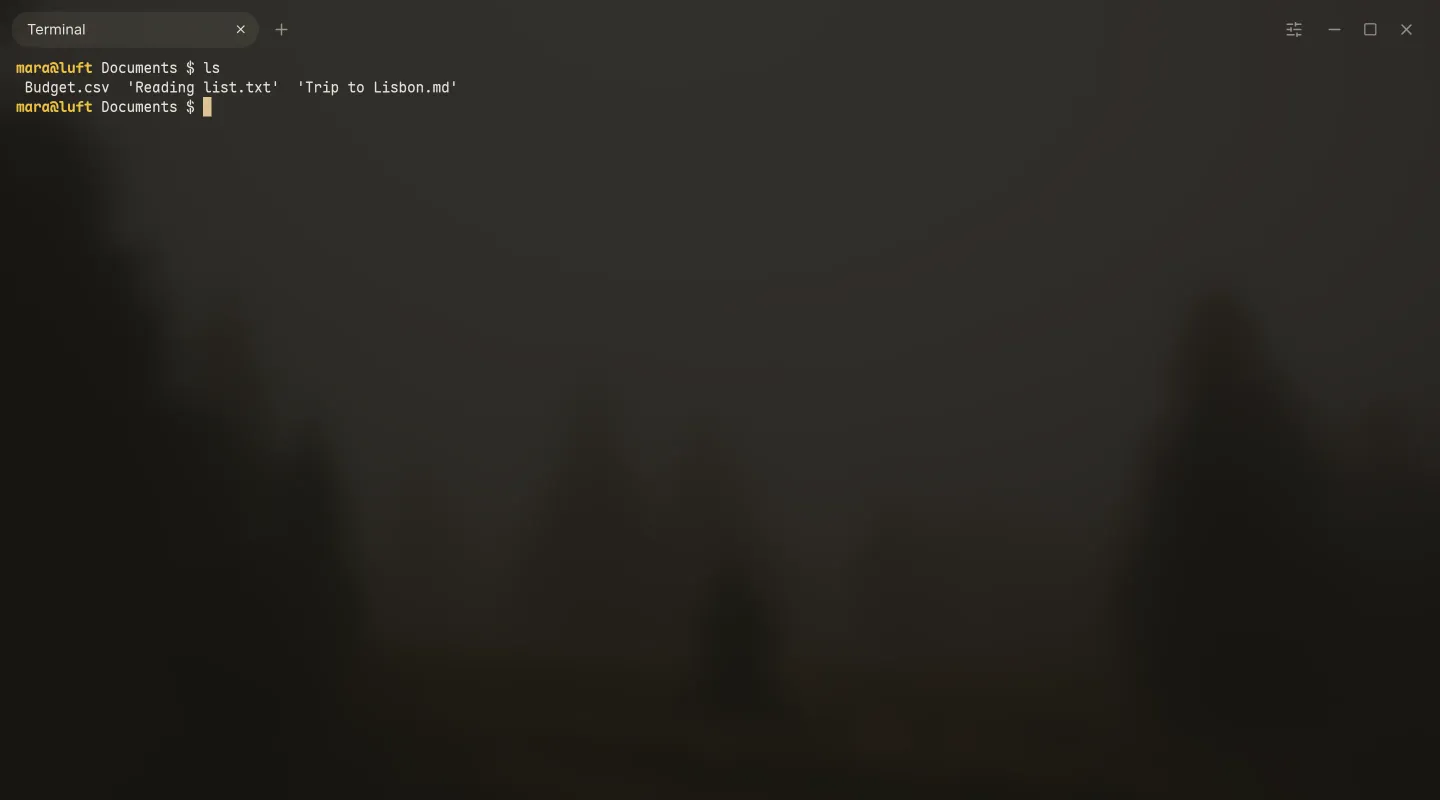
Tern. Karty i podzielone panele, sygnał po zakończeniu długiego polecenia i kolory z tapety.
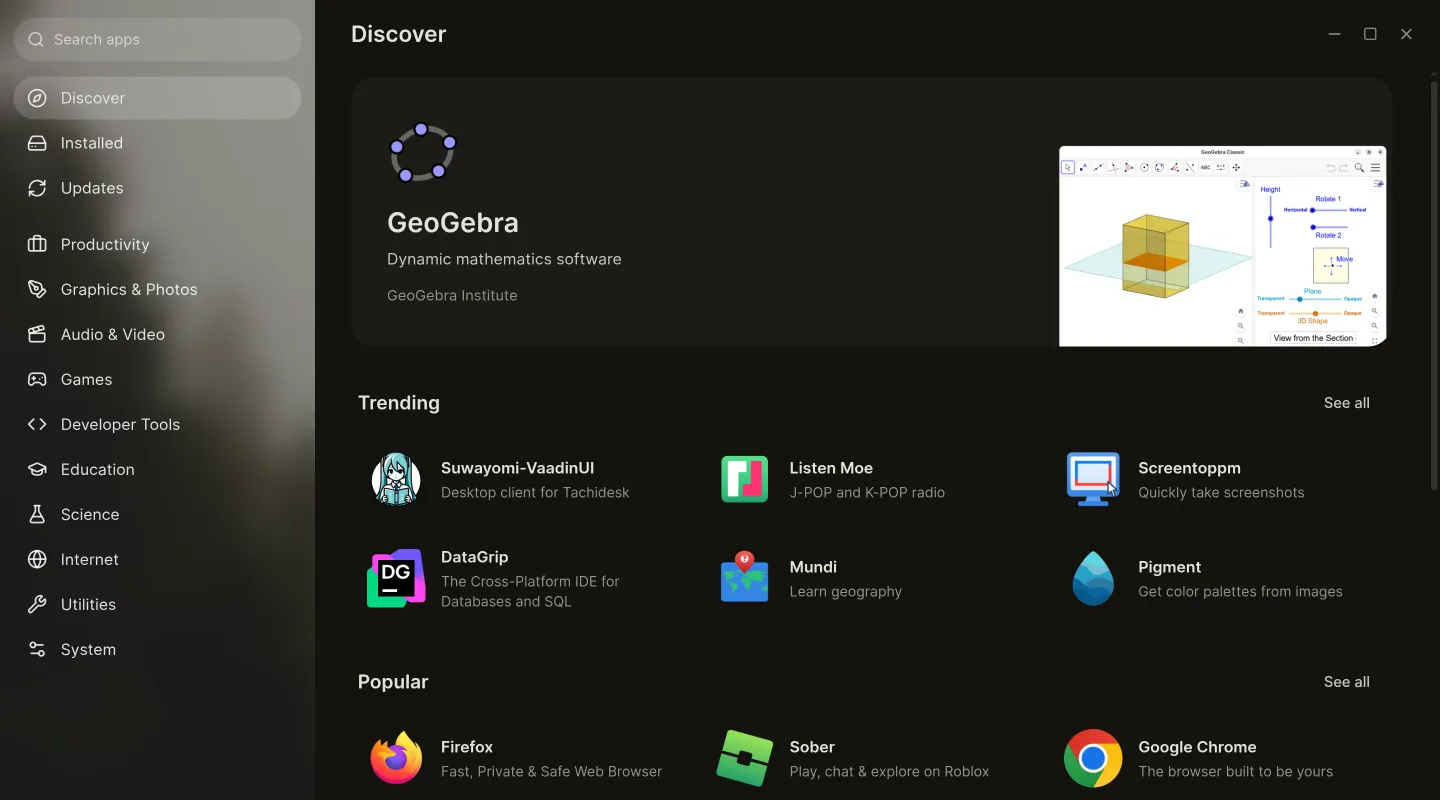
Schelf. Tysiące aplikacji z serwisu Flathub i w formacie AppImage, z uprawnieniami wyjaśnionymi prostymi słowami.
Mailman Poczta
Jedna skrzynka odbiorcza dla wszystkich kont, sito dla nowych nadawców i wyszukiwanie, które działa offline.
-
Dyski Zarządzanie dyskami
Partycje pokazane w skali, szyfrowanie, kontrola stanu i pamięci USB tworzone z obrazu.
-
Barometer Monitor systemu
Ile zużywa każda aplikacja, z wykresami na żywo dla procesora, pamięci, grafiki i sieci.
-
Keys Układy klawiatury
Narysuj własny układ klawiatury lub metodę wprowadzania i wypróbuj go przed zapisaniem.
Twoja chmura jako zwykłe foldery.
Zaloguj się raz w Ustawieniach, a twoje pliki pojawią się w aplikacji Rover i w oknie otwierania każdej aplikacji. Nic się nie pobiera, dopóki tego nie otworzysz, a to, co zostawisz na komputerze, działa offline.
- iCloud Drive
- OneDrive
- Dropbox
- Nextcloud
- WebDAV

Bezpieczny z natury, nie z ustawień.
Wszystko, co sprawia, że komputer należy do ciebie, jest włączone od początku i nie wchodzi w drogę.
- Zapieczętowany i podpisany
- Cały system to jeden podpisany obraz, a każdy plik jest z nim porównywany. Nic nie zmieni się po cichu za twoimi plecami.
- Aktualizacje, które go nie zepsują
- Aktualizacje pobierają się w tle i wchodzą w życie przy następnym uruchomieniu, wszystkie naraz. Do poprzedniej wersji zawsze można wrócić jednym wyborem.
- Secure Boot zostaje włączony
- Każdy etap uruchamiania jest podpisany, od pamięci USB po pulpit, więc w oprogramowaniu układowym nie trzeba niczego wyłączać.
- Szyfrowanie bez wpisywania
- Włącz szyfrowanie jednym kliknięciem. Z układem TPM dysk odblokowuje się sam i tylko dla systemu, do którego należy.
- Klucze dostępu wszędzie
- Klucze dostępu są przechowywane na komputerze i działają w każdej przeglądarce, a potwierdza się je odciskiem palca lub hasłem.
- Jeden pęk kluczy
- Hasła, dane logowania, klucze SSH i GnuPG są w jednym miejscu i odblokowują się przy logowaniu.

Wypróbuj dziś wieczorem. Bez pamięci USB.
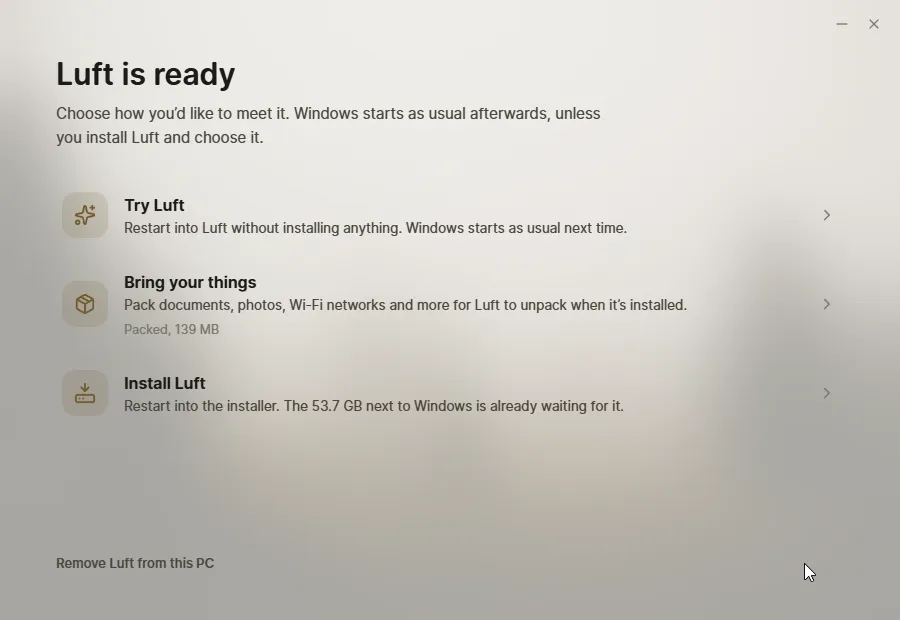
Aplikacja Meet Luft przygotowuje komputer z poziomu systemu, którego już używasz, a potem raz uruchamia go ponownie w systemie Luft.
- 1
Pobierz Meet Luft
Mała aplikacja dla systemów Windows i Linux. Najpierw sprawdza komputer i prostymi słowami mówi, co znalazła.
- 2
Robi miejsce
W systemie Windows zmniejsza partycję Windows jego własnymi narzędziami, więc BitLocker nie przeszkadza. W systemie Linux trzyma Luft w folderze. Nic więcej się nie zmienia.
- 3
Uruchom ponownie w systemie Luft
Testuj, jak długo chcesz, a potem zainstaluj go obok systemu Windows albo zamiast starego Linuksa, z zachowaniem plików. Przy następnym uruchomieniu wraca to, co było.
Wolisz pamięć USB? Meet Luft też ją przygotuje. Możesz też samodzielnie zapisać obraz ISO.
Pytania
Czy to coś kosztuje?
Nie. Luft jest bezpłatny i otwartoźródłowy, tak samo jak jego aplikacje.
Czy zadziała na moim komputerze?
Jeśli to 64-bitowy komputer z UEFI z mniej więcej ostatnich dziesięciu lat, to bardzo prawdopodobne. Luft potrzebuje co najmniej 32 GB miejsca. Układ TPM jest opcjonalny i pozwala zaszyfrowanemu dyskowi odblokować się samodzielnie. Komputery z grafiką NVIDIA dostają sterownik firmy NVIDIA, konfigurowany podczas instalacji.
Czy mogę zachować system Windows?
Tak. Luft może działać obok systemu Windows, a ty wybierasz, który się uruchomi. Meet Luft robi miejsce narzędziami samego systemu Windows, więc działa przy włączonym BitLockerze, i może wszystko cofnąć, jeśli zmienisz zdanie.
Czy mogę wypróbować go przed instalacją?
Tak. Meet Luft raz uruchamia komputer w systemie Luft, niczego nie instalując, a przy następnym uruchomieniu wracasz do systemu Windows lub swojego Linuksa. Z pamięcią USB działa to tak samo.
A co z moimi aplikacjami?
Aplikacja Schelf instaluje aplikacje z serwisu Flathub i w formacie AppImage oraz dba o ich aktualizacje. Domyślną przeglądarką jest Helium, którą można zamienić na dowolną inną. Narzędzia wiersza poleceń trafiają do kontenera Toolbox, którym też zarządza aplikacja Schelf.
Jak działają aktualizacje?
Cały system aktualizuje się naraz, w tle, a zmiany wchodzą w życie przy następnym uruchomieniu. Jeśli coś jest nie tak, poprzednią wersję można wybrać przy starcie komputera.
Czy jest gotowy?
Luft jest w fazie testów. Kompilacje nocne pojawiają się przy każdej zmianie, a pierwsze wydanie, Alizé, ukaże się, gdy system będzie stabilny. Komputery zainstalowane z kompilacji nocnej nadal dostają nocne aktualizacje.