Luft
Mierīga, ātra darbvirsma jūsu datoram. Izmēģiniet to no Windows vai Linux ar vienu restartēšanu, bez USB zibatmiņas.
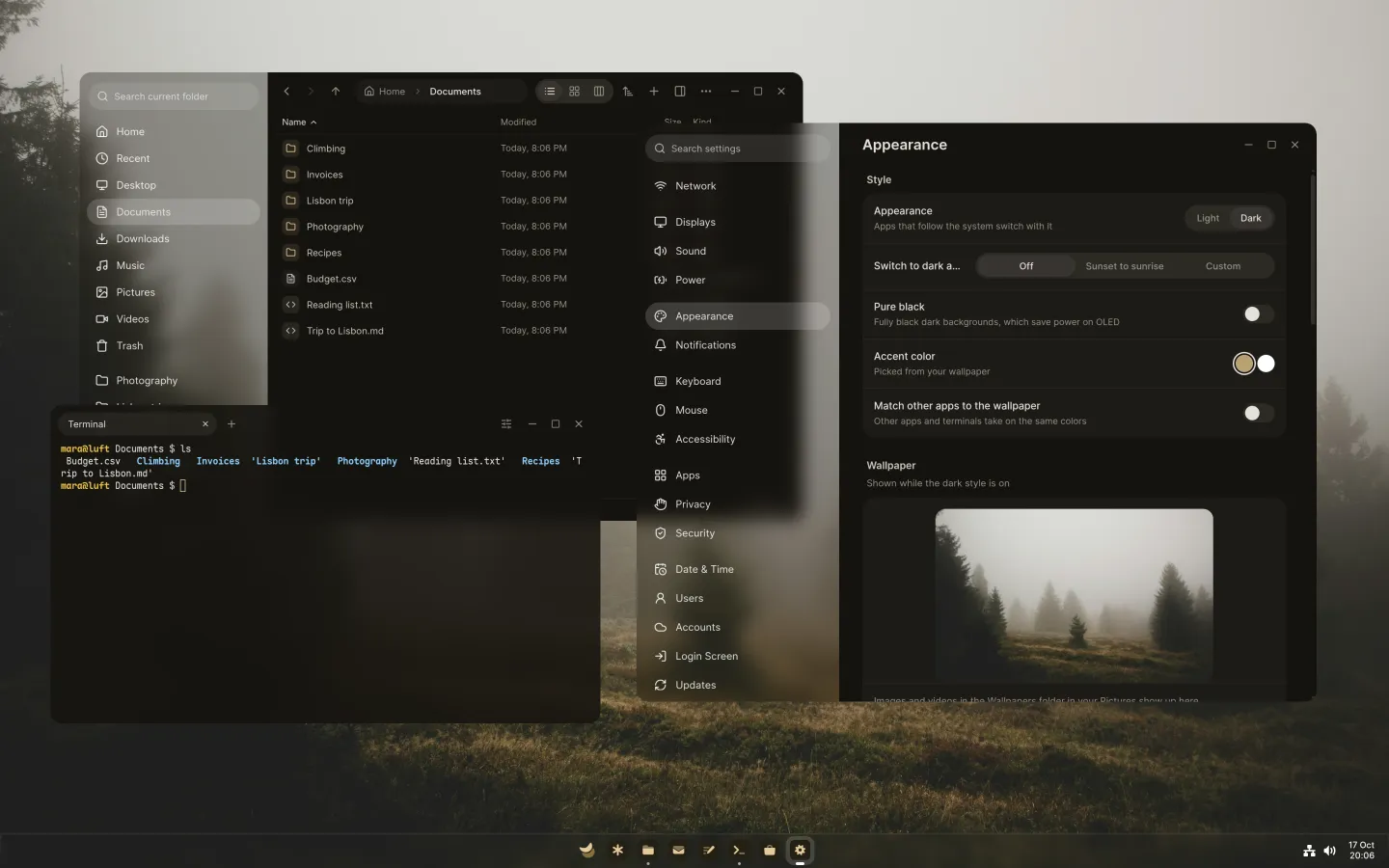
Luft ir pilnvērtīga sistēma jūsu datoram, balstīta uz Fedora. Tai ir sava darbvirsma, savas lietotnes un kodols, kas pats sevi uztur veselu, lai jūs varētu nodoties savām ikdienas gaitām.
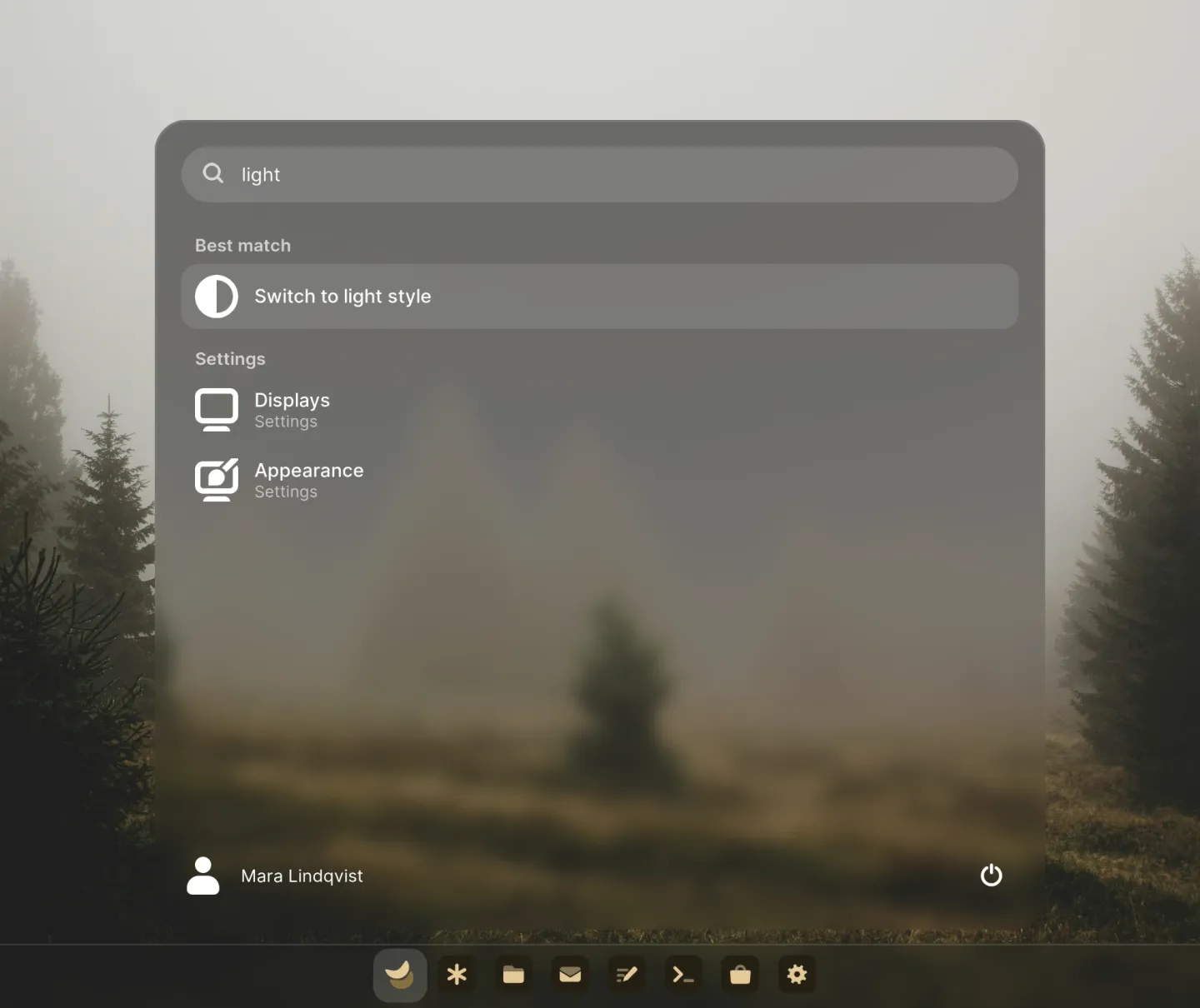
Start zina, kur viss atrodas.
Ierakstiet dažus burtus, un Start atradīs lietotnes, iestatījumus, failus un pat vārdus tajos. Tā rēķina, pārvērš mērvienības un pēc jūsu lūguma ieslēdz tumšo režīmu vai Wi-Fi.
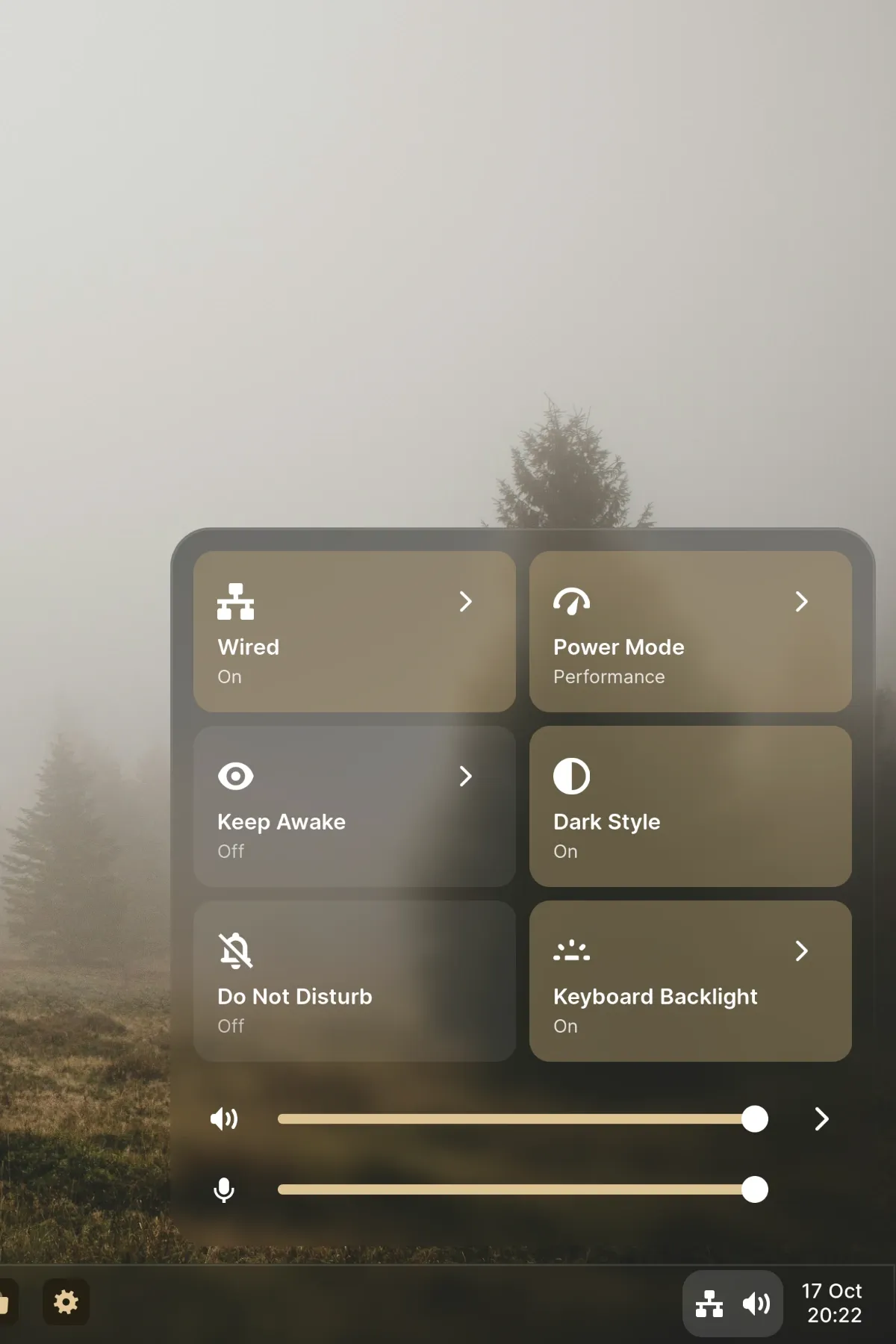
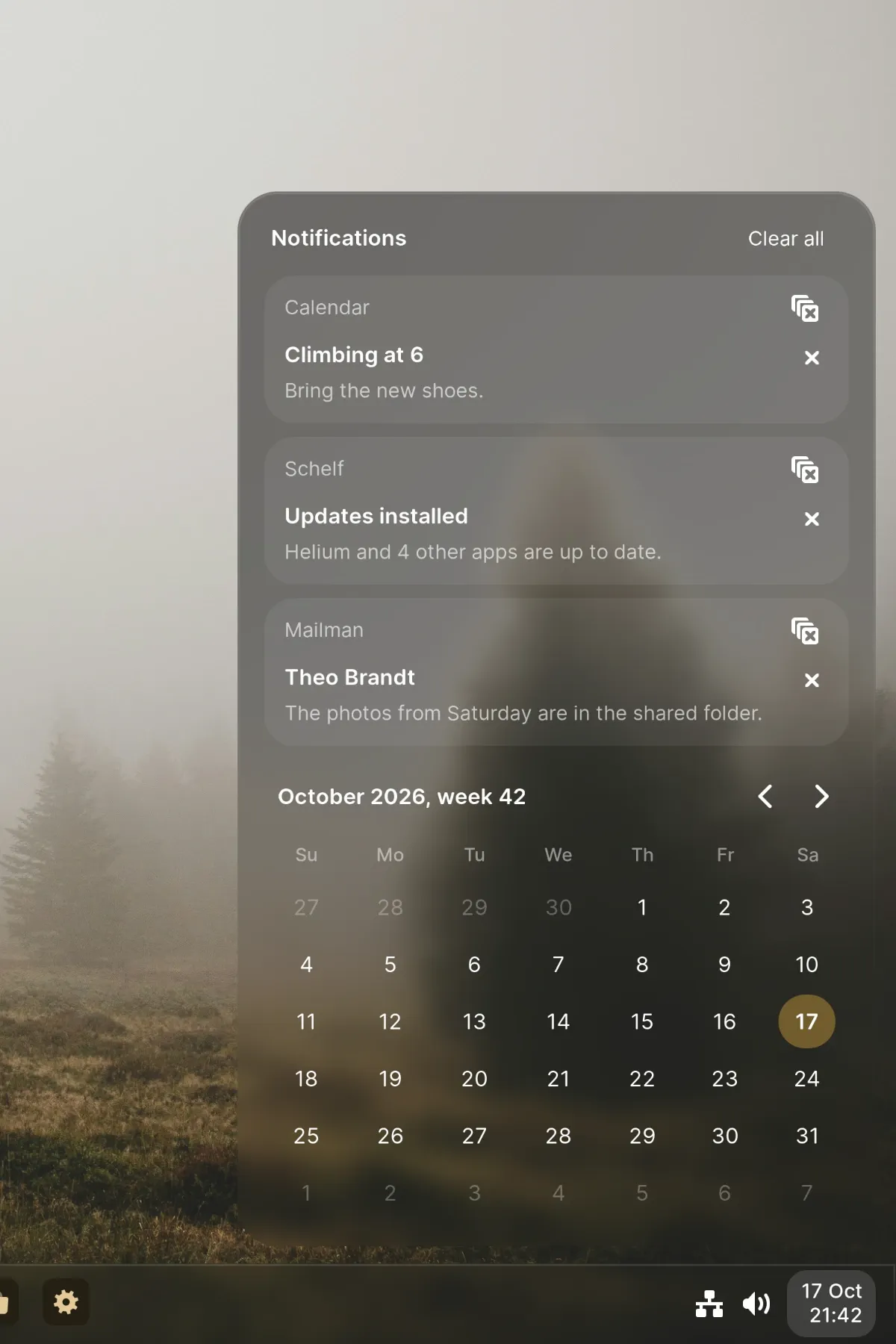
Svarīgākais viena klikšķa attālumā.
Ātrie iestatījumi ir elementi, kurus izkārtojat paši. Paziņojumi ir grupēti pa lietotnēm, un turpat blakus ir atbildes, multivides vadīklas un kalendārs.
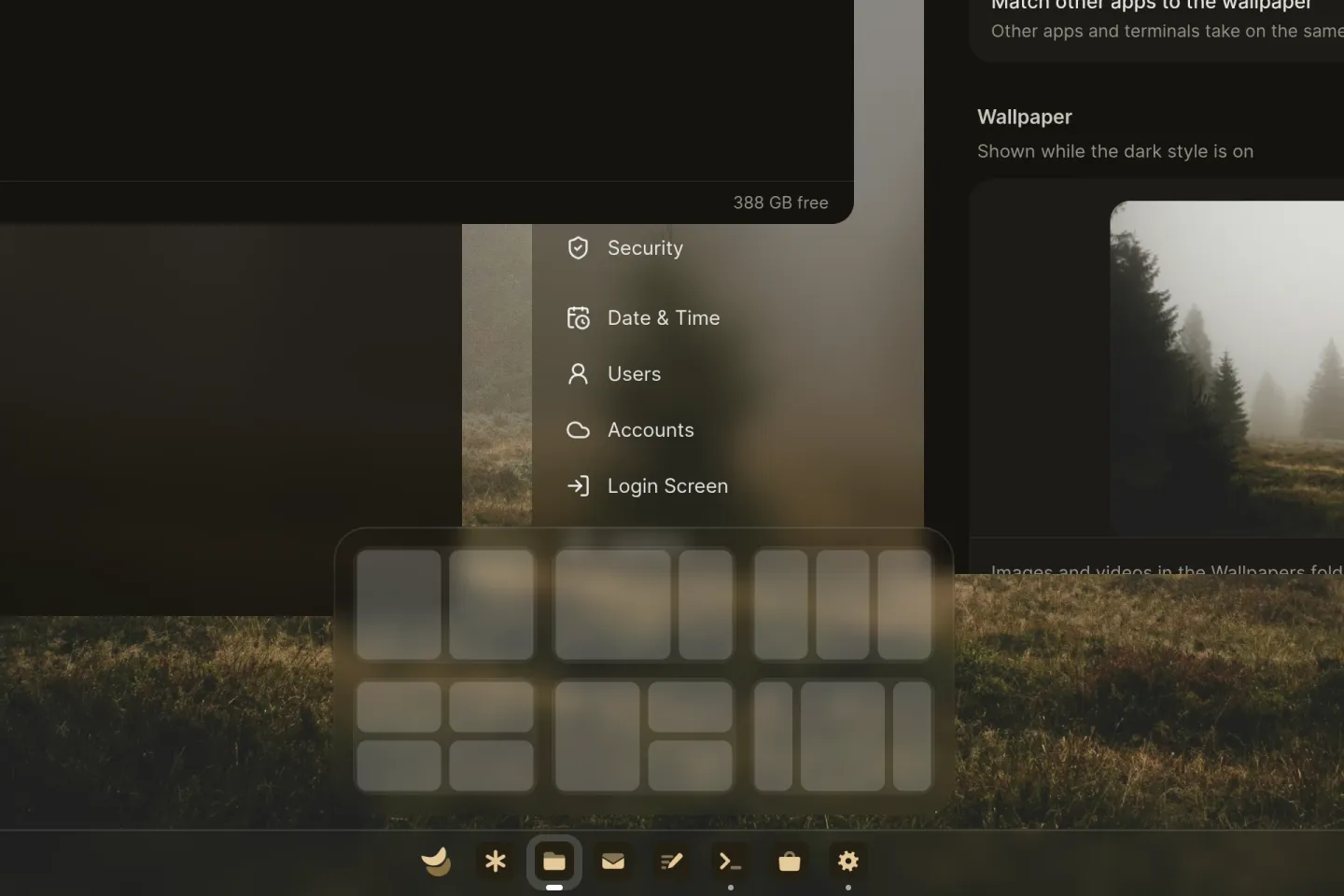
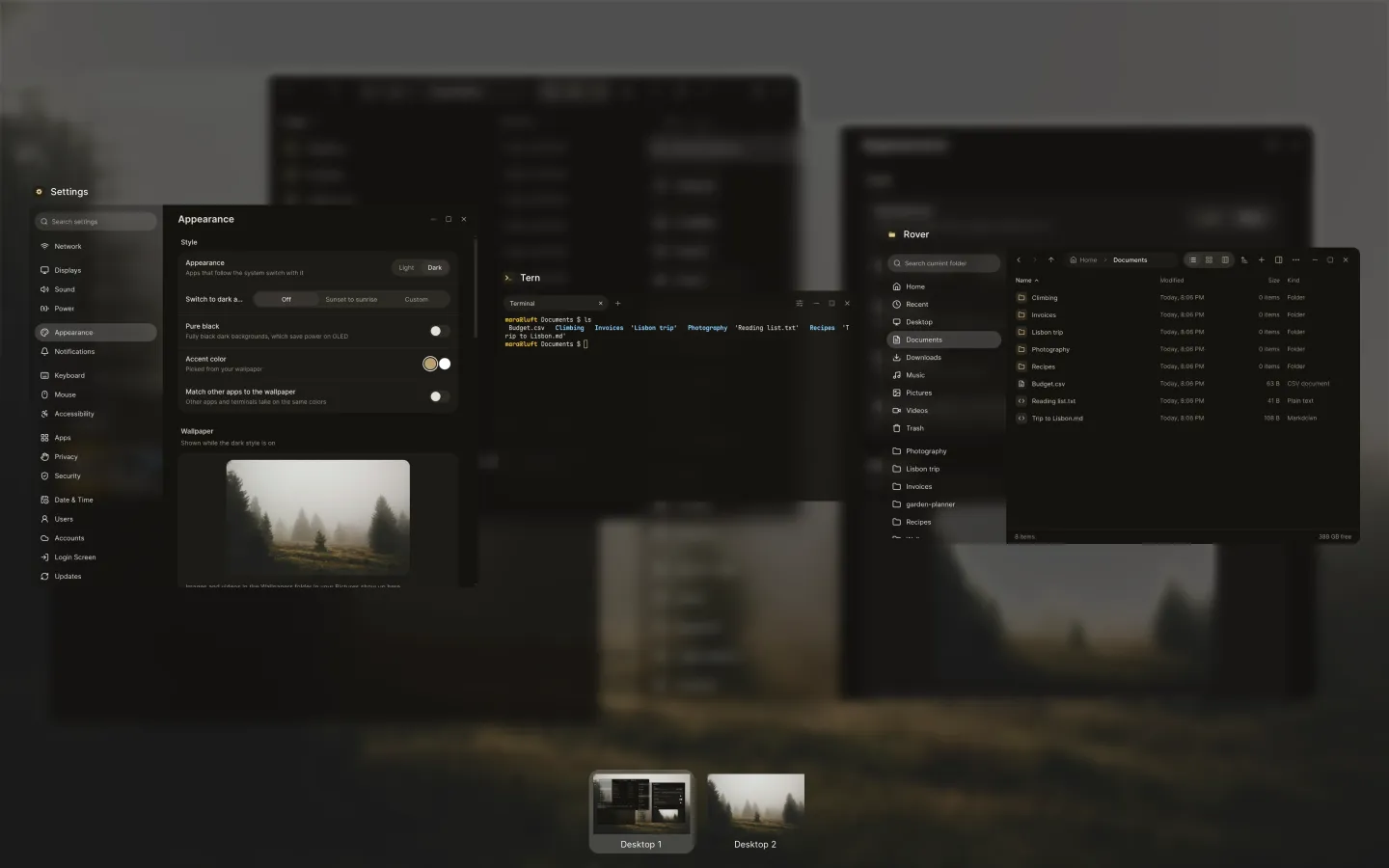
Vieta katram logam.
Piesaistiet logus izkārtojumos vai apskatiet tos visus uzreiz. Vai arī pārvērtiet jebkuru darbvietu par tāfeli – bezgalīgu audeklu, kur logi atrodas blakus un, attālinot skatu, redzat visu kopainu.
Kustība ar nodomu.
Sistēmā Luft viss kustas uz atsperēm, tāpēc kustība var pusceļā mainīt virzienu bez rāviena. Vilkšana seko jūsu pirkstiem un apstājas tur, kur to iecerējāt, un lietotnes atveras ātri jau pirmajā reizē.
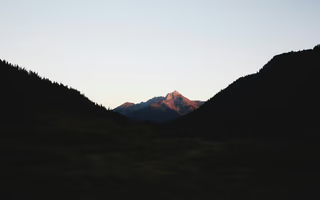
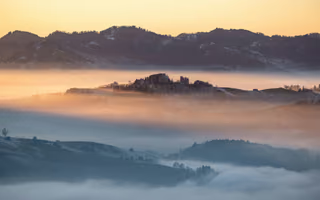
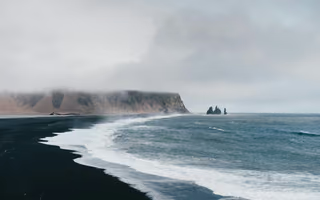
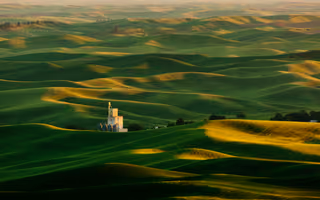
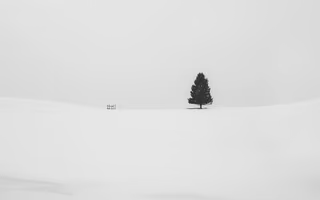
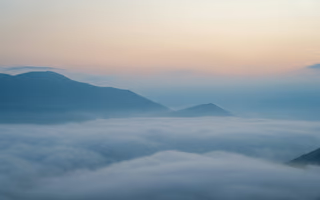
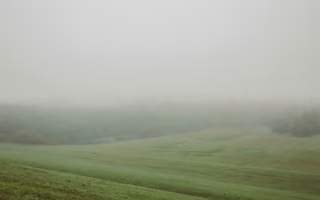
Izvēlieties foto. Pārējo paveiks Luft.
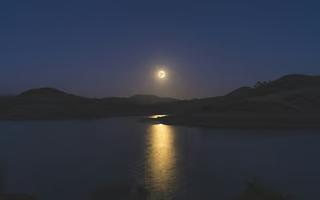
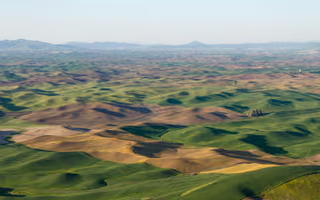
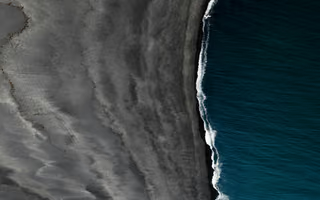
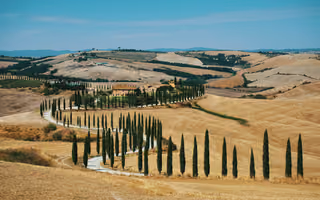
Komplektā ir 35 fotoattēli. Izvēlieties vienu, un akcenta krāsa, stikls un visas lietotnes pārņem tā krāsas gan gaišajā, gan tumšajā režīmā.














Savas lietotnes jau no pirmās dienas.
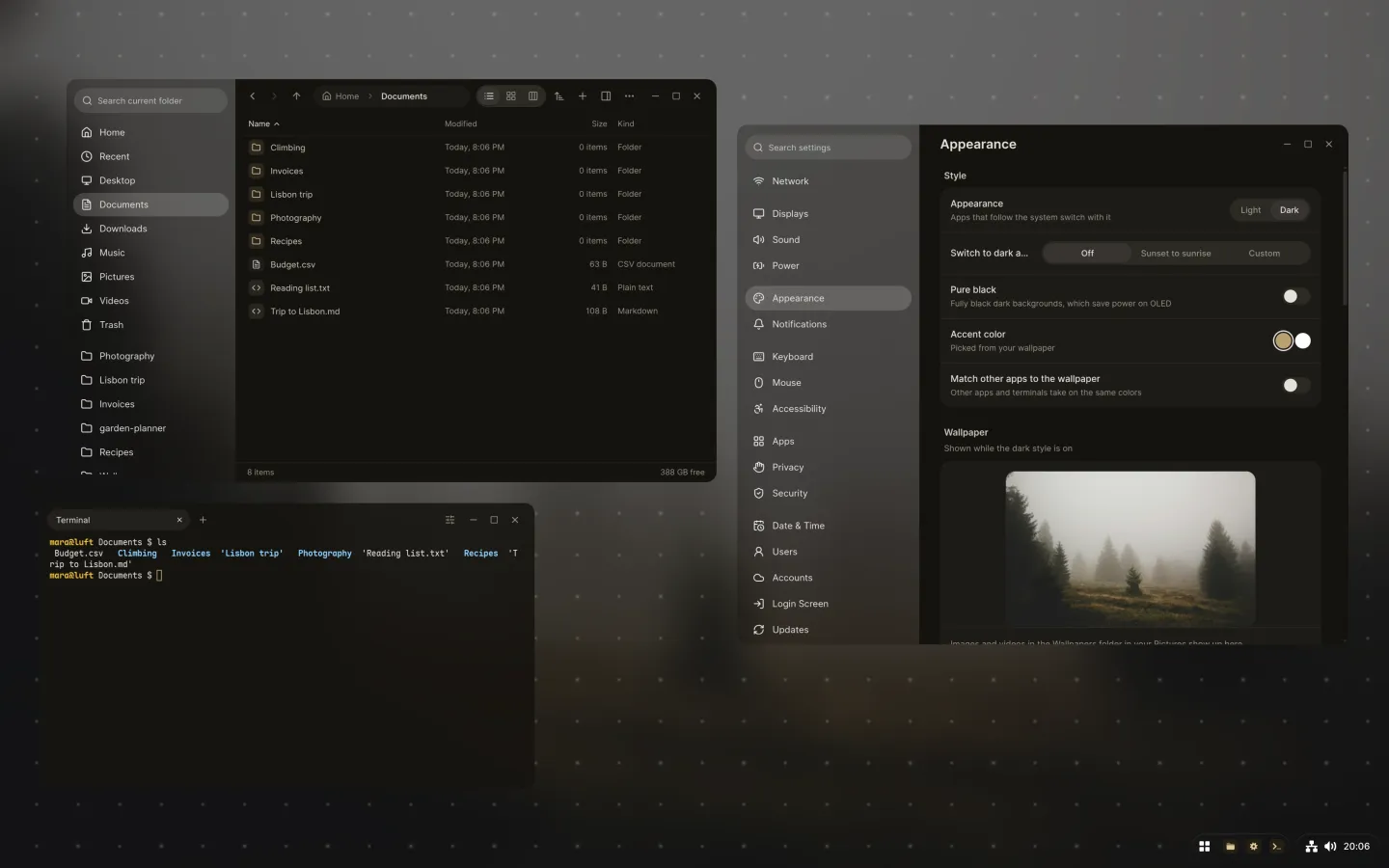
Luft nāk ar savām lietotnēm. Tām ir tāds pats stikls, krāsas un kustība kā darbvirsmai, tās atveras acumirklī un netraucē.
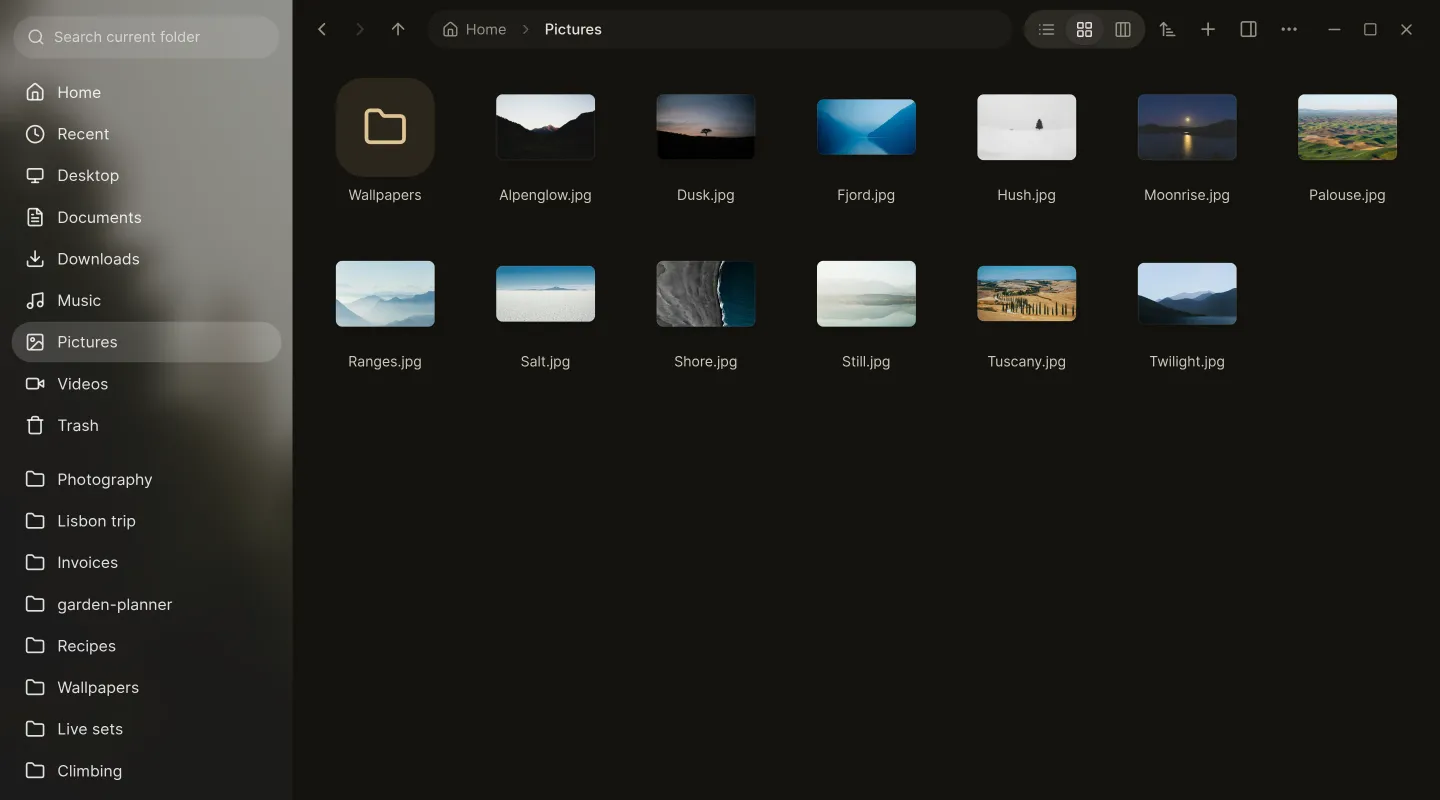
Rover. Cilnes, ātrais priekšskatījums, tīkla diski un mākoņdiski, kā arī sānjosla, kas zina, kur atrodas Windows.
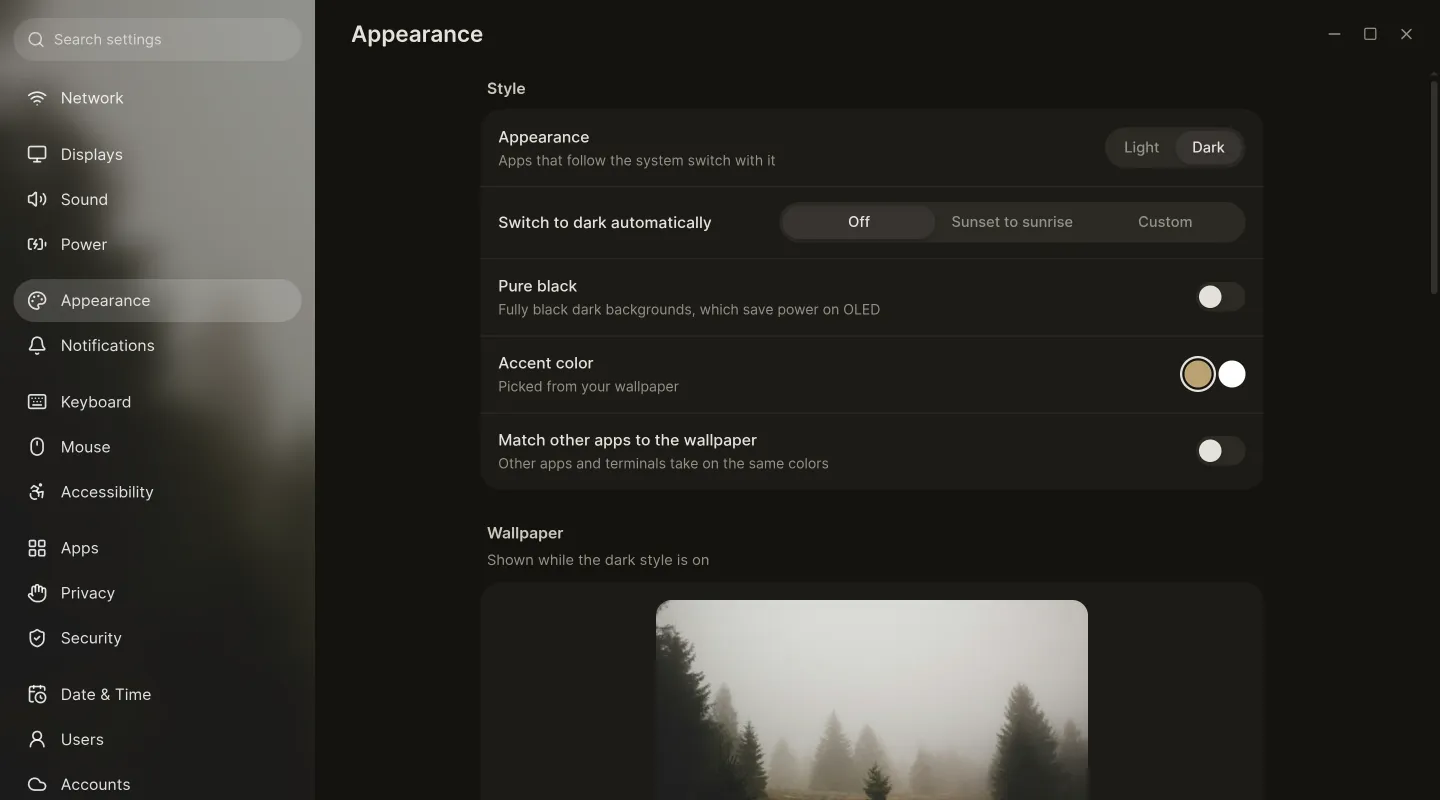
Iestatījumi. Visi slēdži vienuviet – no Wi-Fi un displejiem līdz atjauninājumiem, drošībai un uzdevumjoslai.
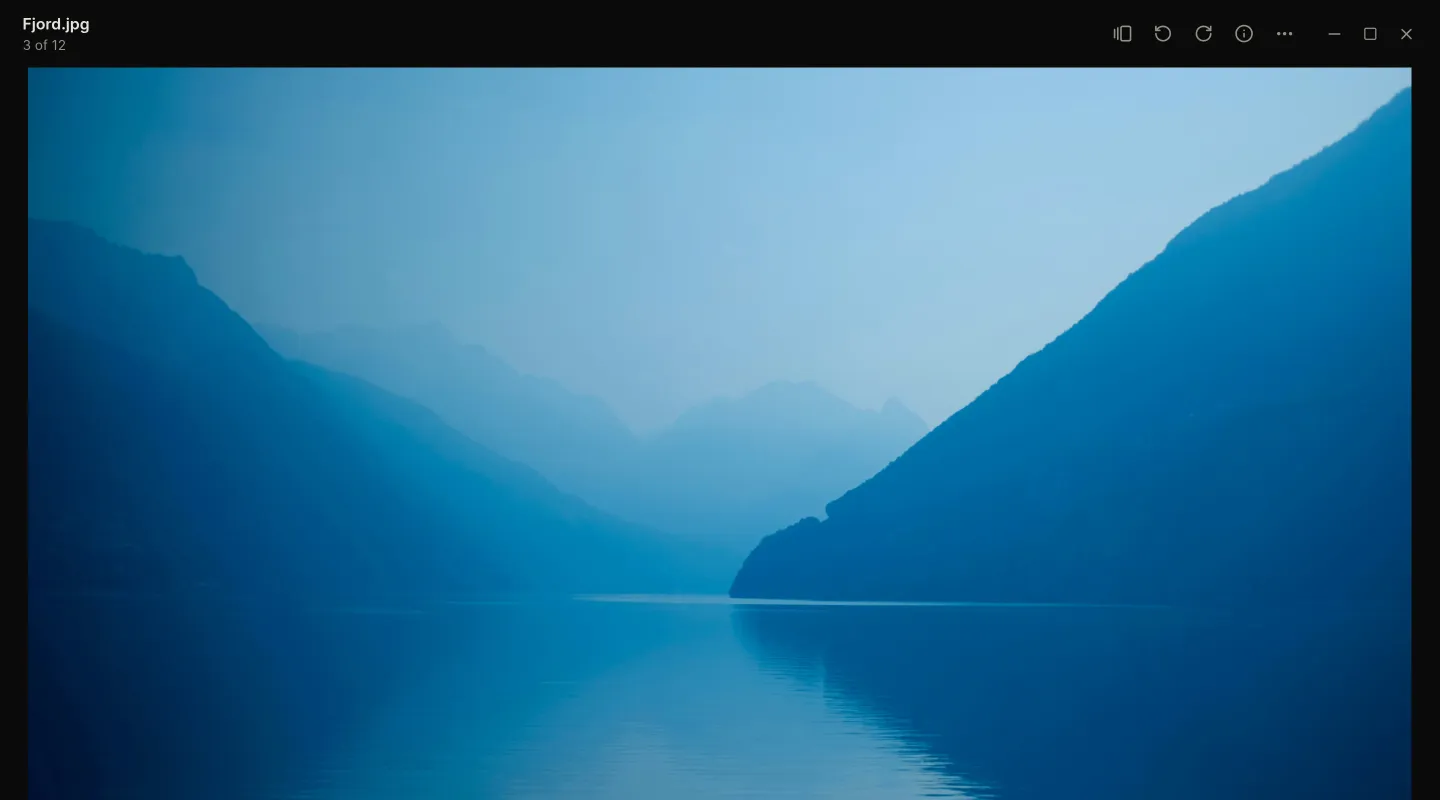
Magpie. Atver fotoattēlus, video, dziesmas, PDF failus un fontus, un pārējā mape ir bulttaustiņa attālumā.
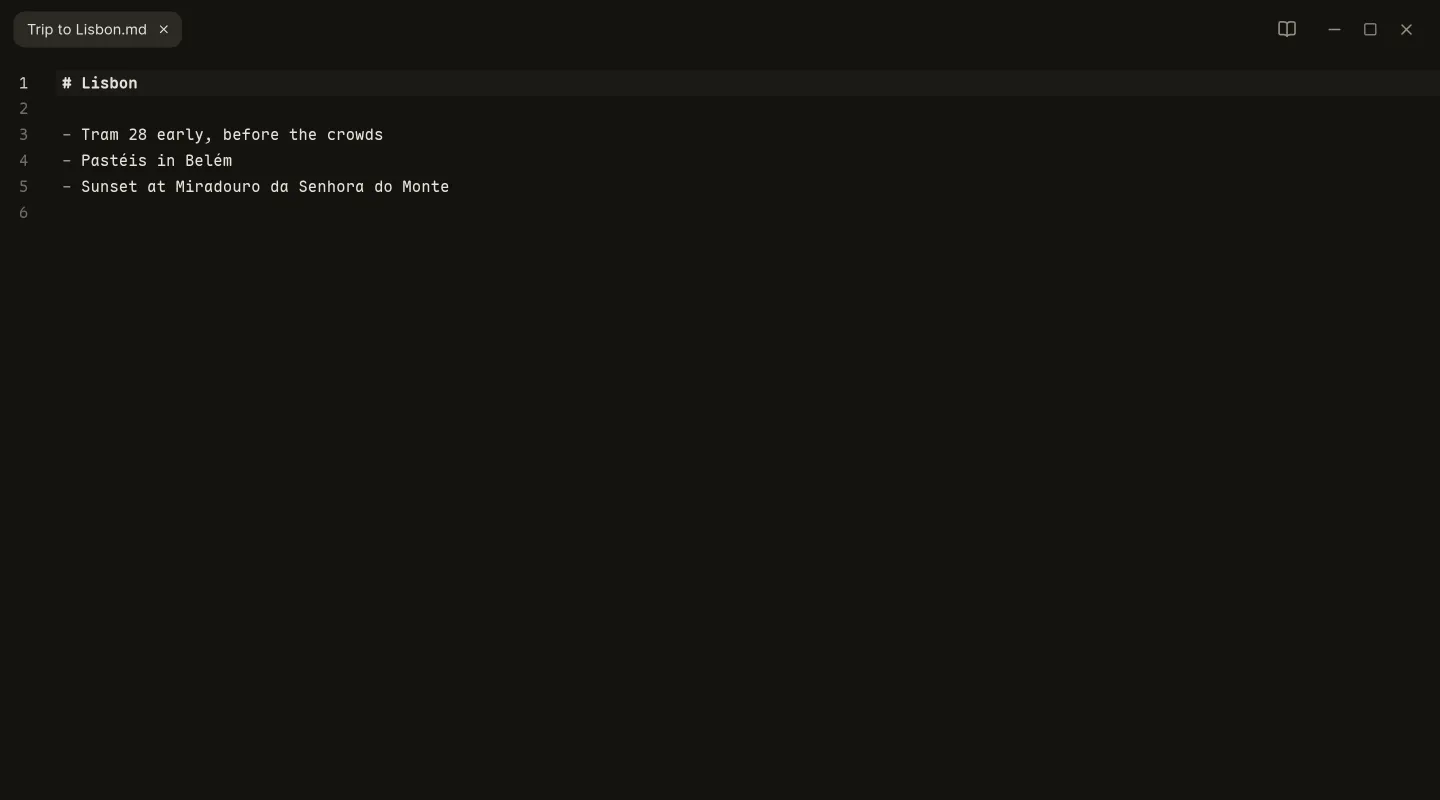
Draft. Vairāk nekā simts valodu, vairāki kursori un Markdown priekšskatījums, turklāt tā atceras, kur palikāt.
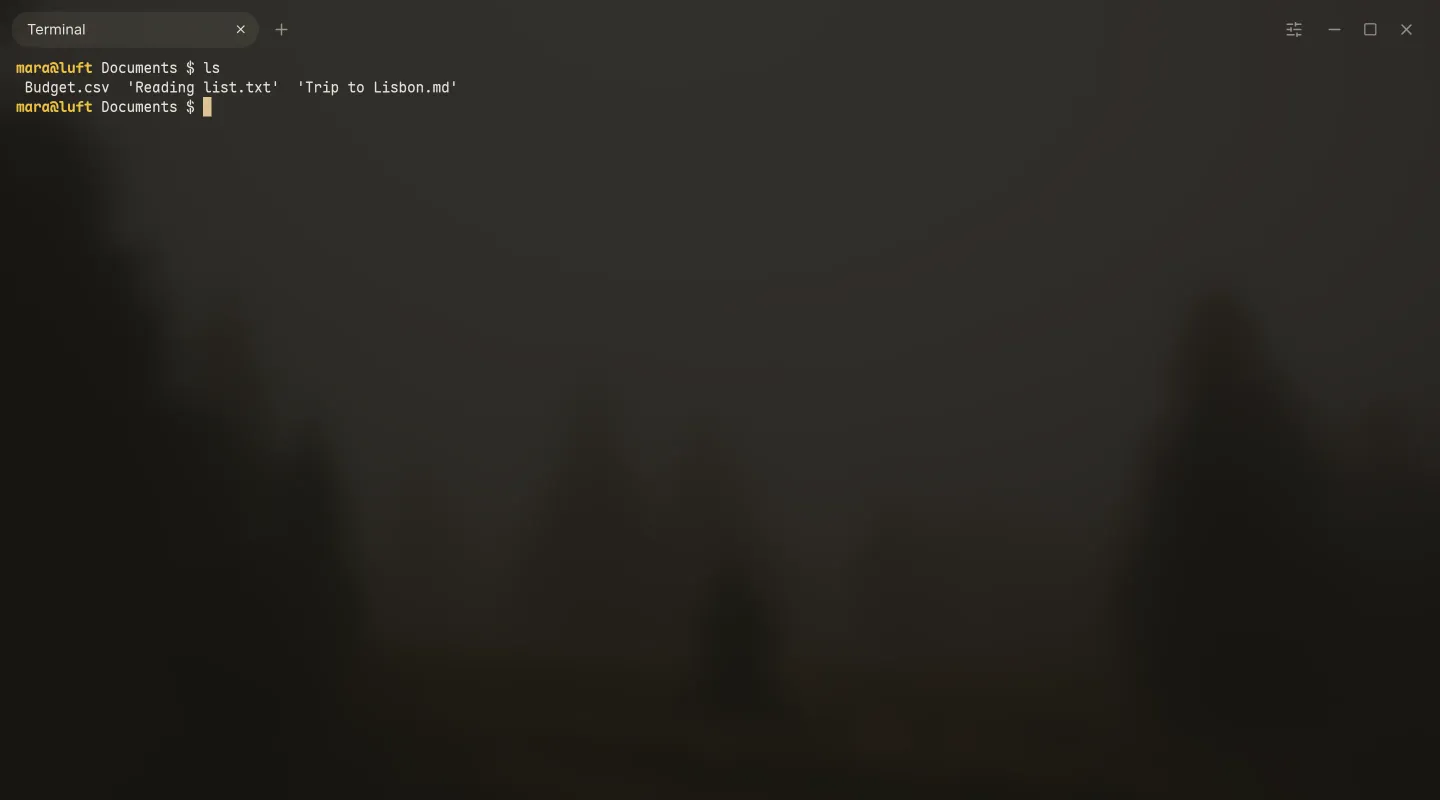
Tern. Cilnes un sadalītas rūtis, atgādinājums, kad ilga komanda beidzas, un krāsas no jūsu fona attēla.
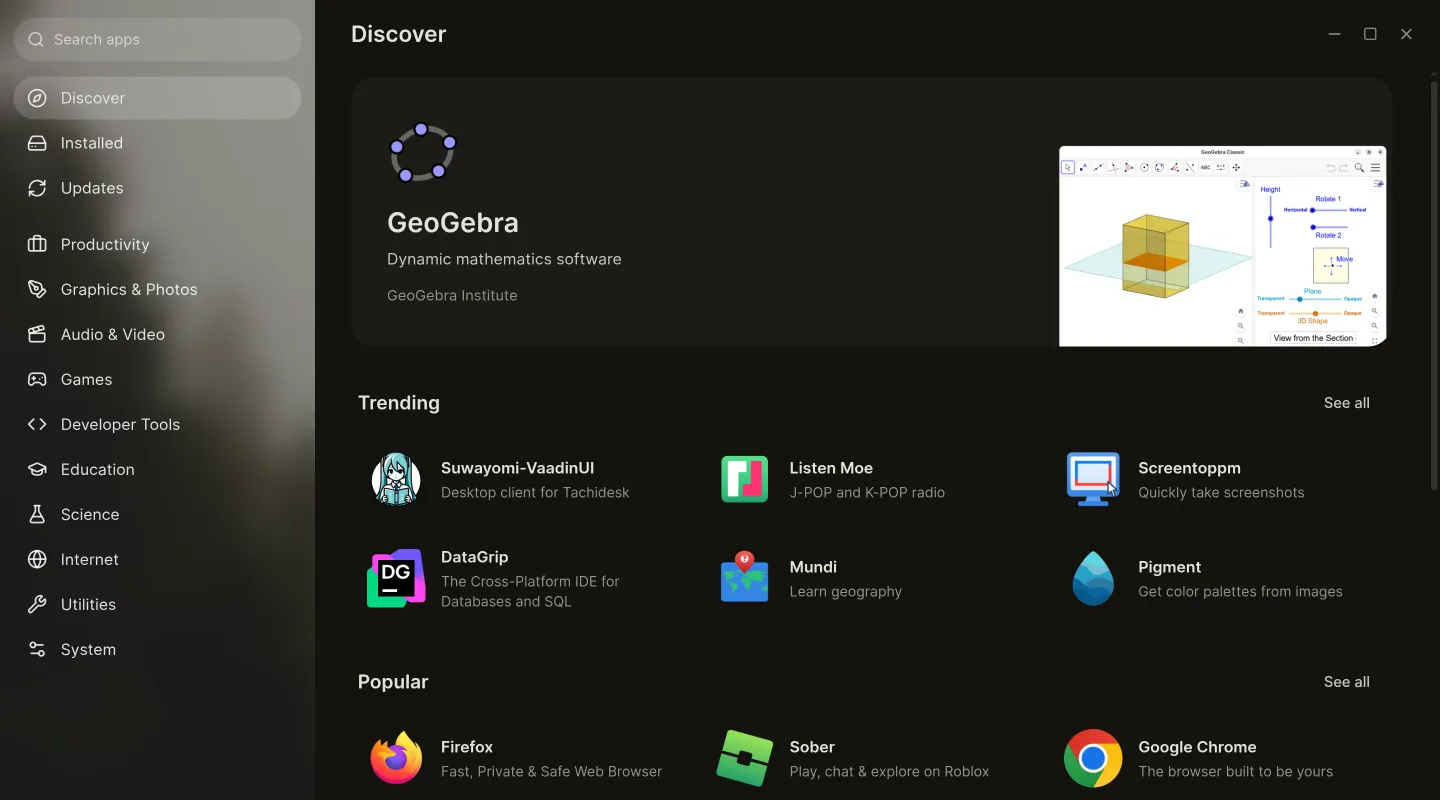
Schelf. Tūkstošiem lietotņu no Flathub un AppImage formātā, ar atļaujām, kas izskaidrotas vienkāršiem vārdiem.
Mailman Pasts
Viena iesūtne visiem kontiem, jaunu sūtītāju filtrs un meklēšana, kas darbojas arī bezsaistē.
-
Diski Diskdziņi
Mērogā attēloti nodalījumi, šifrēšana, stāvokļa pārbaudes un USB zibatmiņas no diska attēla.
-
Barometer Sistēmas pārraugs
Ko izmanto katra lietotne, ar reāllaika grafikiem procesoram, atmiņai, grafikai un tīklam.
-
Keys Tastatūras izkārtojumi
Uzzīmējiet savu tastatūras izkārtojumu vai ievades metodi un izmēģiniet to pirms saglabāšanas.
Jūsu mākonis kā parastas mapes.
Vienreiz pierakstieties Iestatījumos, un jūsu faili parādīsies lietotnē Rover un katras lietotnes atvēršanas dialogā. Nekas netiek lejupielādēts, kamēr to neatverat, un tas, ko glabājat datorā, darbojas bezsaistē.
- iCloud Drive
- OneDrive
- Dropbox
- Nextcloud
- WebDAV

Drošs pēc būtības, nevis iestatījumiem.
Viss, kas jūsu datoru patur jūsu rokās, ir ieslēgts jau no sākuma un netraucē.
- Aizzīmogots un parakstīts
- Visa sistēma ir viens parakstīts attēls, un katrs fails tiek pārbaudīts pret to. Nekas nevar klusi mainīties zem jūsu kājām.
- Atjauninājumi, kas to nesabojā
- Atjauninājumi tiek saņemti fonā un stājas spēkā nākamajā restartēšanā, visi uzreiz. Iepriekšējā versija vienmēr ir vienas izvēles attālumā.
- Secure Boot paliek ieslēgts
- Katrs startēšanas solis ir parakstīts, no USB zibatmiņas līdz darbvirsmai, tāpēc aparātprogrammatūrā nekas nav jāizslēdz.
- Šifrēšana bez rakstīšanas
- Ieslēdziet šifrēšanu ar vienu klikšķi. Ar TPM disks atbloķējas pats un tikai tai sistēmai, kurai tas pieder.
- Piekļuves atslēgas visur
- Piekļuves atslēgas glabājas jūsu datorā un darbojas katrā pārlūkā, apstiprinātas ar pirksta nospiedumu vai paroli.
- Viens atslēgu saišķis
- Paroles, pieteikšanās dati, SSH atslēgas un GnuPG glabājas vienuviet un tiek atbloķēti, kad pierakstāties.
Izmēģiniet šovakar. Bez zibatmiņas.
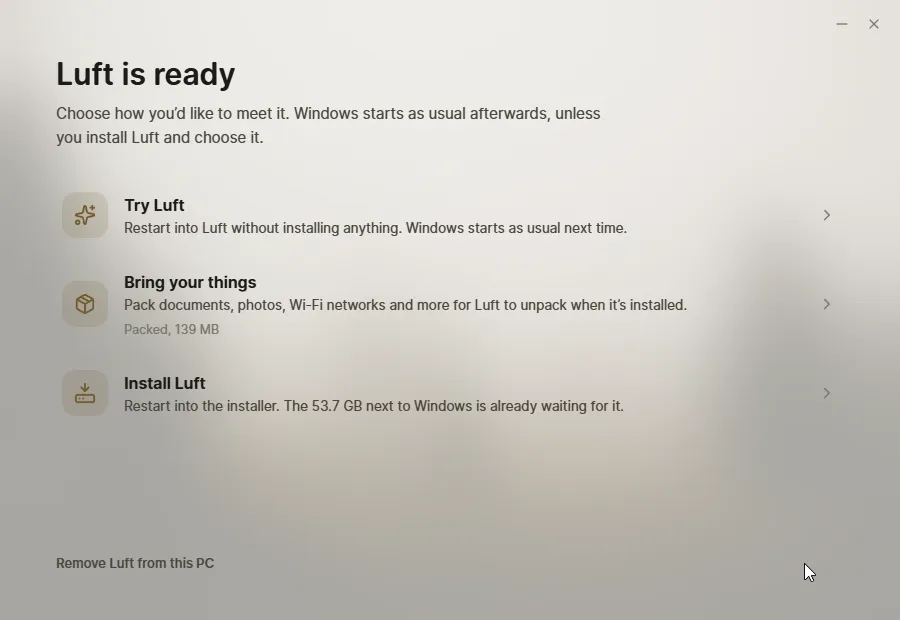
Meet Luft sagatavo jūsu datoru no sistēmas, ko jau izmantojat, un tad vienreiz restartē to sistēmā Luft.
- 1
Lejupielādēt Meet Luft
Neliela lietotne operētājsistēmām Windows un Linux. Vispirms tā pārbauda jūsu datoru un vienkāršiem vārdiem pastāsta, ko atrada.
- 2
Tā atbrīvo vietu
Sistēmā Windows tā samazina Windows ar pašas Windows rīkiem, tāpēc BitLocker netraucē. Sistēmā Linux tā glabā Luft mapē. Nekas cits nemainās.
- 3
Restartēšana sistēmā Luft
Izmēģiniet, cik ilgi vēlaties, un tad instalējiet to blakus Windows vai vecās Linux vietā, saglabājot savus failus. Nākamā restartēšana atgriež to, kas jums bija.
Vēlaties USB zibatmiņu? Meet Luft var izveidot arī to, vai arī ierakstiet ISO paši.
Jautājumi
Vai tas kaut ko maksā?
Nē. Luft ir bezmaksas un atvērtā pirmkoda, tāpat kā tās lietotnes.
Vai tā darbosies manā datorā?
Ja tas ir 64 bitu dators ar UEFI no aptuveni pēdējiem desmit gadiem, ļoti iespējams. Luft vajag vismaz 32 GB vietas. TPM nav obligāts, bet ar to šifrēts disks atbloķējas pats. Datori ar NVIDIA grafiku saņem pašas NVIDIA draiveri, ko iestata instalēšanas laikā.
Vai varu paturēt Windows?
Jā. Luft var atrasties blakus Windows, un jūs izvēlaties, kura sistēma startē. Meet Luft atbrīvo vietu ar pašas Windows rīkiem, tāpēc tā darbojas arī ar ieslēgtu BitLocker, un tā var visu atgriezt, ja pārdomājat.
Vai varu to izmēģināt pirms instalēšanas?
Jā. Meet Luft vienreiz restartē sistēmā Luft, neko neinstalējot, un nākamā restartēšana atgriežas Windows vai jūsu Linux. USB zibatmiņa darbojas tāpat.
Un manas lietotnes?
Schelf instalē lietotnes no Flathub un AppImage formātā un uztur tās atjauninātas. Kā pārlūks ir iekļauts Helium, ko var aizstāt ar jebkuru citu. Komandrindas rīki nonāk Toolbox konteinerā, ko arī pārvalda Schelf.
Kā darbojas atjauninājumi?
Visa sistēma tiek atjaunināta uzreiz, fonā, un pārslēdzas nākamajā restartēšanā. Ja kaut kas nav kārtībā, iepriekšējā versija ir vienas izvēles attālumā, kad dators startē.
Vai tā ir gatava?
Luft tiek testēta. Nakts būvējumi iznāk ikreiz, kad kaut kas mainās, un pirmais laidiens, Alizé, sekos, kad sistēma būs stabila. Datori, kas instalēti no nakts būvējuma, arī turpmāk saņem nakts atjauninājumus.