Luft
Nyugodt, gyors asztali környezet a számítógépére. Próbálja ki Windowsról vagy Linuxról egyetlen újraindítással, pendrive nélkül.
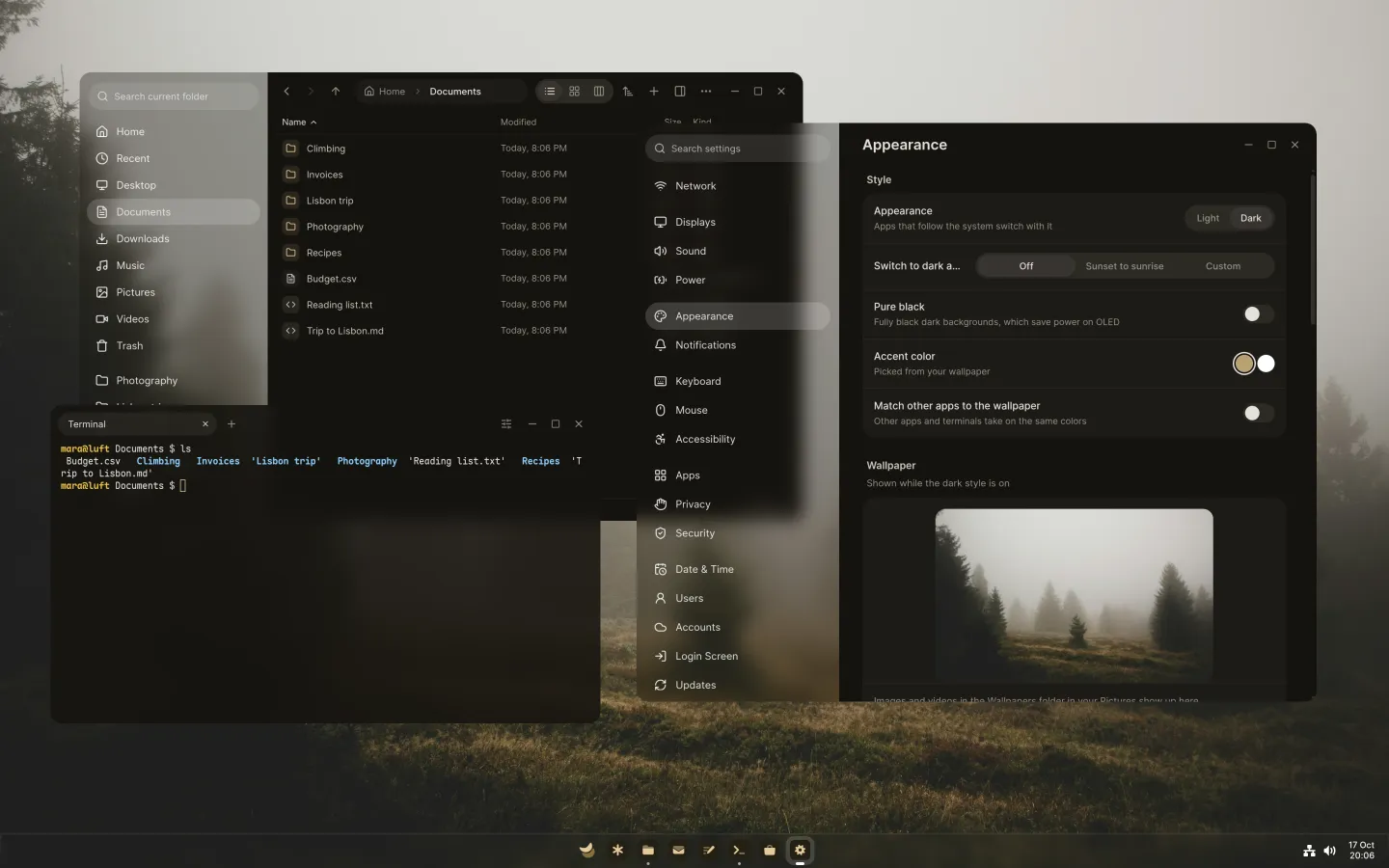
A Luft teljes rendszer a számítógépére, Fedora alapokon. Saját asztala, saját alkalmazásai és egy önmagát épen tartó magja van, így Ön nyugodtan teheti a dolgát.
A Start tudja, mi hol van.
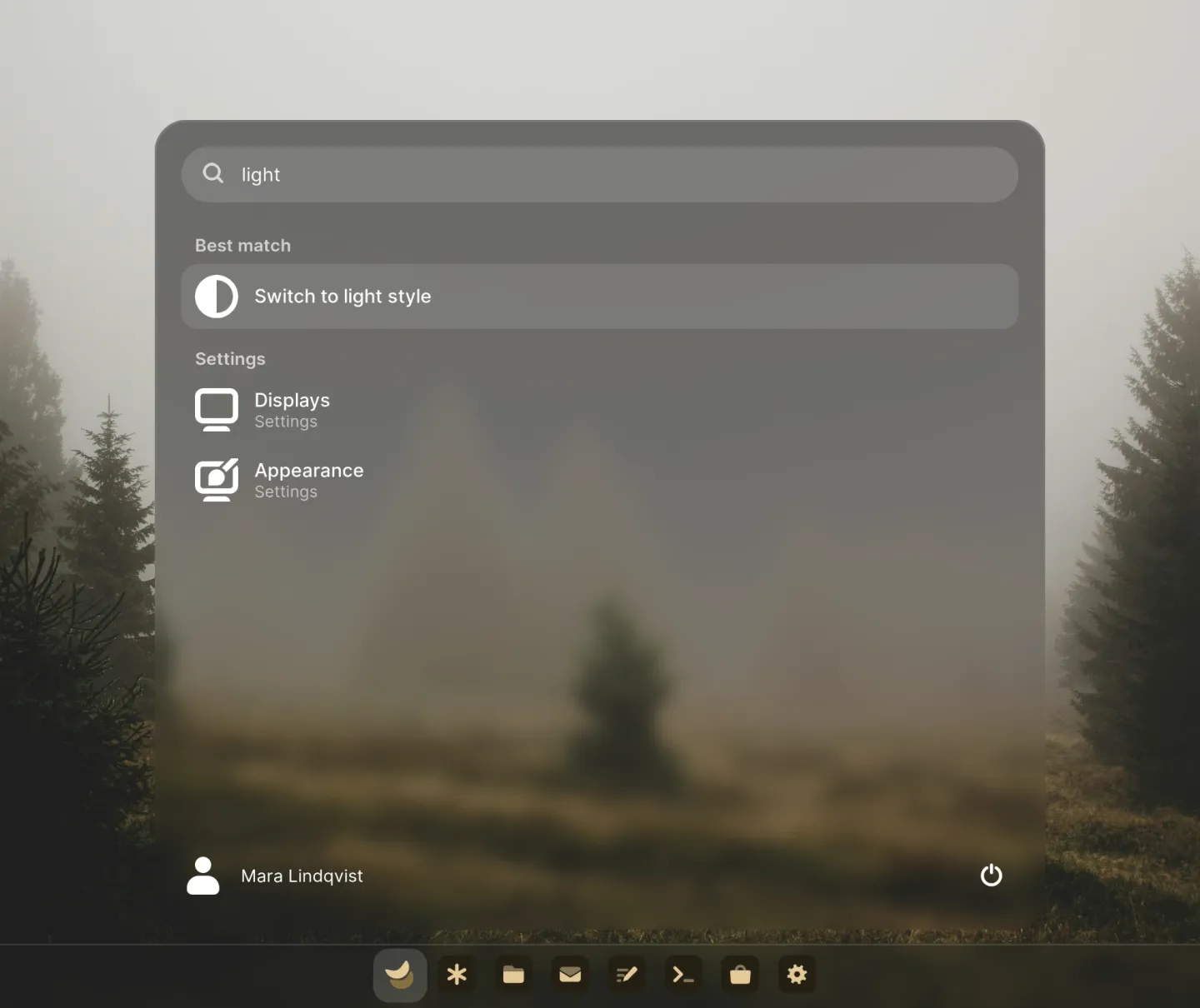
Gépeljen be néhány betűt, és a Start megtalálja az alkalmazásokat, beállításokat, fájlokat, sőt a bennük lévő szavakat is. Számol, mértékegységet vált, és kérésre bekapcsolja a sötét módot vagy a Wi-Fit.
A lényeg egy kattintásra.
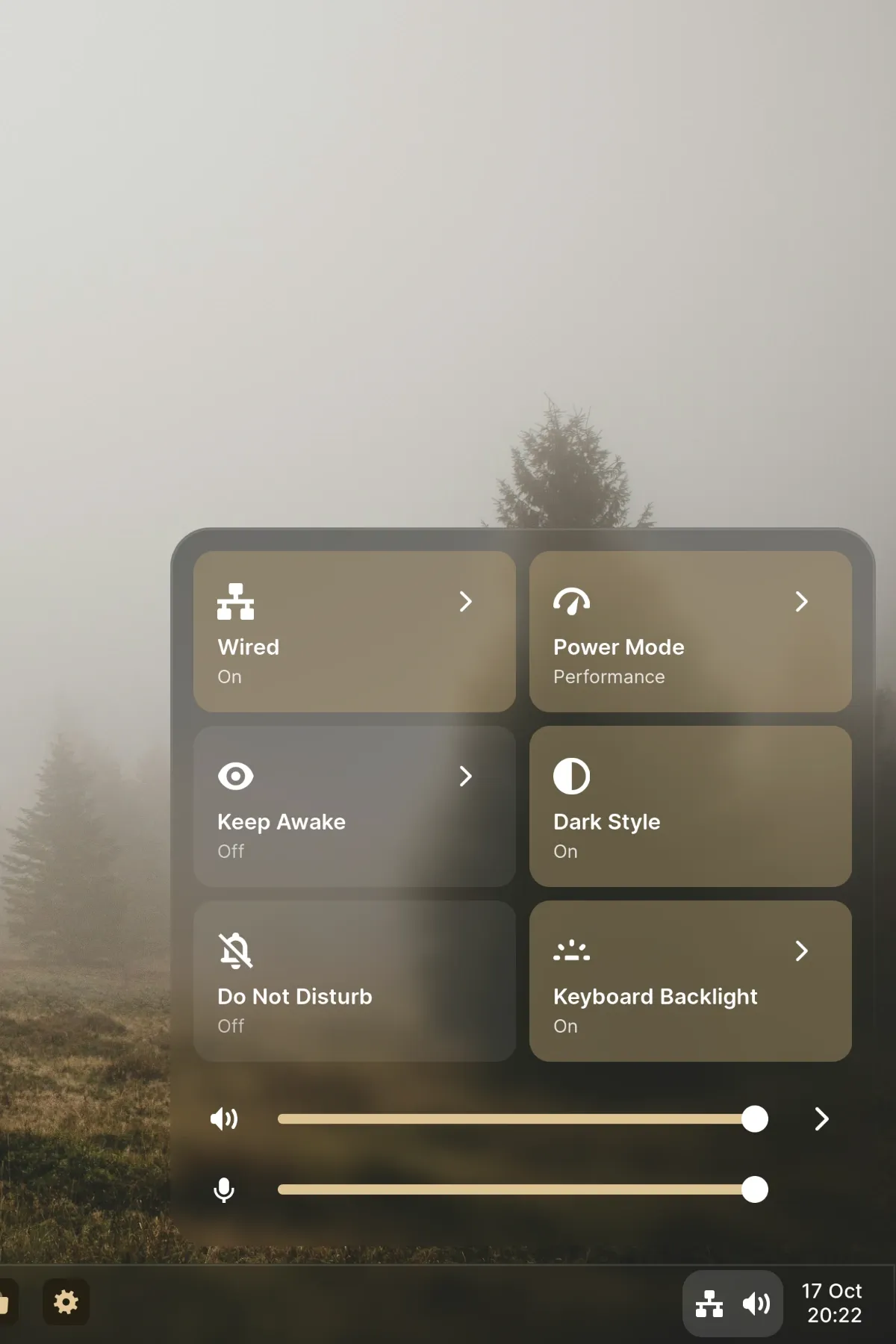
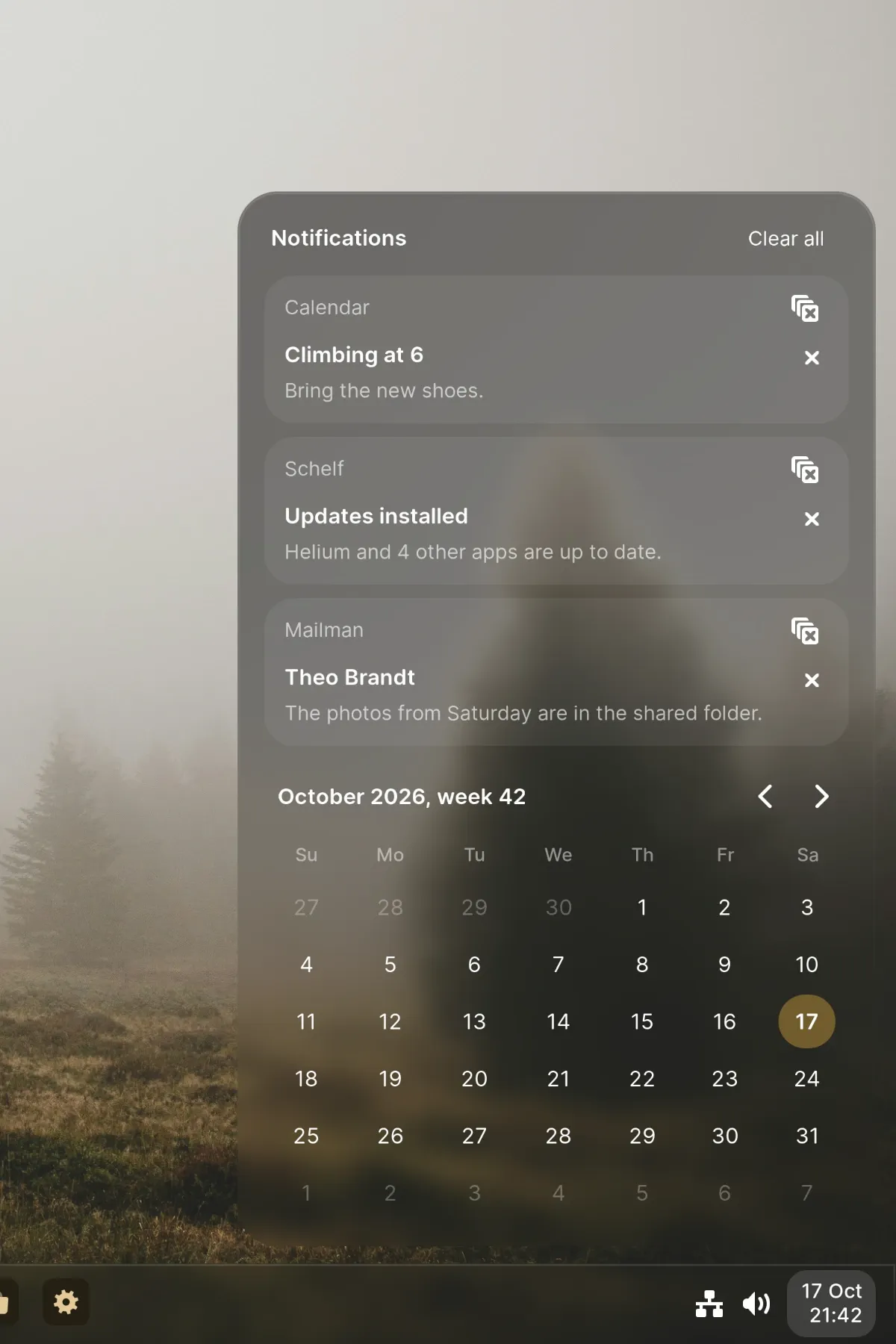
A gyorsbeállítások csempék, amelyeket Ön rendez el. Az értesítések alkalmazásonként csoportosulnak, mellettük pedig ott a válaszadás, a médiavezérlők és a naptár.
Hely minden ablaknak.
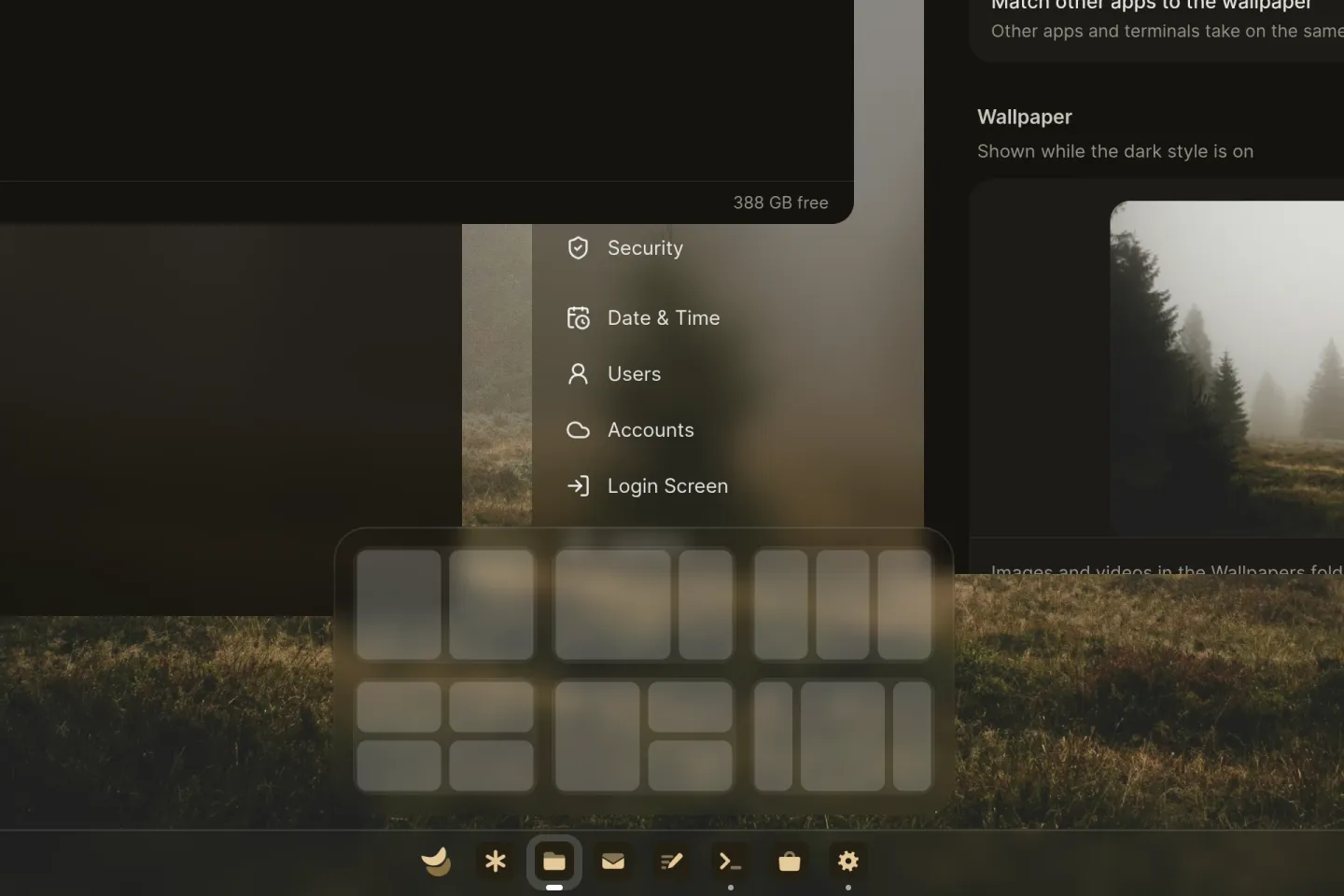
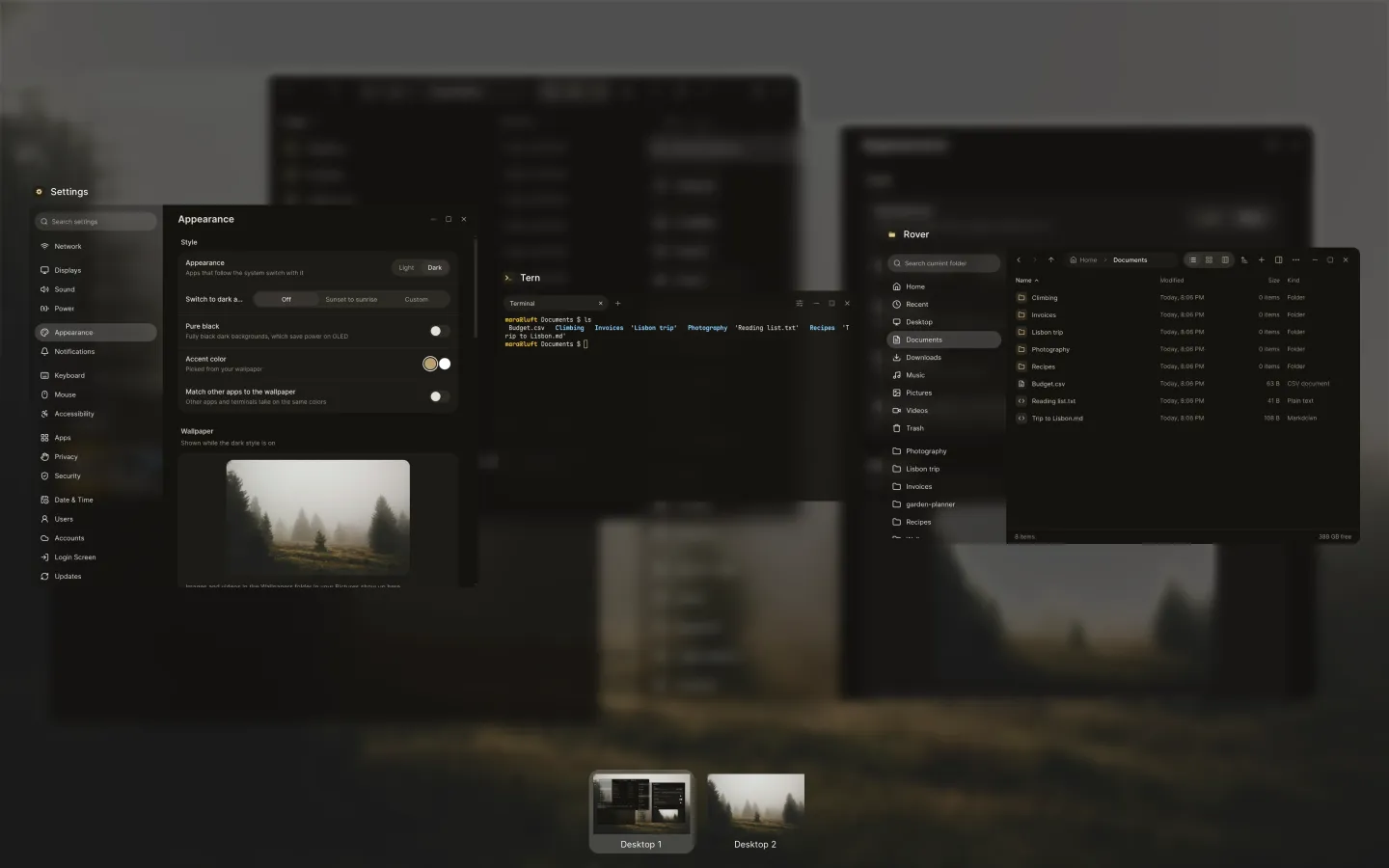
Illessze az ablakokat elrendezésekbe, vagy tekintse át mindet egyszerre. Bármelyik munkaterületből táblát is készíthet: egy végtelen vásznat, ahol az ablakok egymás mellett állnak, és kicsinyítéssel a teljes képet látja.
Minden mozdulatnak célja van.
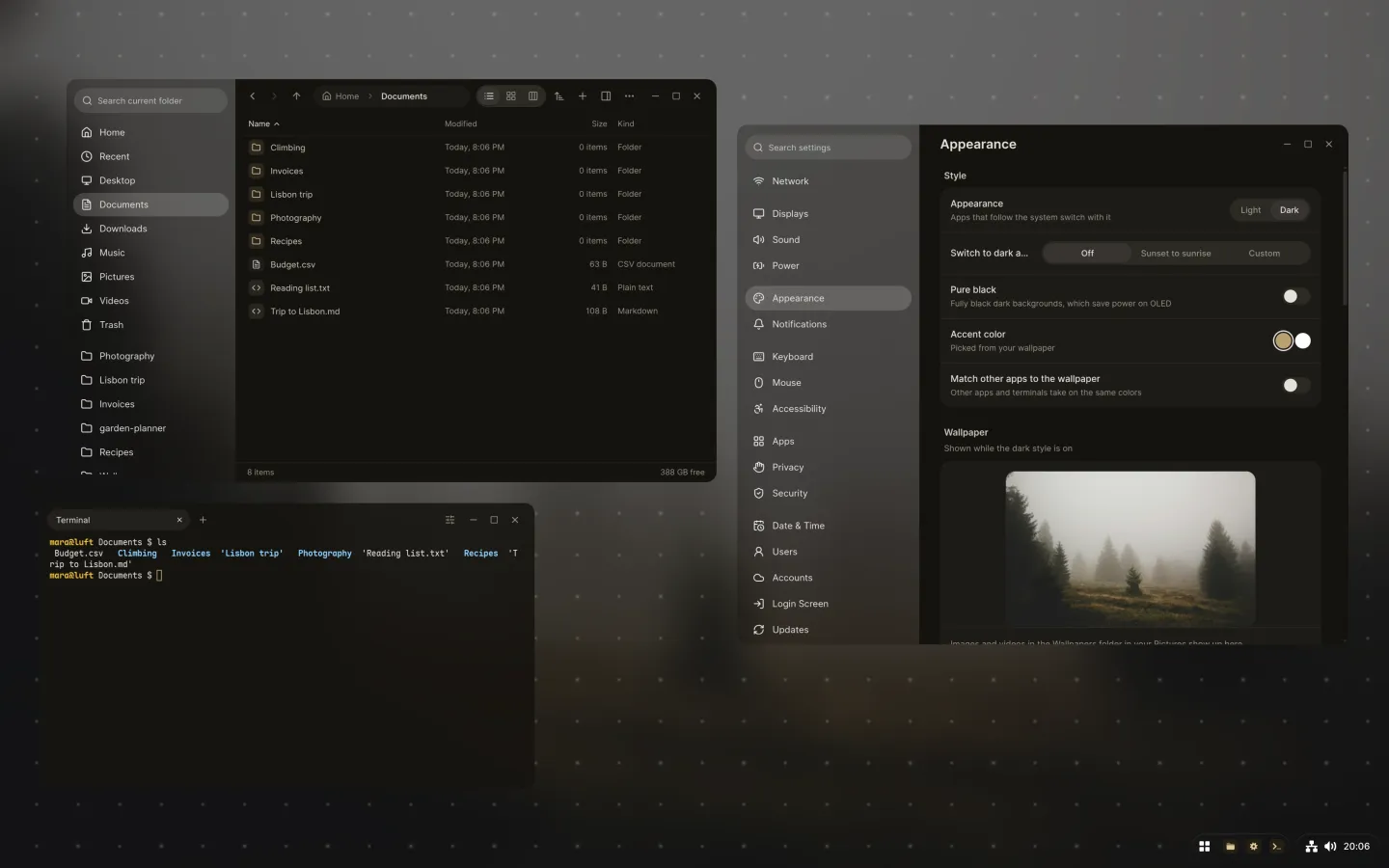
A Luftban minden rugókon mozog, így egy mozdulat félúton is irányt válthat, rántás nélkül. A húzások követik az ujjait, és oda érkeznek, ahová szánta őket, az alkalmazások pedig gyorsan megnyílnak, már elsőre is.
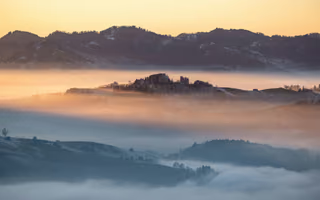
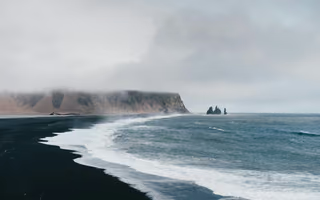
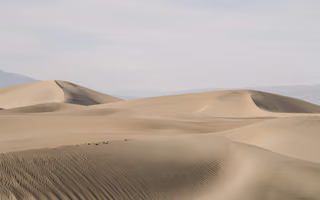
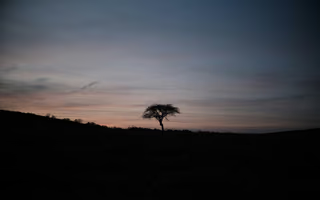
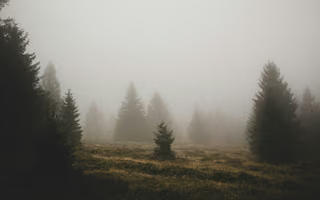
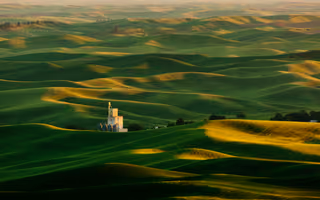
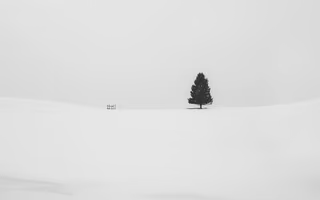
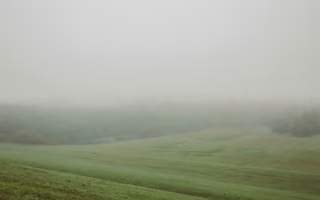
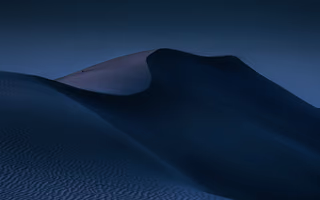
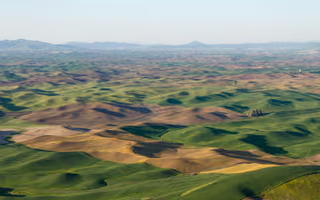
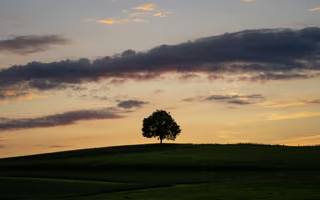
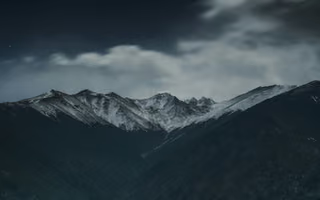
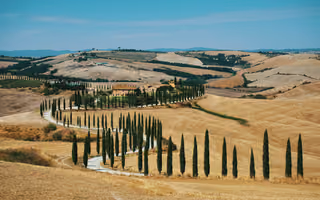
Válasszon egy fotót. A többit a Luft intézi.
35 fotó jár hozzá. Válasszon egyet, és a kiemelőszín, az üveg és minden alkalmazás felveszi a színeit, világos és sötét módban is.
















Neki készült alkalmazások, az első naptól.
A Luft saját alkalmazásokkal érkezik. Ugyanaz az üveg, ugyanazok a színek és ugyanaz a mozgás jellemzi őket, mint az asztalt, egy pillanat alatt megnyílnak, és nem állnak az útjába.
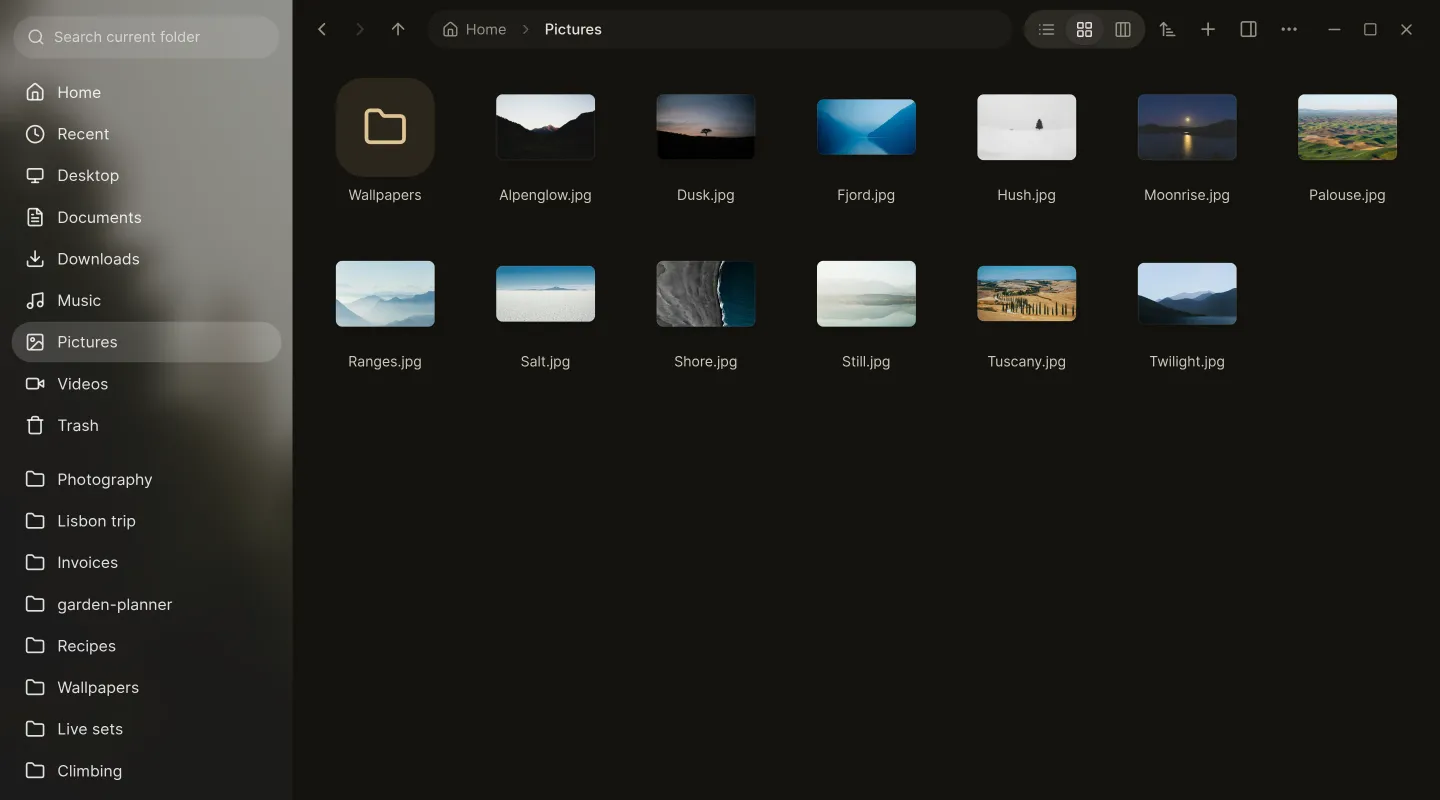
Rover. Lapok, gyorsnézet, hálózati és felhőmeghajtók, valamint egy oldalsáv, amely tudja, hol lakik a Windows.
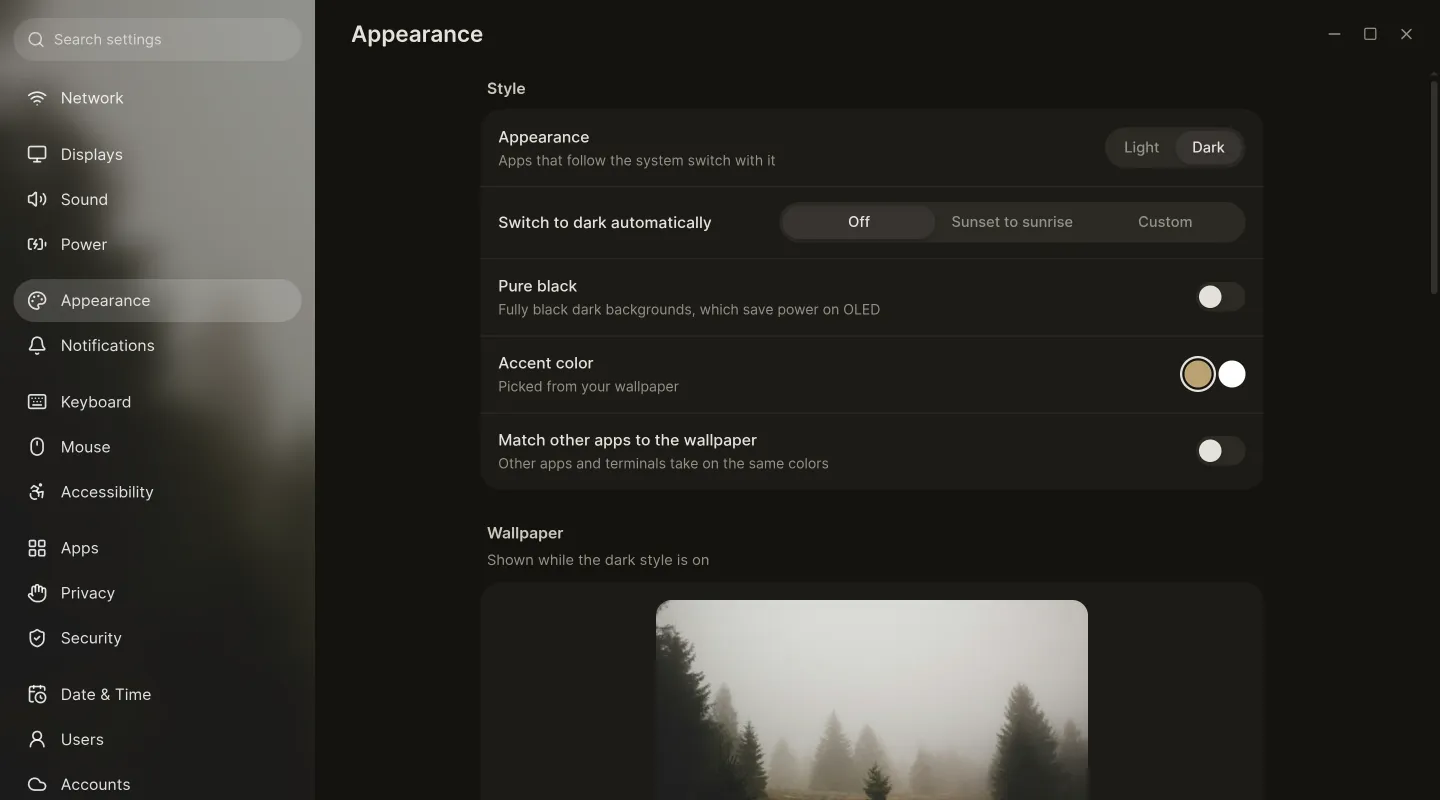
Beállítások. Minden kapcsoló egy helyen, a Wi-Fitől és a kijelzőktől a frissítésekig, a biztonságig és a tálcáig.
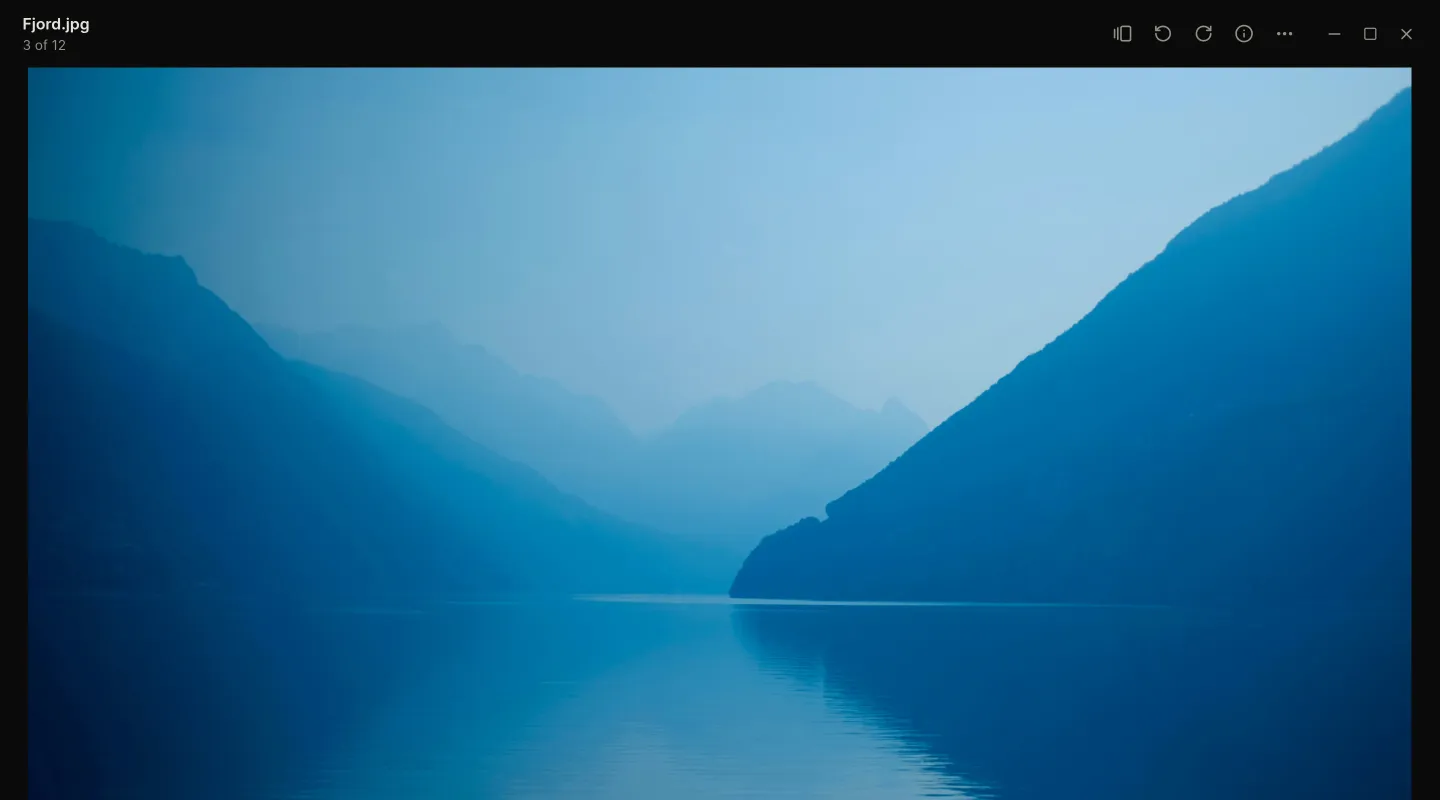
Magpie. Megnyitja a fotókat, videókat, dalokat, PDF-eket és betűtípusokat, a mappa többi eleme pedig egy nyílbillentyűnyire van.
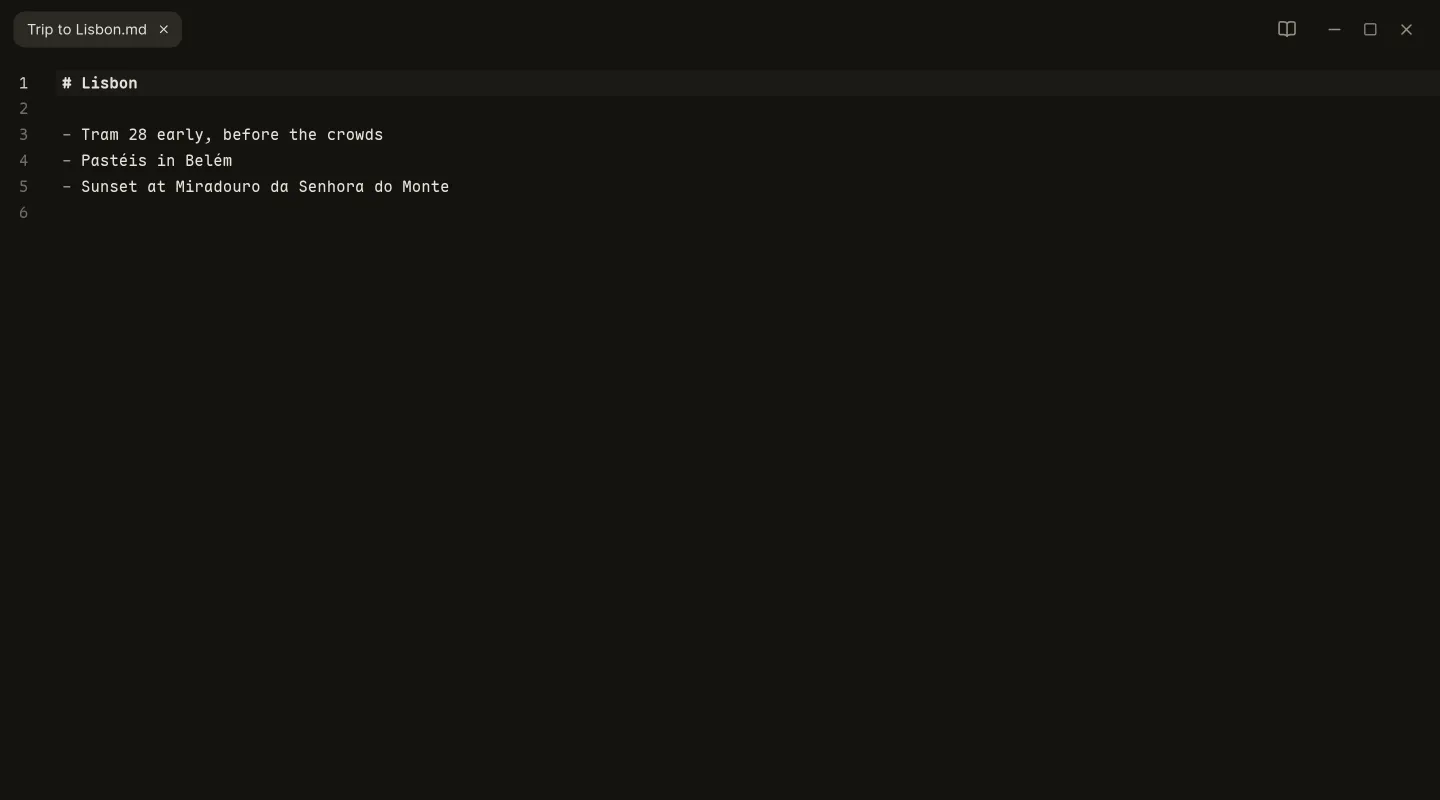
Draft. Több mint száz nyelv, több kurzor és Markdown-előnézet, és emlékszik, hol hagyta abba.
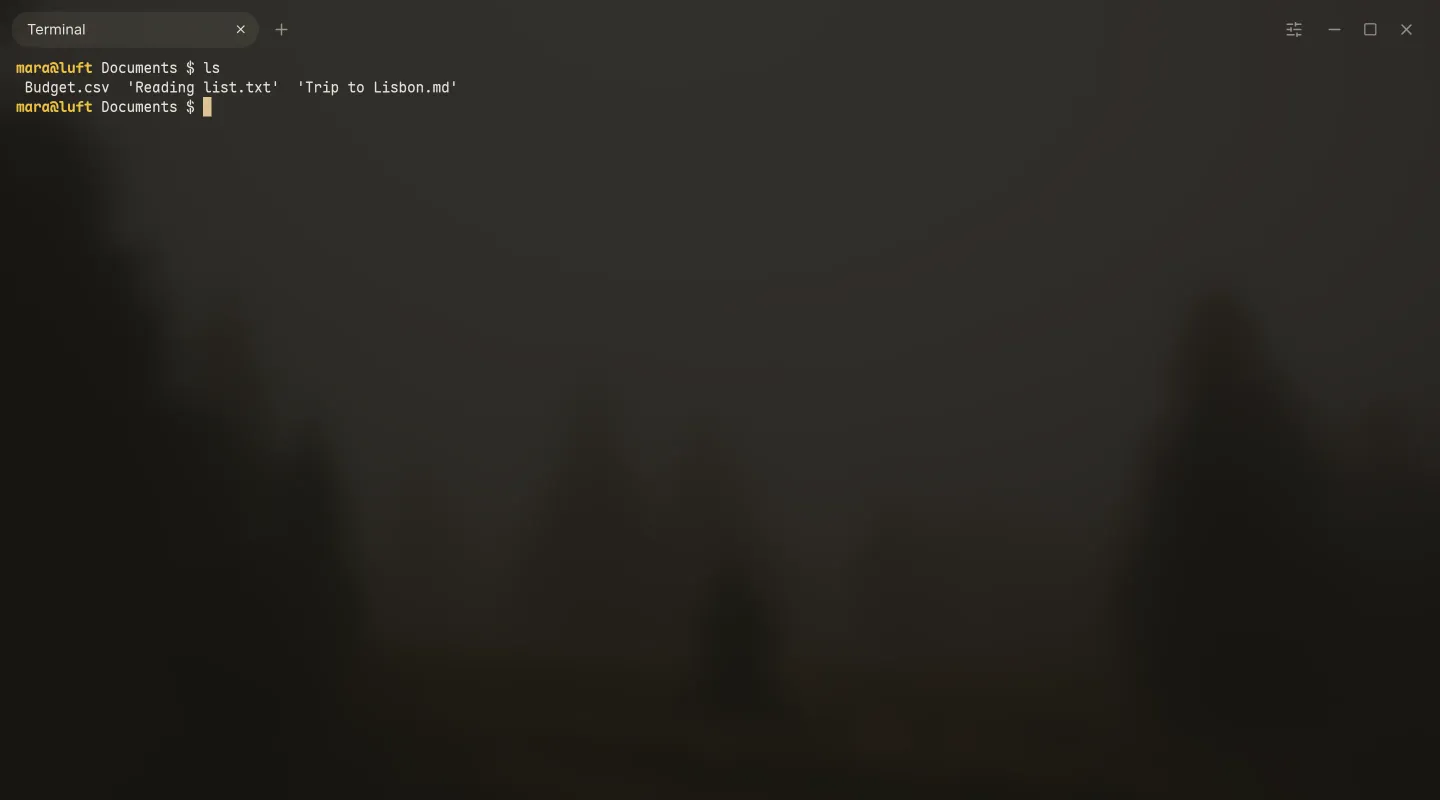
Tern. Lapok és osztott panelek, jelzés, ha egy hosszú parancs véget ér, és a háttérképéből vett színek.
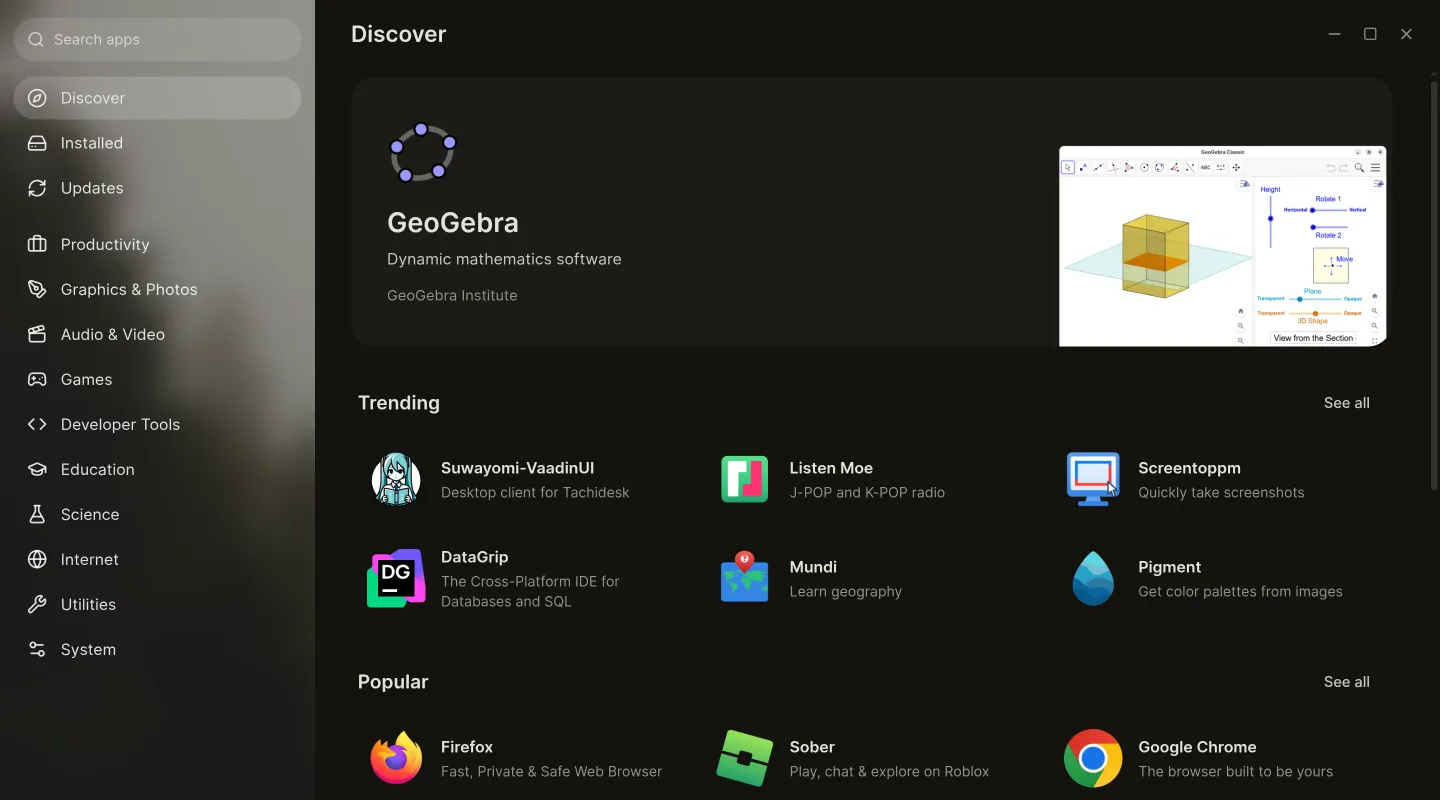
Schelf. Több ezer alkalmazás a Flathubról és AppImage-ként, az engedélyek pedig közérthetően elmagyarázva.
Mailman Levelezés
Egy beérkezett mappa minden fióknak, szűrő az új feladóknak és offline is működő keresés.
-
Lemezek Meghajtók
Méretarányos partíciók, titkosítás, állapotellenőrzés és lemezképből készített pendrive-ok.
-
Barometer Rendszerfigyelő
Mit használnak az egyes alkalmazások, élő grafikonokkal a processzorról, a memóriáról, a grafikáról és a hálózatról.
-
Keys Billentyűzetkiosztások
Rajzolja meg saját billentyűzetkiosztását vagy beviteli módját, és próbálja ki mentés előtt.
A felhője, egyszerű mappákként.
Jelentkezzen be egyszer a Beállításokban, és a fájljai megjelennek a Rover alkalmazásban és minden alkalmazás Megnyitás ablakában. Semmi sem töltődik le, amíg meg nem nyitja, és amit a gépen tart, az offline is működik.
- iCloud Drive
- OneDrive
- Dropbox
- Nextcloud
- WebDAV

Eleve biztonságos, nem beállításból.
Minden, ami a számítógépét az Ön kezében tartja, kezdettől be van kapcsolva, és nem áll az útjába.
- Lepecsételve és aláírva
- A teljes rendszer egyetlen aláírt lemezkép, és minden fájlt ehhez mér. Semmi sem változhat meg észrevétlenül.
- Frissítések, amelyek nem rontanak el semmit
- A frissítések a háttérben érkeznek, és a következő újraindításkor egyszerre lépnek életbe. Az előző verzió mindig egyetlen választásnyira van.
- A Secure Boot bekapcsolva marad
- A rendszerindítás minden lépése alá van írva a pendrive-tól az asztalig, így a firmware-ben semmit sem kell kikapcsolni.
- Titkosítás gépelés nélkül
- Kapcsolja be a titkosítást egy kattintással. TPM-mel a lemez magától oldódik fel, és csak a hozzá tartozó rendszer számára.
- Jelkulcsok mindenhol
- A jelkulcsok a számítógépén vannak, és minden böngészőben működnek, ujjlenyomattal vagy jelszóval megerősítve.
- Egyetlen kulcstartó
- A jelszavak, bejelentkezések, SSH-kulcsok és a GnuPG egy helyen vannak, és bejelentkezéskor feloldódnak.

Próbálja ki ma este. Pendrive nélkül.
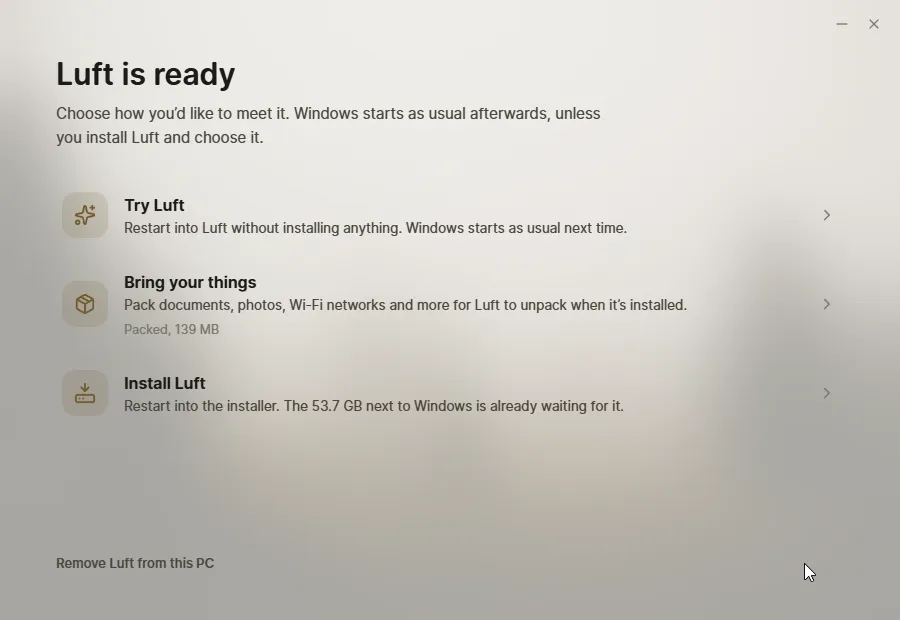
A Meet Luft a már használt rendszeréből készíti elő a számítógépét, majd egyszer újraindítja a Luftba.
- 1
A Meet Luft letöltése
Kis alkalmazás Windowsra és Linuxra. Először átnézi a számítógépét, és közérthetően elmondja, mit talált.
- 2
Helyet csinál
Windowson a Windows saját eszközeivel zsugorítja a Windowst, így a BitLocker nem okoz gondot. Linuxon a Luftot egy mappában tartja. Más nem változik.
- 3
Újraindítás a Luftba
Próbálja ki, ameddig csak szeretné, aztán telepítse a Windows mellé, vagy a régi Linux helyére, a fájljai megtartásával. A következő újraindítás visszaviszi oda, ami korábban volt.
Inkább pendrive-ot használna? A Meet Luft azt is készít, vagy írja ki saját maga az ISO-t.
Kérdések
Kerül valamibe?
Nem. A Luft ingyenes és nyílt forráskódú, ahogy az alkalmazásai is.
Elfut a számítógépemen?
Ha nagyjából az elmúlt tíz évből származó, UEFI-s 64 bites PC, akkor nagy valószínűséggel igen. A Luftnak legalább 32 GB hely kell. A TPM nem kötelező, de vele a titkosított lemez magától oldódik fel. Az NVIDIA videokártyás gépek az NVIDIA saját illesztőprogramját kapják, amely a telepítés közben áll be.
Megtarthatom a Windowst?
Igen. A Luft elfér a Windows mellett, és Ön választja ki, melyik induljon. A Meet Luft a Windows saját eszközeivel csinál helyet, így bekapcsolt BitLockerrel is működik, és mindent vissza is tud állítani, ha meggondolja magát.
Kipróbálhatom telepítés előtt?
Igen. A Meet Luft egyszer újraindít a Luftba, anélkül hogy bármit telepítene, a következő újraindítás pedig visszavisz a Windowsba vagy a Linuxába. A pendrive ugyanígy működik.
És az alkalmazásaim?
A Schelf a Flathubról és AppImage-ként telepít alkalmazásokat, és naprakészen tartja őket. Böngészőként a Helium érkezik, de bármelyik másikra lecserélhető. A parancssori eszközök egy Toolbox-tárolóba kerülnek, amelyet szintén a Schelf kezel.
Hogyan működnek a frissítések?
A teljes rendszer egyszerre, a háttérben frissül, és a következő újraindításkor vált át. Ha valami nincs rendben, az előző verzió egyetlen választásnyira van a gép indulásakor.
Kész van már?
A Luft tesztelés alatt áll. Éjszakai buildek jelennek meg, valahányszor valami változik, az első kiadás, az Alizé pedig akkor következik, amikor stabil lesz. Az éjszakai buildből telepített gépek továbbra is éjszakai frissítéseket kapnak.