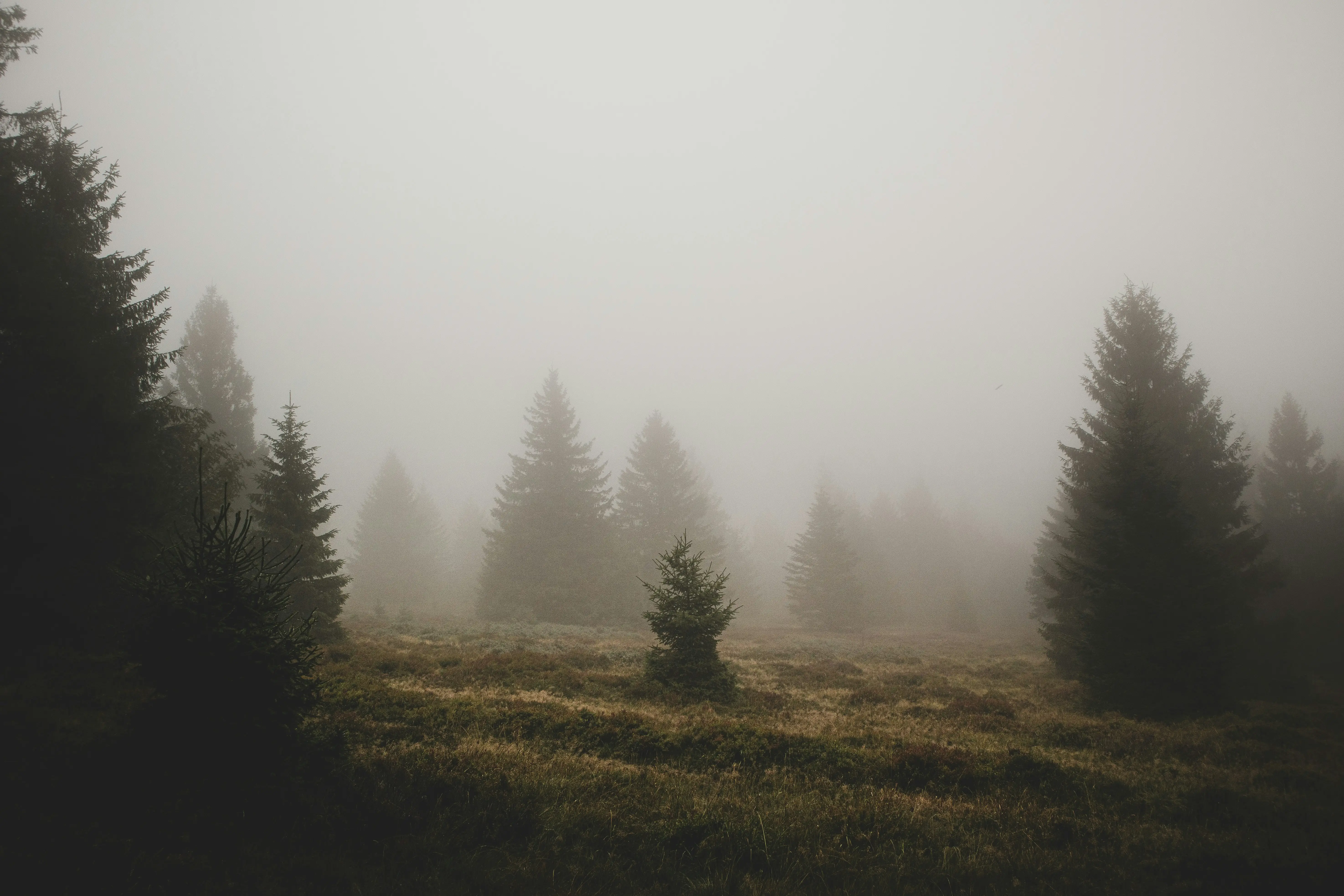
Luft
Rahulik ja kiire töölaud teie arvutile. Proovige seda Windowsist või Linuxist ühe taaskäivitusega, ilma USB-mälupulgata.
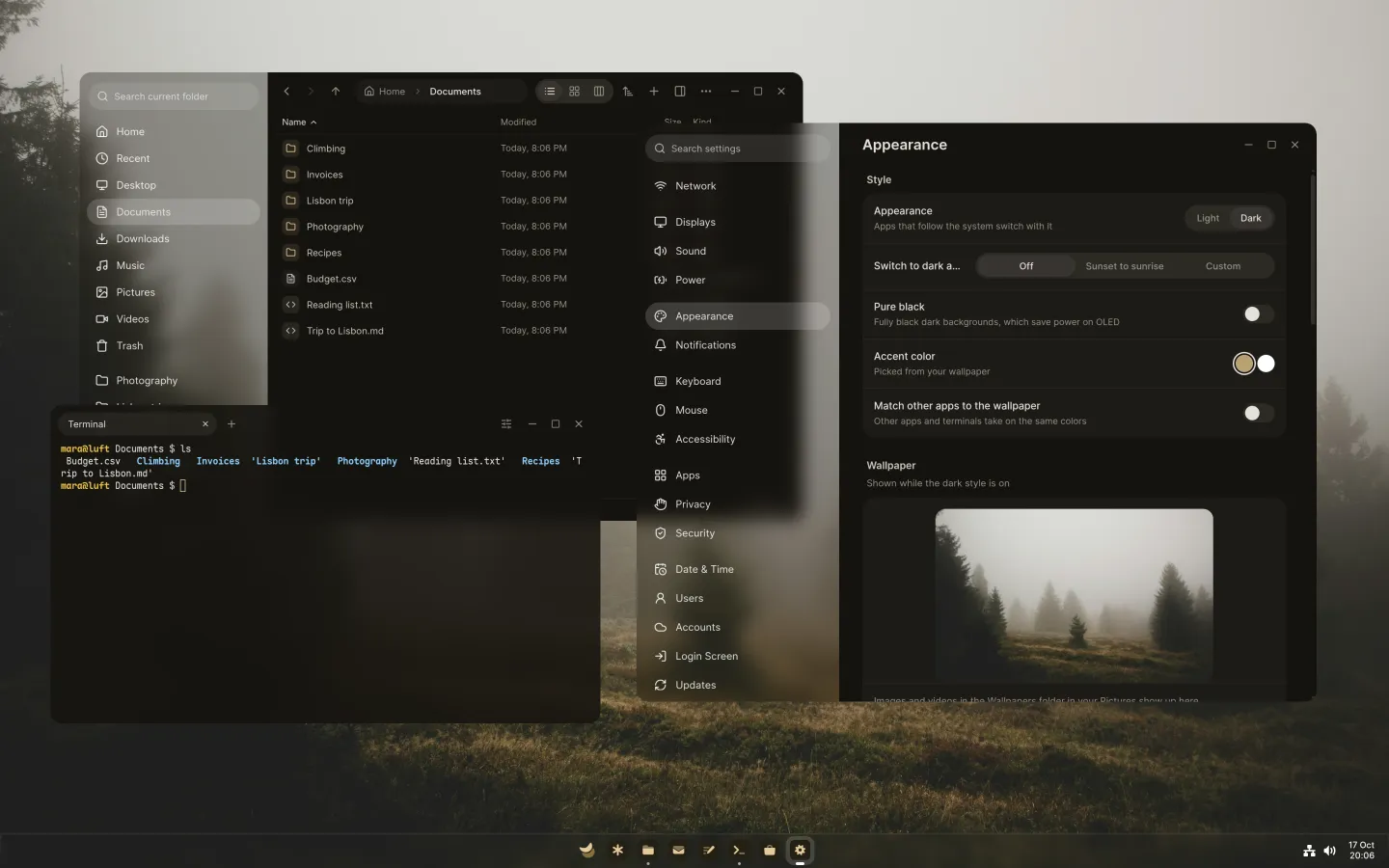
Luft on terviklik süsteem teie arvutile, mis põhineb Fedoral. Sellel on oma töölaud, oma rakendused ja tuum, mis hoiab end ise tervena, nii et saate oma päevaga edasi minna.
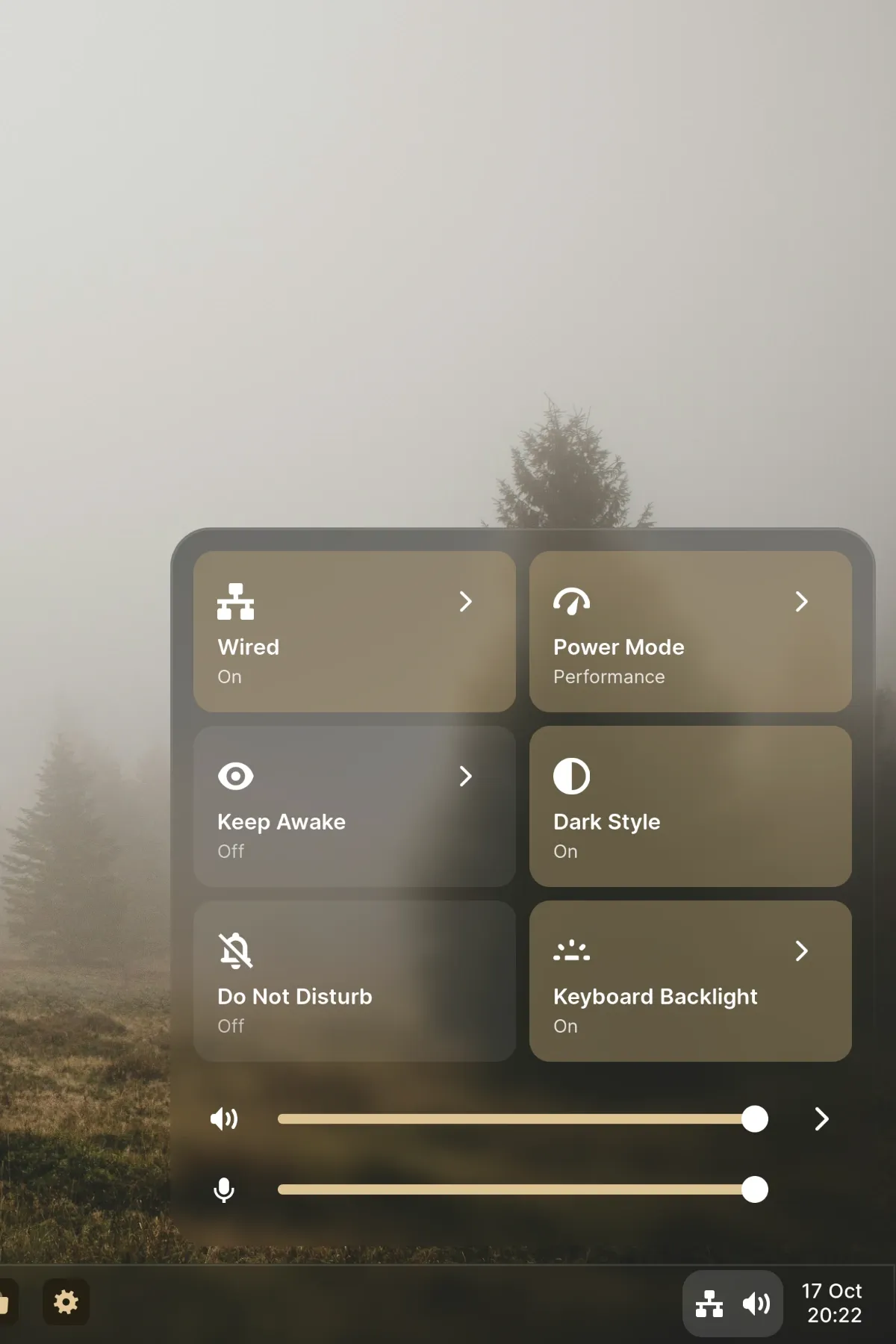
Start teab, kus kõik asub.
Tippige paar tähte ja Start leiab rakendused, sätted, failid ja isegi neis olevad sõnad. See arvutab tehteid, teisendab ühikuid ning lülitab soovi korral sisse tumeda režiimi või Wi-Fi.
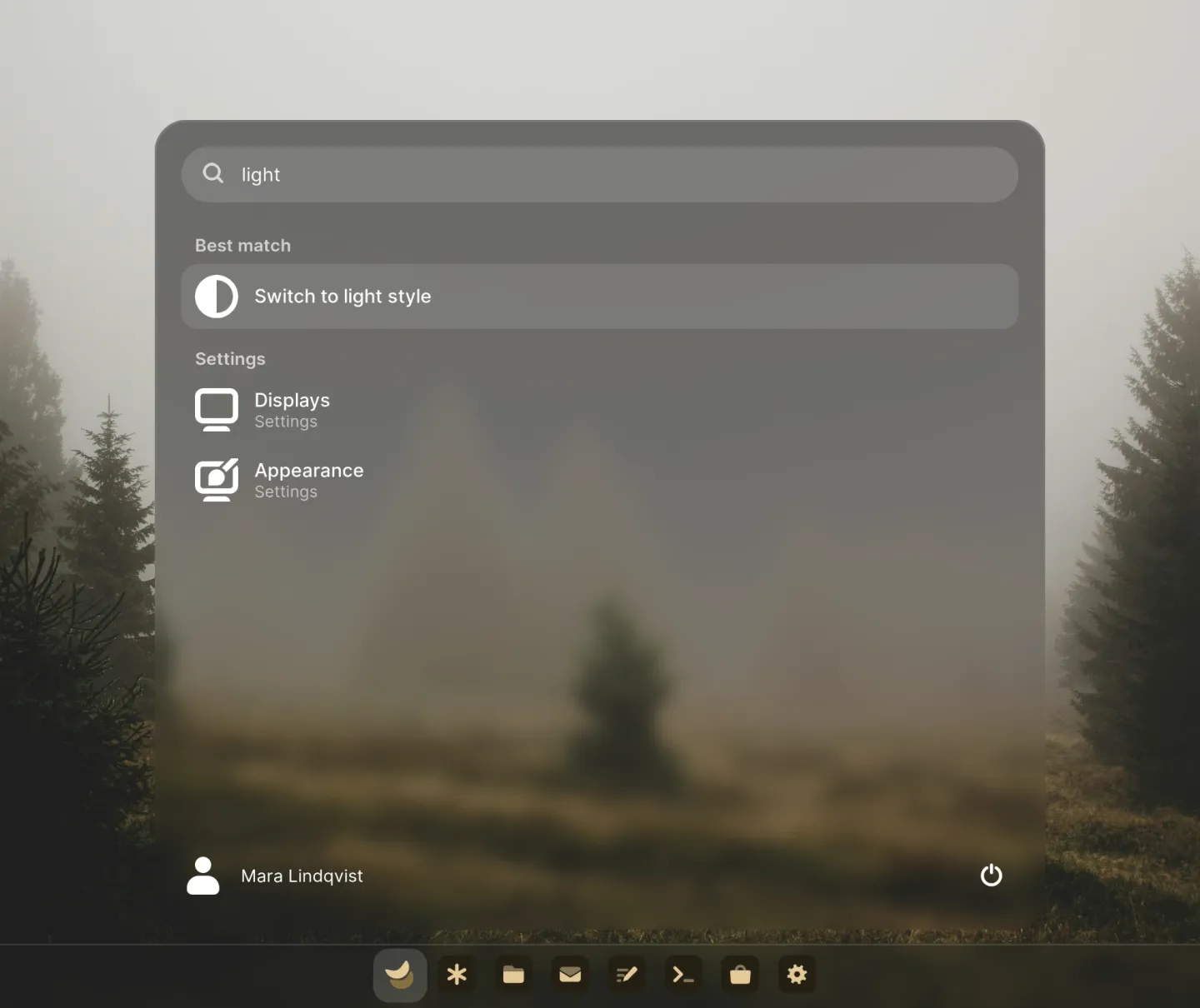
Kõik vajalik ühe klõpsu kaugusel.
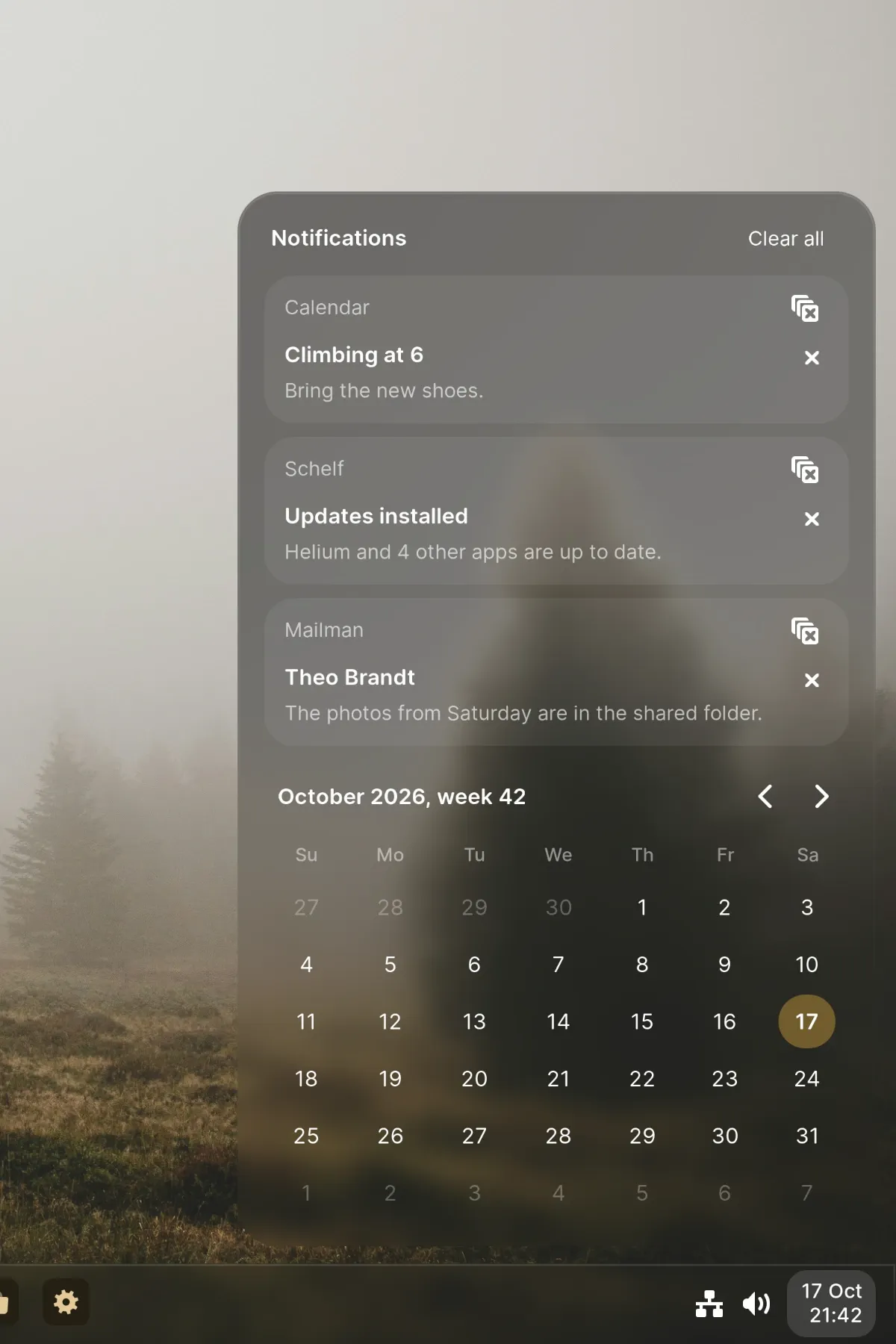
Kiirsätted on paanid, mille paigutate ise. Teavitused on rühmitatud rakenduste kaupa ning vastused, meediajuhtelemendid ja kalender on kohe nende kõrval.
Ruumi igale aknale.
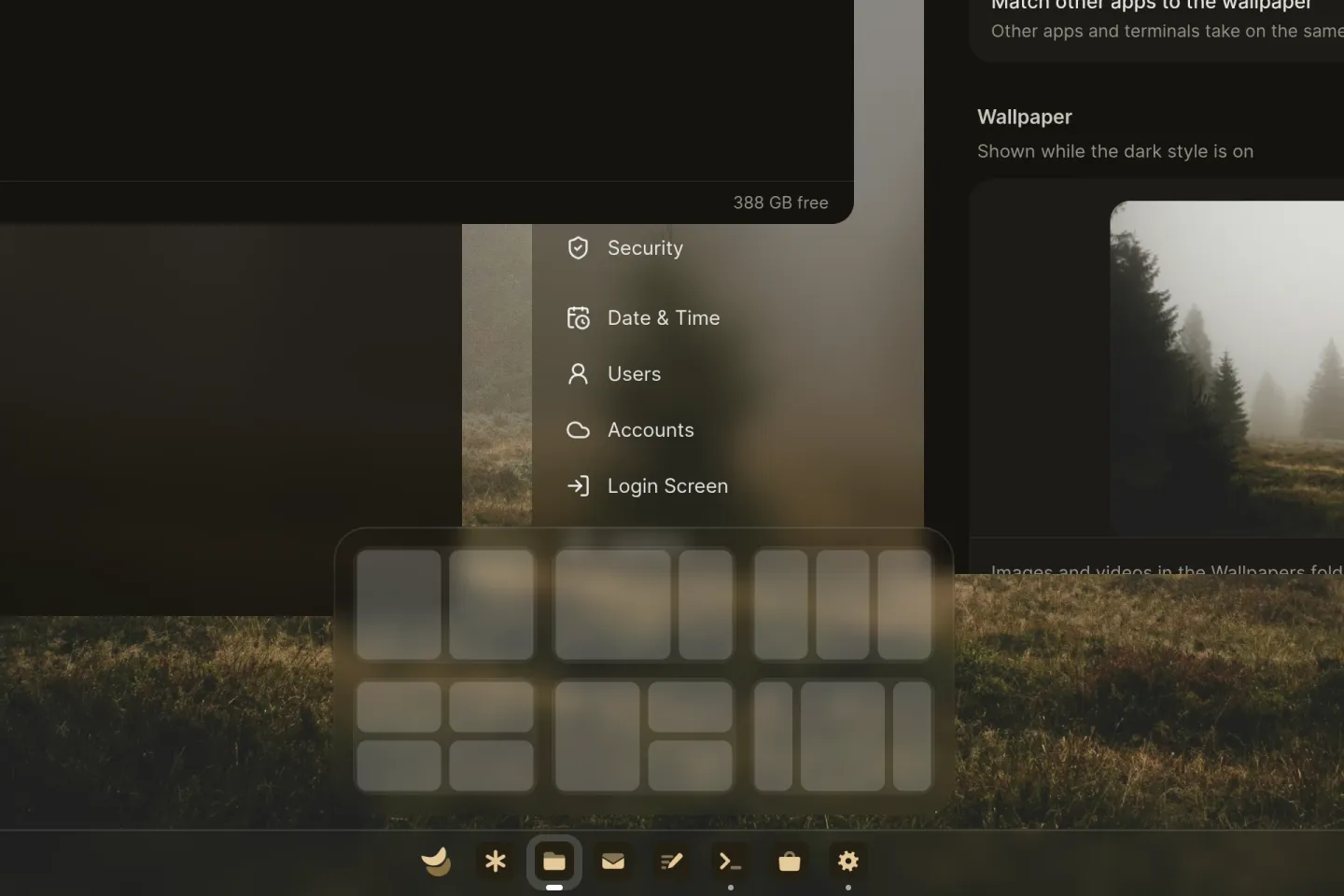
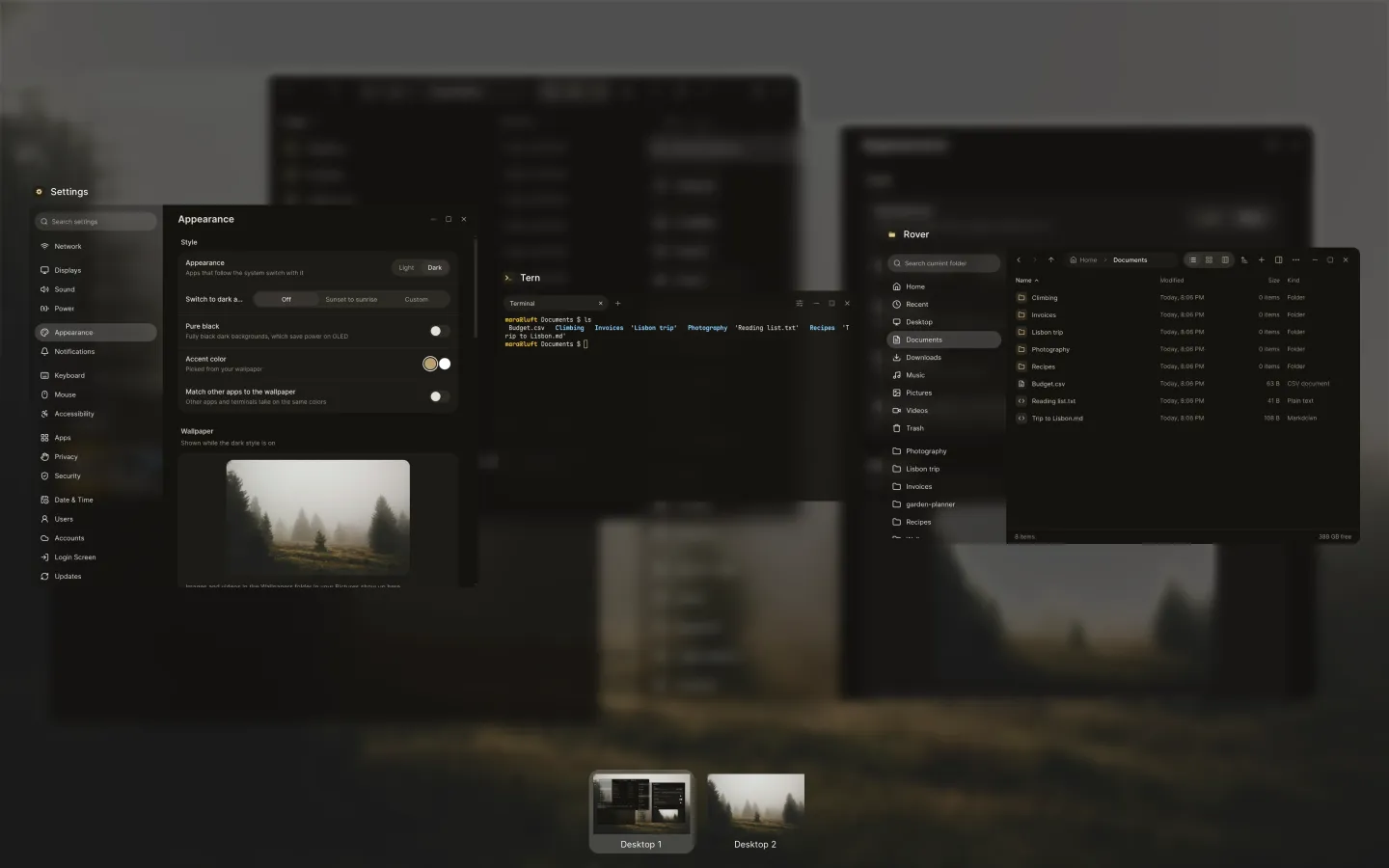
Paigutage aknad mallidesse või vaadake neid kõiki korraga. Või muutke mis tahes tööala tahvliks – lõputuks lõuendiks, kus aknad on kõrvuti ja kogu pilti näete välja suumides.
Liigub nii, nagu peab.
Kõik Luftis liigub vedrudel, nii et liikumine saab poole pealt suunda muuta ilma tõmblemata. Pühkimised järgivad teie sõrmi ja jõuavad sinna, kuhu soovisite, ning rakendused avanevad kiiresti, isegi esimesel korral.
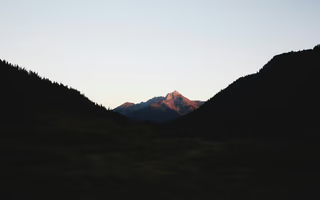
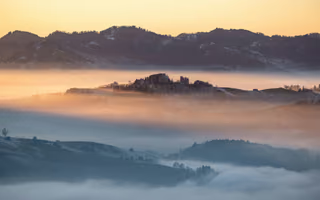
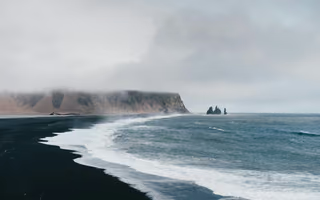
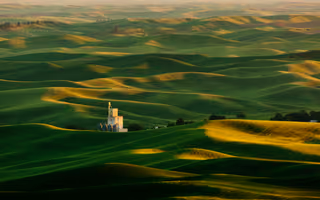
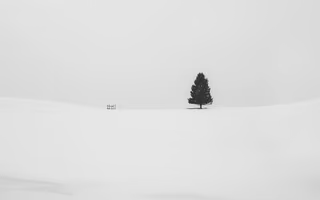
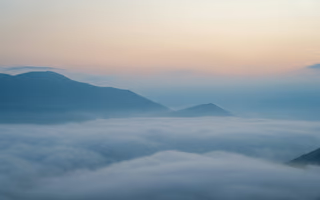
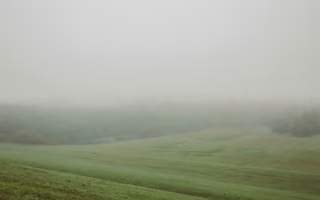
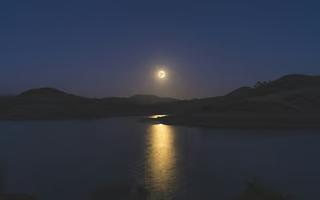
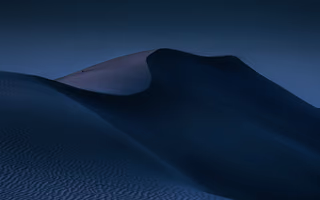
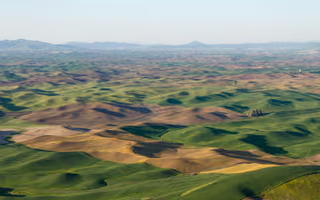
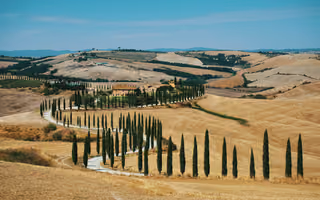
Valige foto. Luft teeb ülejäänu.
Kaasas on 35 fotot. Valige üks ning rõhuvärv, klaas ja kõik rakendused võtavad üle selle värvid, nii heledas kui ka tumedas režiimis.














Omad rakendused algusest peale.
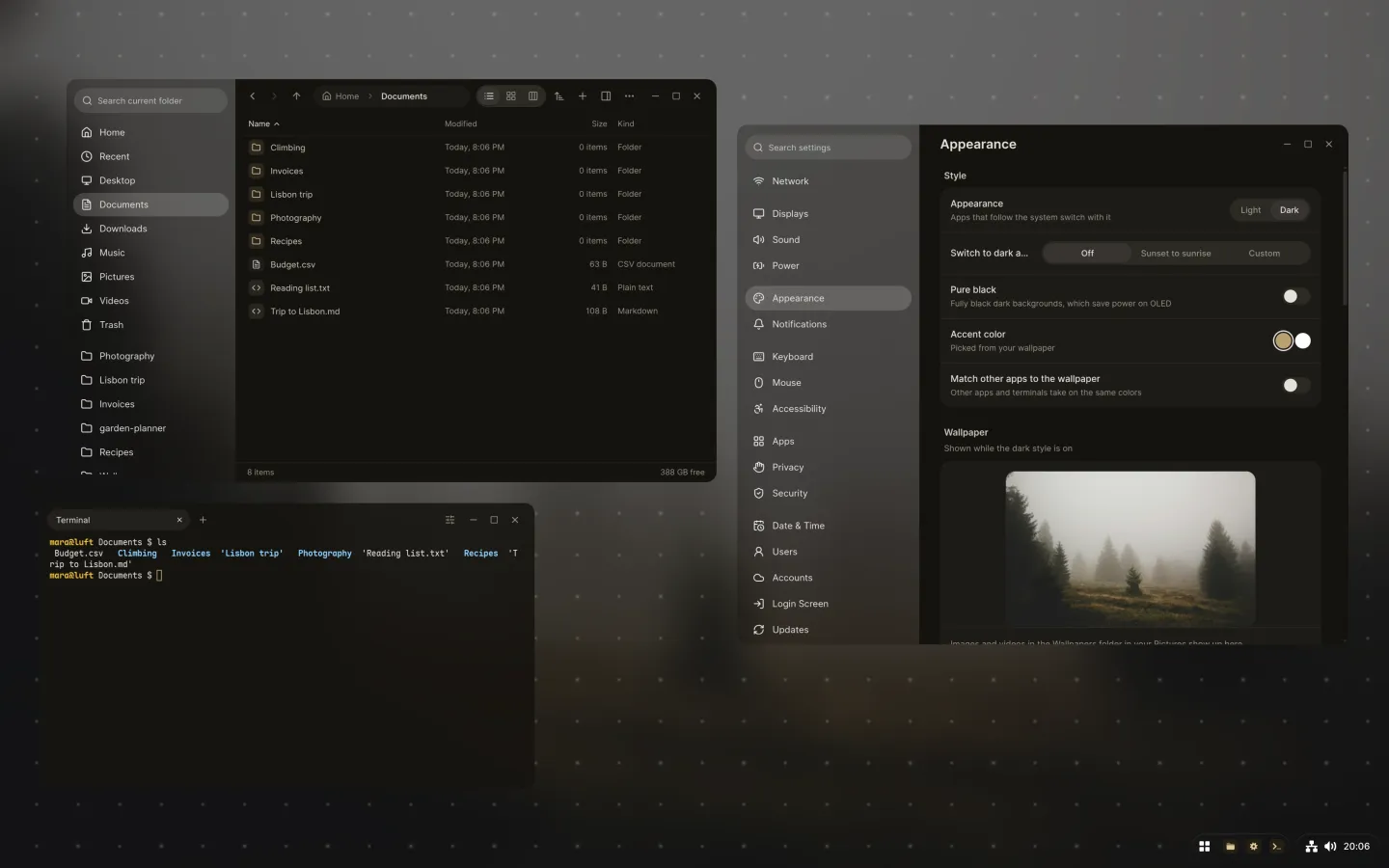
Luftil on oma rakendused. Neil on sama klaas, samad värvid ja sama liikumine nagu töölaual, need avanevad silmapilkselt ega jää jalgu.
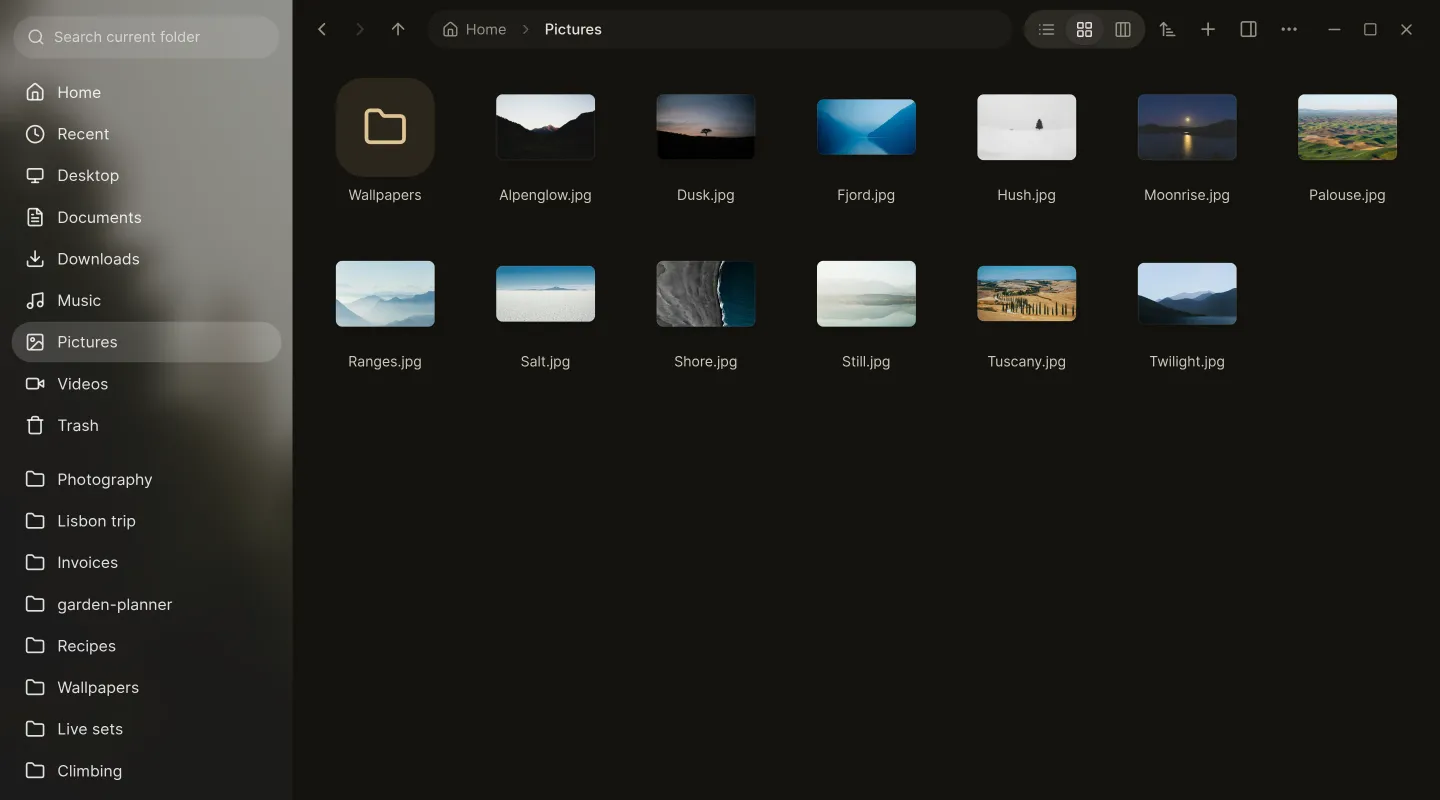
Rover. Vahekaardid, kiirvaade, võrgukettad ja pilvekettad ning külgriba, mis teab, kus Windows asub.
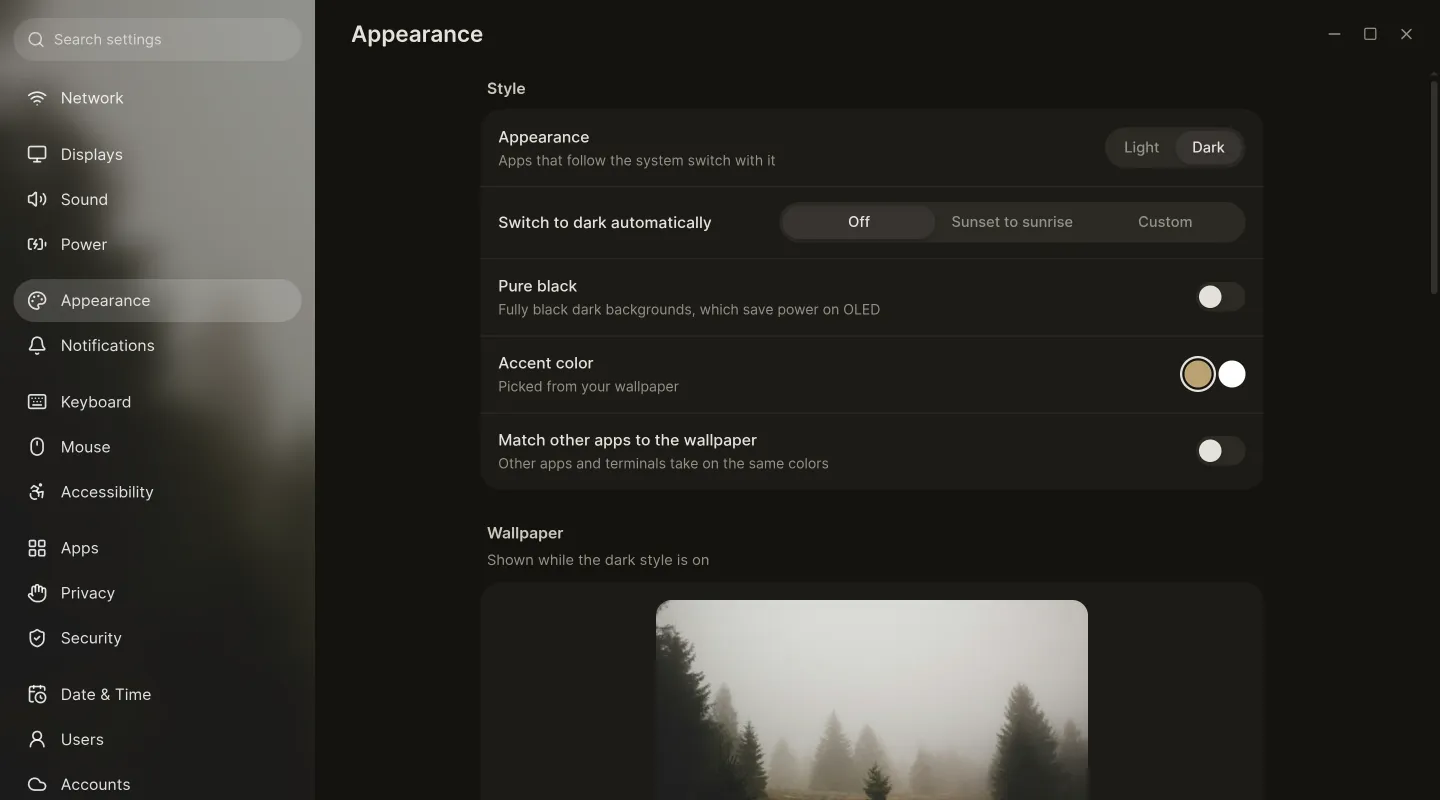
Sätted. Kõik lülitid ühes kohas, alates Wi-Fist ja kuvaritest kuni värskenduste, turbe ja tegumiribani.
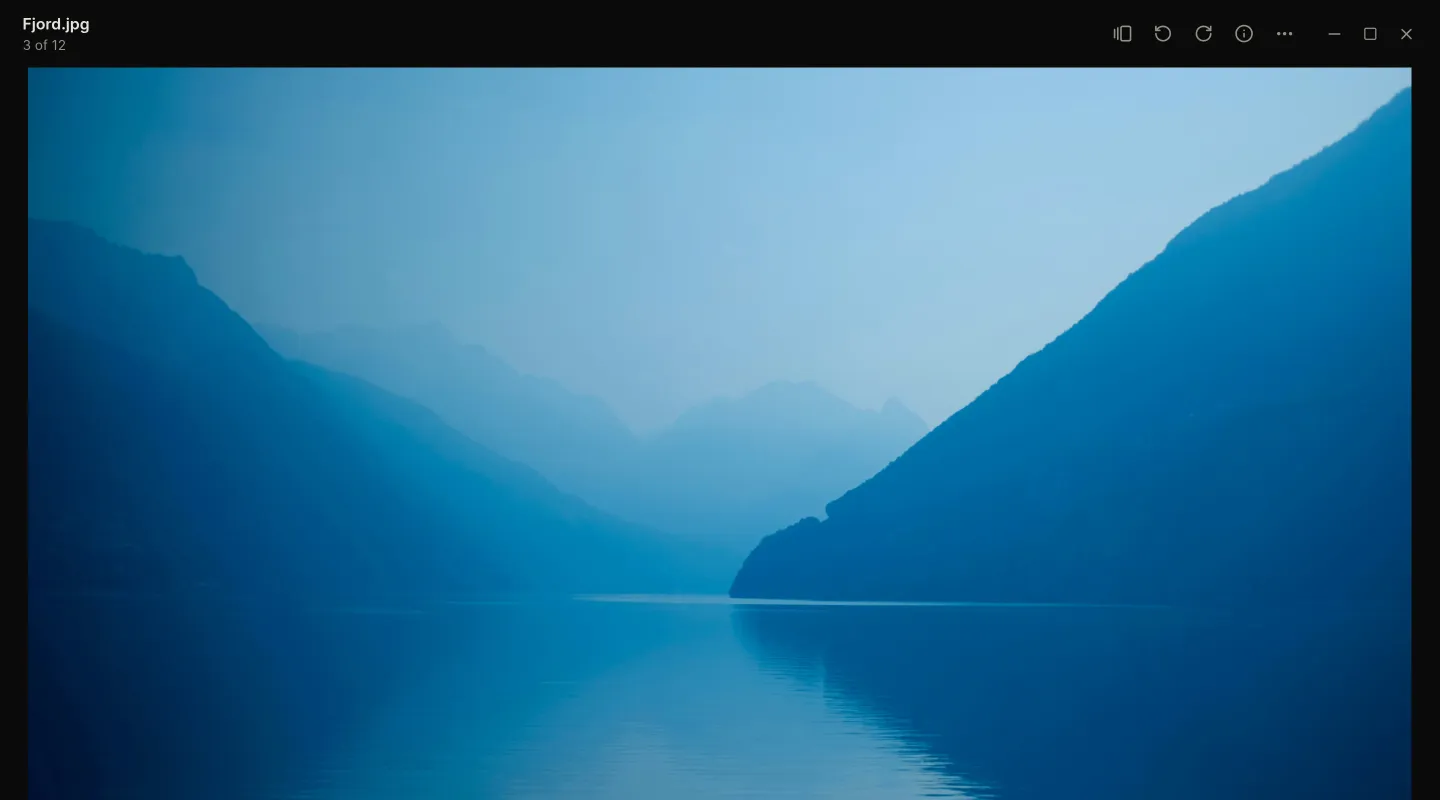
Magpie. Avab fotod, videod, lood, PDF-id ja fondid ning ülejäänud kaust on nooleklahvi kaugusel.
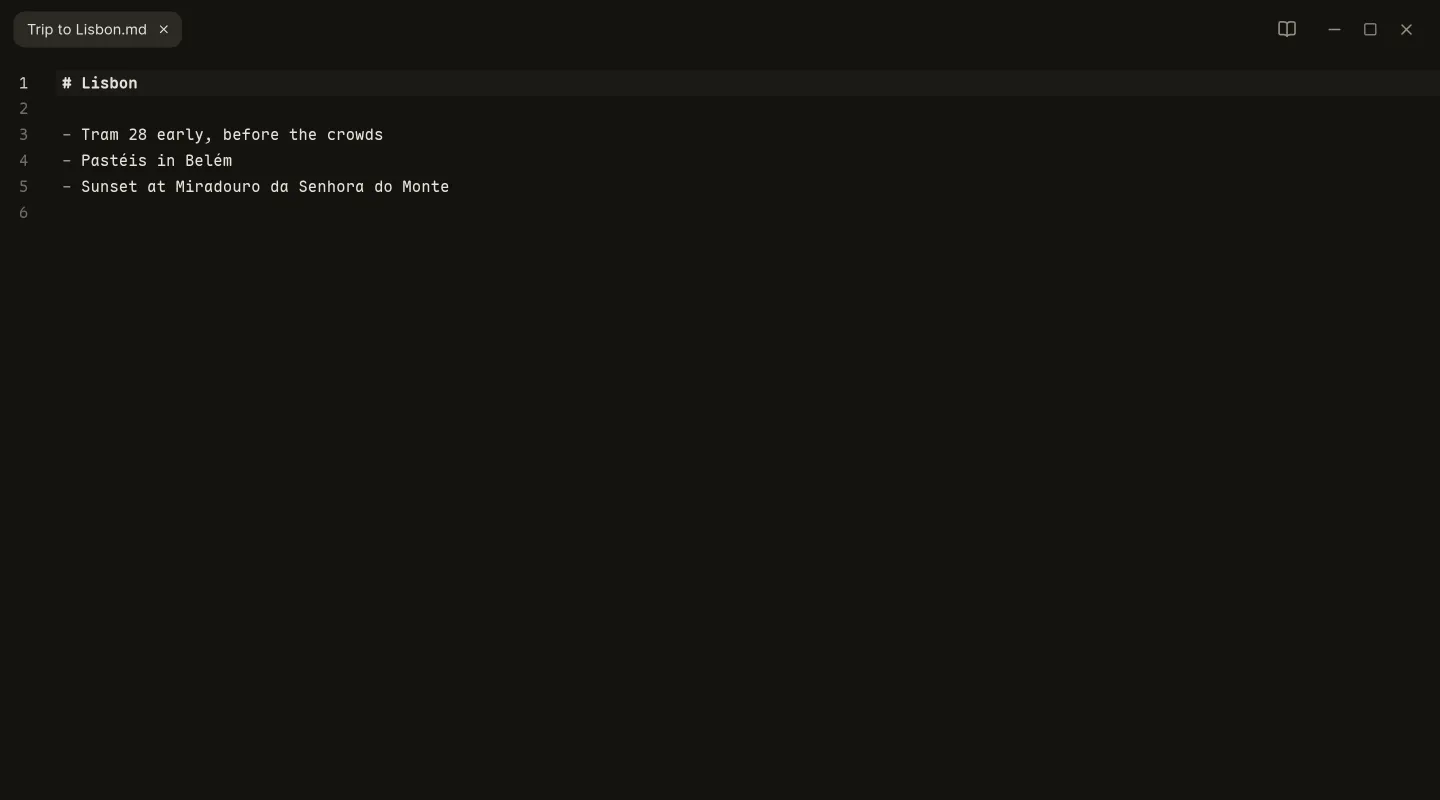
Draft. Üle saja keele, mitu kursorit ja Markdowni eelvaade ning see mäletab, kuhu pooleli jäite.
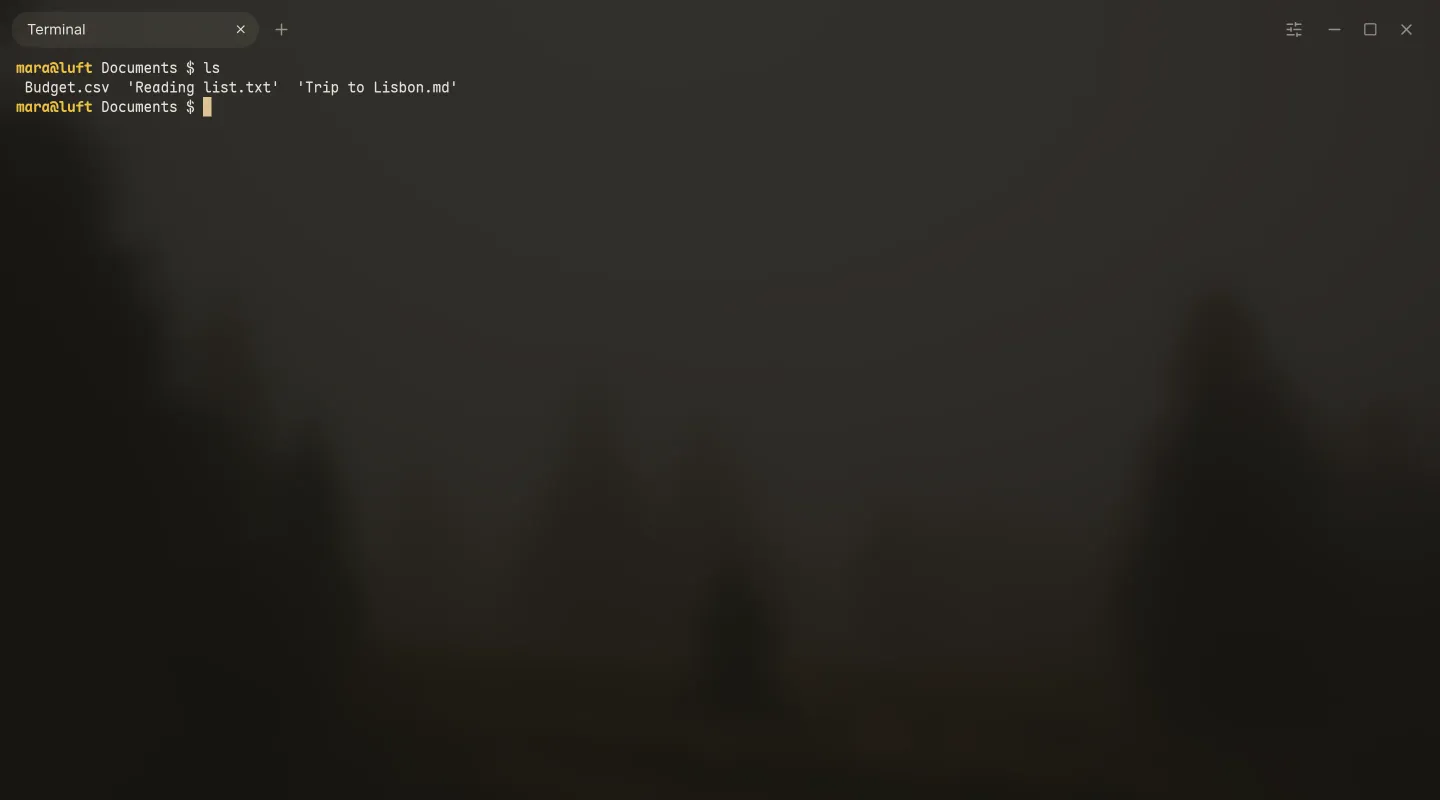
Tern. Vahekaardid ja jagatud paanid, märguanne pika käsu lõppemisel ja värvid teie taustapildist.
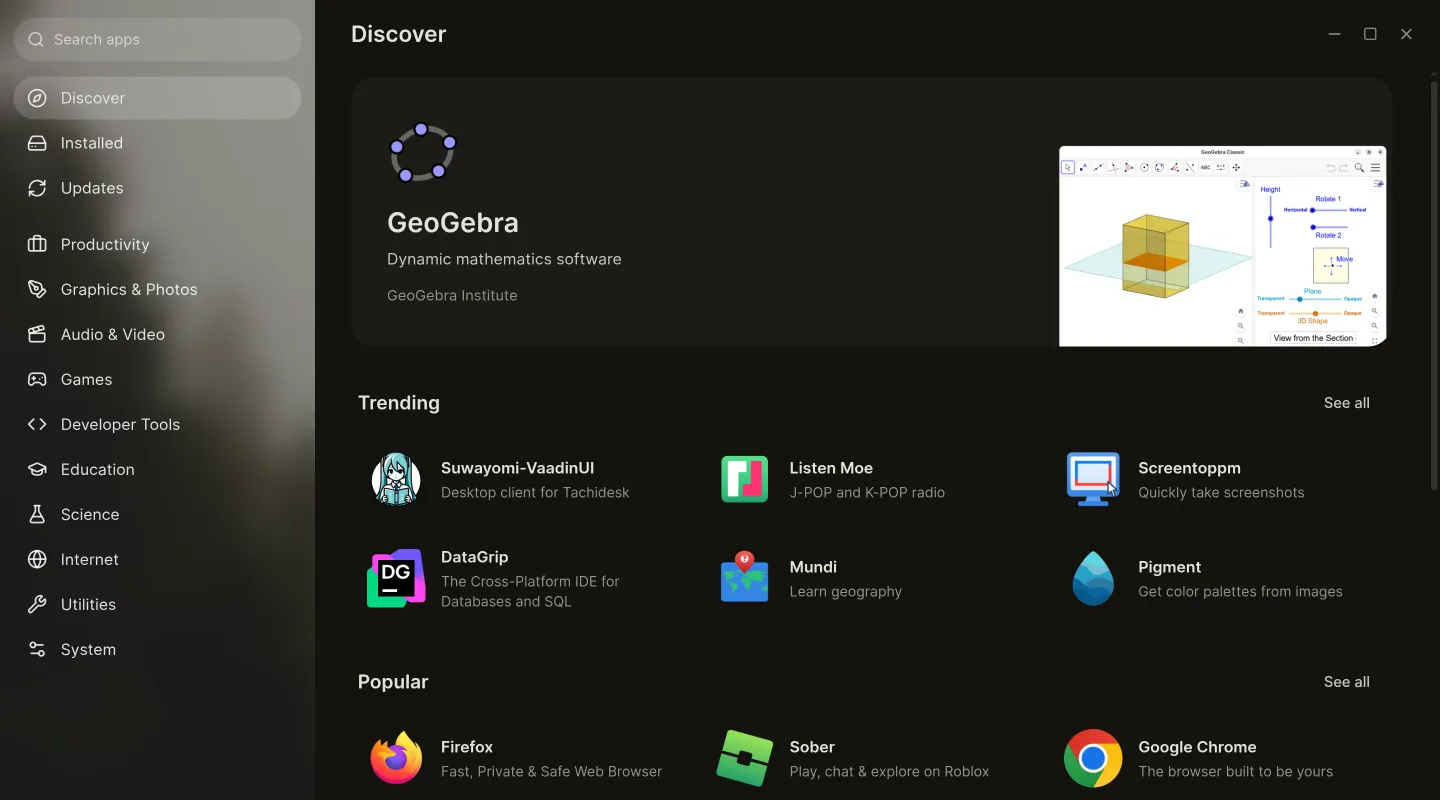
Schelf. Tuhanded rakendused Flathubist ja AppImage’itena ning õigused, mis on lahti seletatud lihtsate sõnadega.
Mailman Meil
Üks postkast kõigile kontodele, uute saatjate sõelumine ja otsing, mis töötab ka võrguühenduseta.
-
Kettad Kettad
Mõõtkavas partitsioonid, krüptimine, tervisekontroll ja kettatõmmisest tehtud USB-mälupulgad.
-
Barometer Süsteemimonitor
Mida iga rakendus kasutab, koos reaalajas graafikutega protsessori, mälu, graafika ja võrgu kohta.
-
Keys Klaviatuuripaigutused
Joonistage oma klaviatuuripaigutus või sisestusmeetod ja proovige seda enne salvestamist.
Teie pilv tavaliste kaustadena.
Logige Sätetes üks kord sisse ja teie failid ilmuvad rakendusse Rover ning iga rakenduse avamisdialoogi. Midagi ei laadita alla enne, kui selle avate, ja arvutisse hoitu töötab ka võrguühenduseta.
- iCloud Drive
- OneDrive
- Dropbox
- Nextcloud
- WebDAV

Turvaline loomult, mitte sätetest.
Kõik, mis hoiab teie arvuti teie omana, on algusest peale sees ega jää jalgu.
- Pitseeritud ja allkirjastatud
- Kogu süsteem on üks allkirjastatud tõmmis ja iga faili kontrollitakse selle järgi. Miski ei saa teie teadmata muutuda.
- Värskendused, mis ei riku
- Värskendused saabuvad taustal ja rakenduvad järgmisel taaskäivitusel korraga. Eelmine versioon on alati ühe valiku kaugusel.
- Secure Boot jääb sisse
- Käivituse iga samm on allkirjastatud, alates USB-mälupulgast kuni töölauani, nii et püsivaras pole midagi vaja välja lülitada.
- Krüptimine ilma tippimiseta
- Lülitage krüptimine sisse ühe klõpsuga. TPM-iga avaneb ketas ise ja ainult sellele süsteemile, millele see kuulub.
- Pääsuvõtmed kõikjal
- Pääsuvõtmed asuvad teie arvutis ja töötavad igas brauseris, kinnitatuna sõrmejälje või parooliga.
- Üks võtmerõngas
- Paroolid, sisselogimised, SSH-võtmed ja GnuPG on ühes kohas ning avanevad, kui sisse logite.
Proovige juba täna. Ilma mälupulgata.
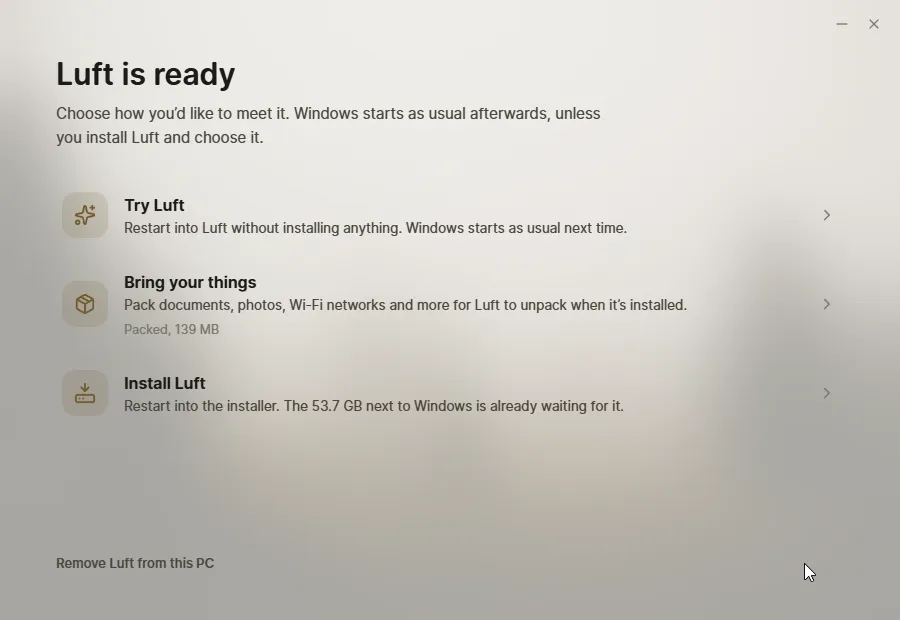
Meet Luft valmistab arvuti ette süsteemist, mida juba kasutate, ja taaskäivitab selle üheks korraks Lufti.
- 1
Laadi alla Meet Luft
Väike rakendus Windowsile ja Linuxile. See kontrollib esmalt teie arvutit ja ütleb lihtsate sõnadega, mida leidis.
- 2
See teeb ruumi
Windowsis kahandab see Windowsit Windowsi enda tööriistadega, nii et BitLocker pole probleem. Linuxis hoiab see Lufti kaustas. Midagi muud ei muutu.
- 3
Taaskäivitage Lufti
Proovige nii kaua, kui soovite, ja installige see siis Windowsi kõrvale või vana Linuxi asemele, failid alles jättes. Järgmine taaskäivitus viib tagasi selle juurde, mis teil oli.
Eelistate USB-mälupulka? Meet Luft teeb ka selle, või kirjutage ISO ise.
Küsimused
Kas see maksab midagi?
Ei. Luft on tasuta ja avatud lähtekoodiga, nagu ka selle rakendused.
Kas see töötab minu arvutis?
Kui see on umbes viimase kümne aasta 64-bitine UEFI-ga arvuti, siis väga tõenäoliselt. Luft vajab vähemalt 32 GB ruumi. TPM pole kohustuslik ja võimaldab krüptitud kettal ise avaneda. NVIDIA graafikaga arvutid saavad NVIDIA enda draiveri, mis seadistatakse installimise ajal.
Kas Windowsi saab alles jätta?
Jah. Luft võib olla Windowsi kõrval ja teie valite, kumb käivitub. Meet Luft teeb ruumi Windowsi enda tööriistadega, nii et see töötab ka sisselülitatud BitLockeriga, ning saab kõik ka tagasi võtta, kui meelt muudate.
Kas saan enne installimist proovida?
Jah. Meet Luft taaskäivitab üheks korraks Lufti ilma midagi installimata ja järgmine taaskäivitus viib tagasi Windowsi või teie Linuxi. USB-mälupulk töötab samamoodi.
Aga minu rakendused?
Schelf installib rakendusi Flathubist ja AppImage’itena ning hoiab need ajakohasena. Brauserina on kaasas Helium, mille saab vahetada mis tahes muu vastu. Käsurea tööriistad lähevad Toolboxi konteinerisse, mida haldab samuti Schelf.
Kuidas värskendused töötavad?
Kogu süsteem värskendatakse korraga taustal ja muudatus rakendub järgmisel taaskäivitusel. Kui midagi pole korras, on eelmine versioon arvuti käivitamisel ühe valiku kaugusel.
Kas see on valmis?
Luft on testimisel. Öiseid järke tuleb iga kord, kui midagi muutub, ja esimene väljalase, Alizé, järgneb, kui see on stabiilne. Öisest järgust installitud arvutid saavad ka edaspidi öiseid värskendusi.