Luft
Klidné a rychlé prostředí pro váš počítač. Vyzkoušejte ho z Windows nebo Linuxu po jednom restartu, bez flash disku.
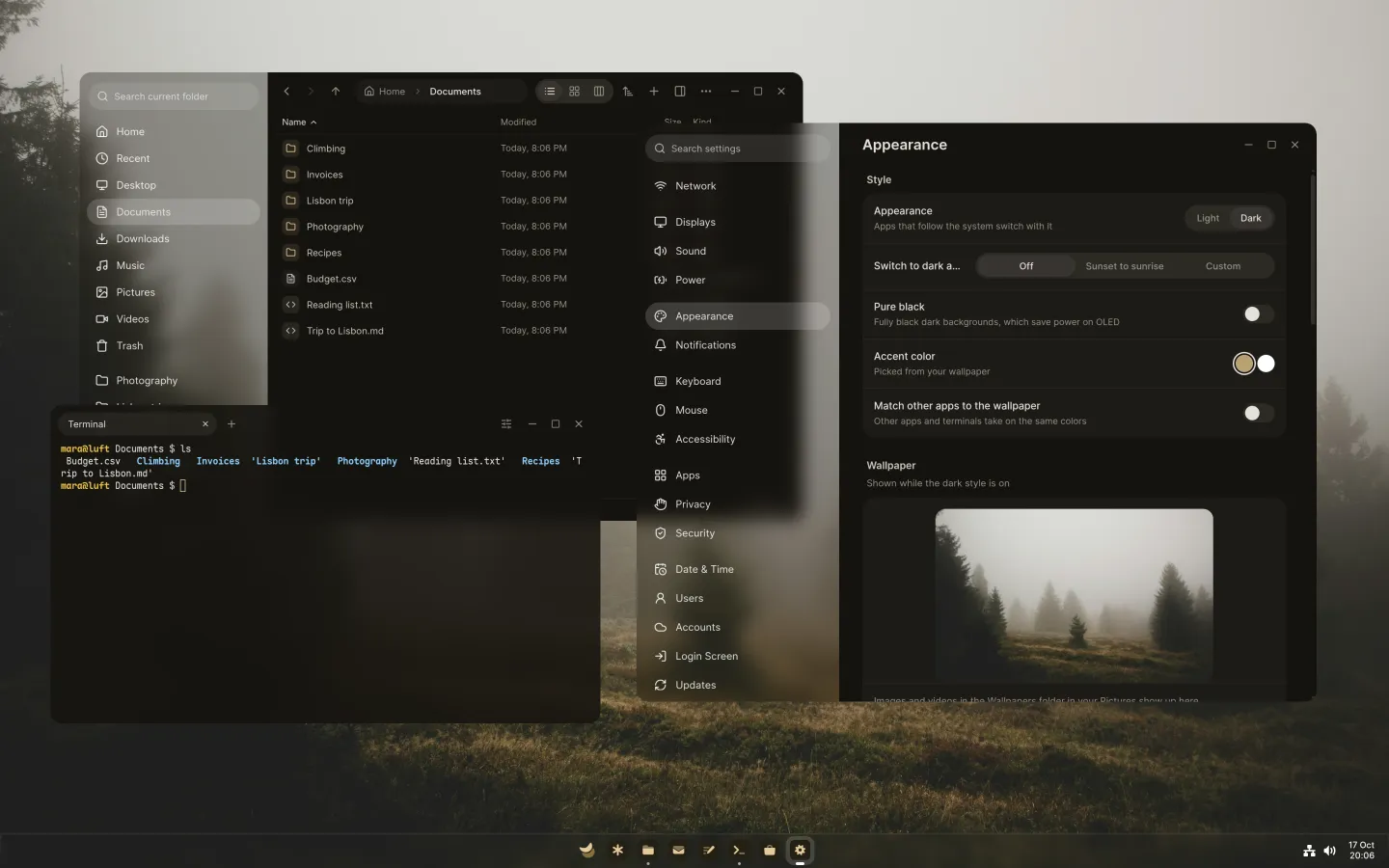
Luft je kompletní systém pro váš počítač, postavený na Fedoře. Má vlastní prostředí, vlastní aplikace a jádro, které se samo drží pohromadě, takže se můžete věnovat svým věcem.
Start ví, kde co je.
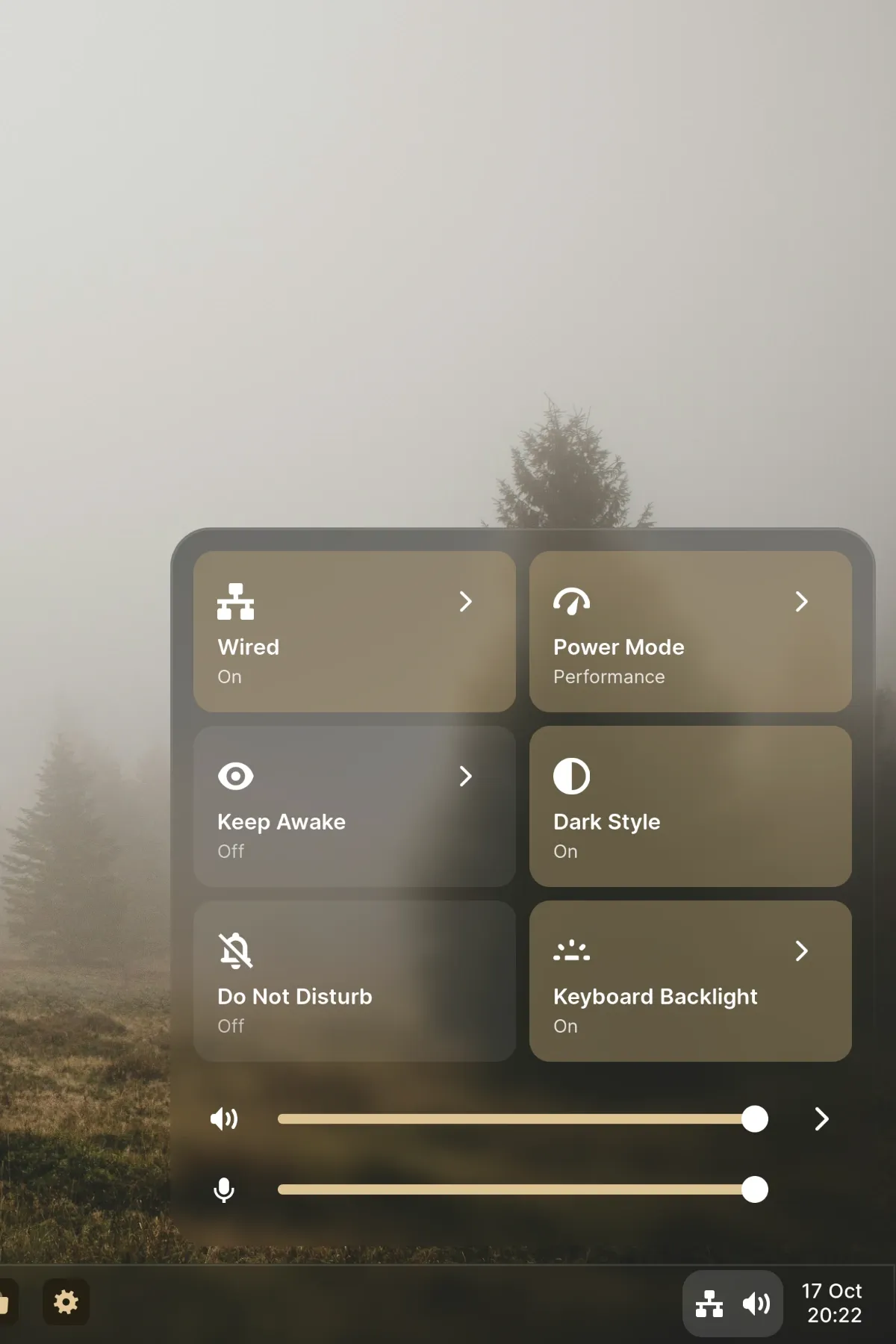
Napište pár písmen a nabídka Start najde aplikace, nastavení, soubory, a dokonce i slova uvnitř nich. Umí počítat a převádět jednotky a na požádání zapne tmavý režim nebo Wi-Fi.
To hlavní na jedno kliknutí.
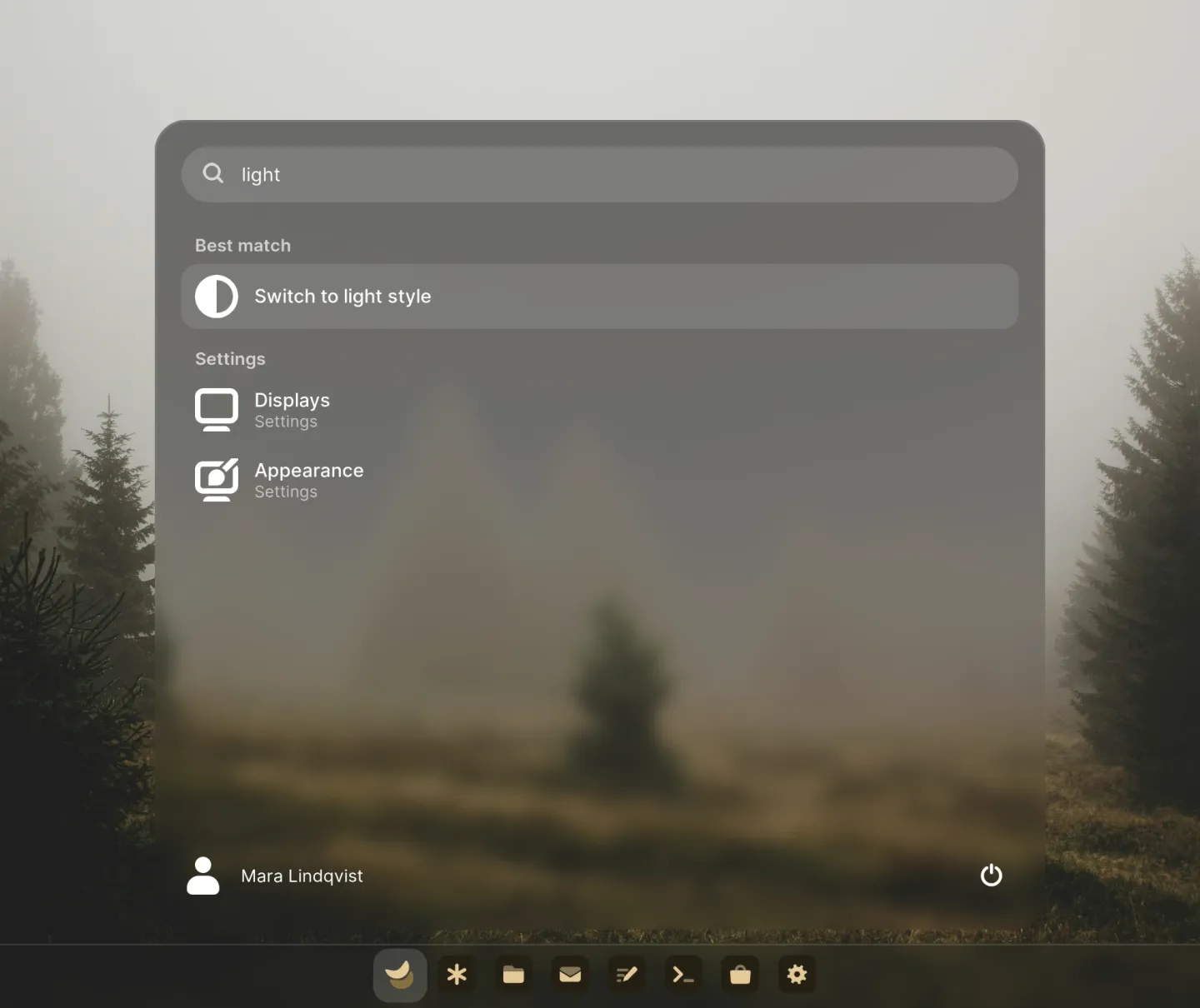
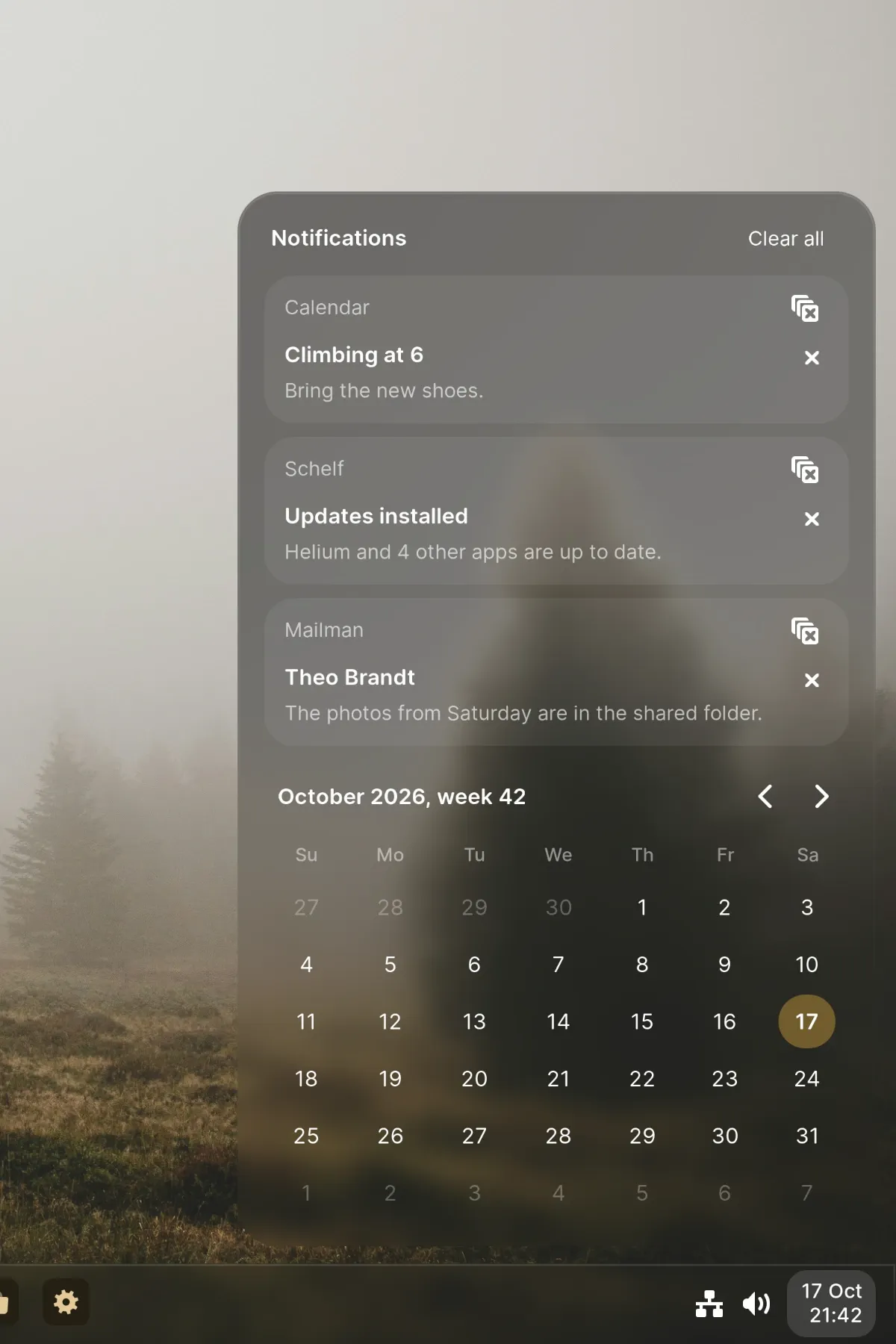
Rychlé nastavení tvoří dlaždice, které si uspořádáte sami. Oznámení se seskupují podle aplikace a hned vedle nich jsou odpovědi, ovládání médií a kalendář.
Místo pro každé okno.
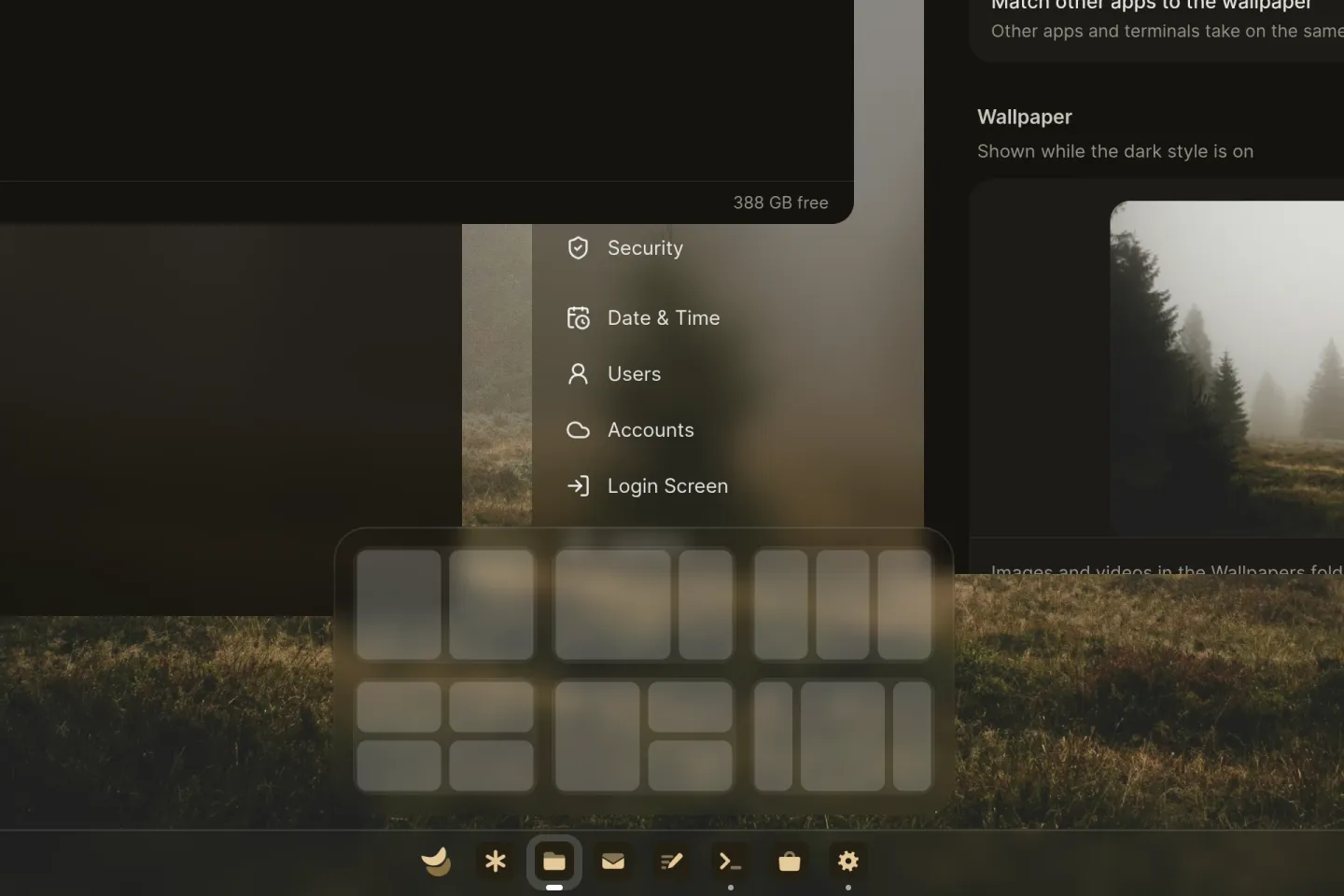
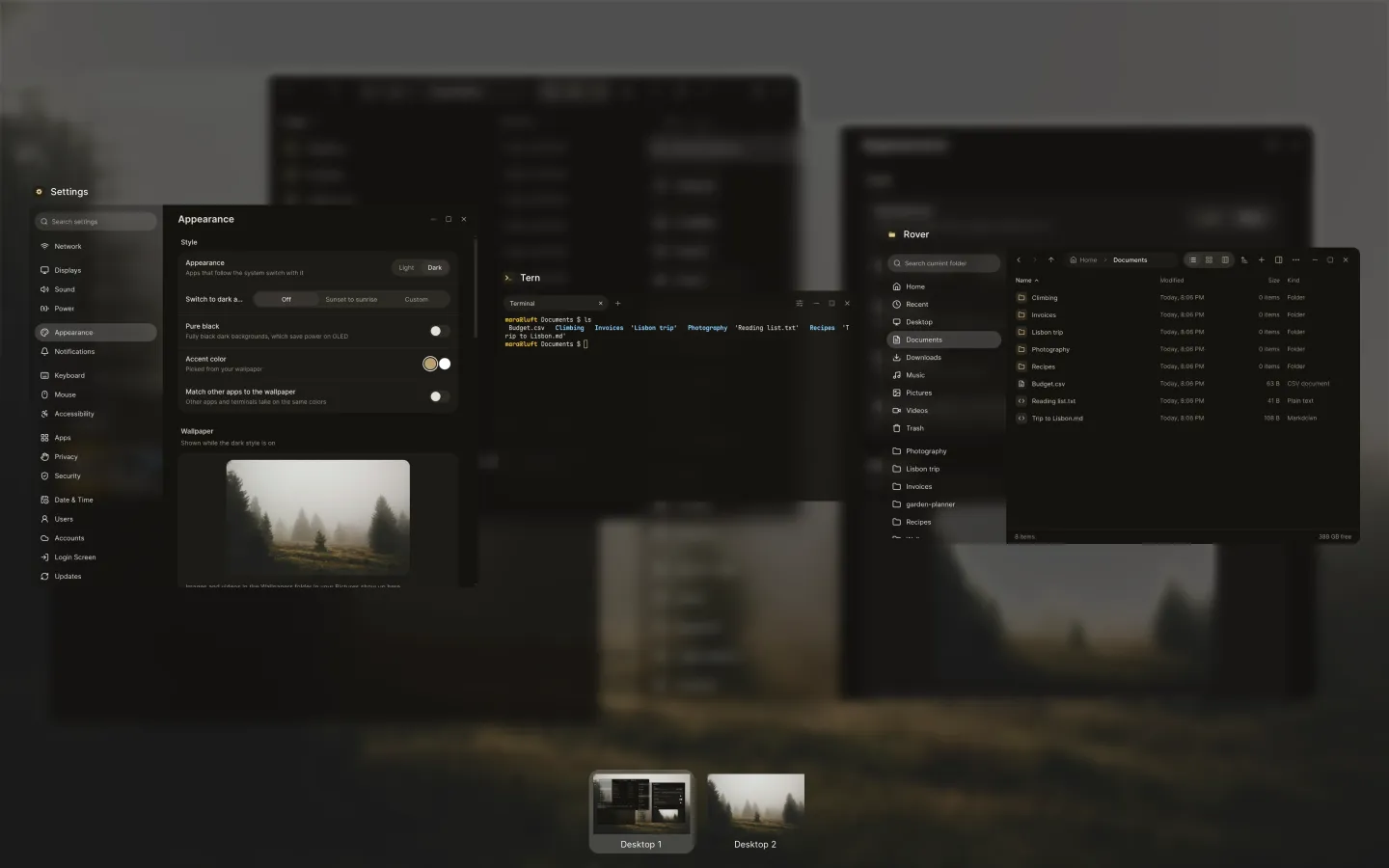
Přichyťte okna do rozložení, nebo si je prohlédněte všechna najednou. Z kteréhokoli pracovního prostoru můžete udělat tabuli – nekonečné plátno, kde okna leží vedle sebe a po oddálení vidíte celek.
Pohyb, který dává smysl.
Všechno v systému Luft se pohybuje na pružinách, takže může v půlce pohybu změnit směr bez škubnutí. Přejetí prstem sleduje vaše prsty a skončí tam, kde jste chtěli, a aplikace se otevírají rychle, i poprvé.
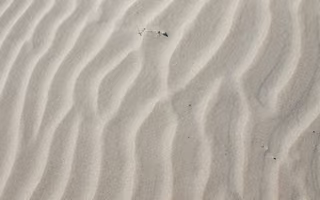
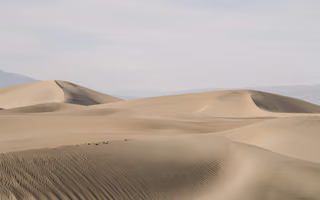
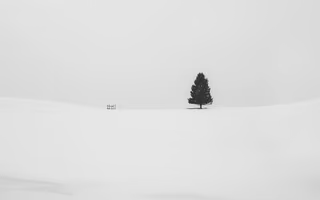
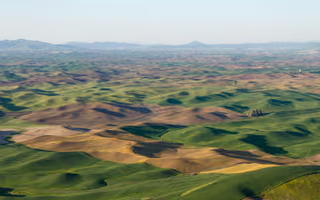
Vyberte fotku. Zbytek zařídí Luft.
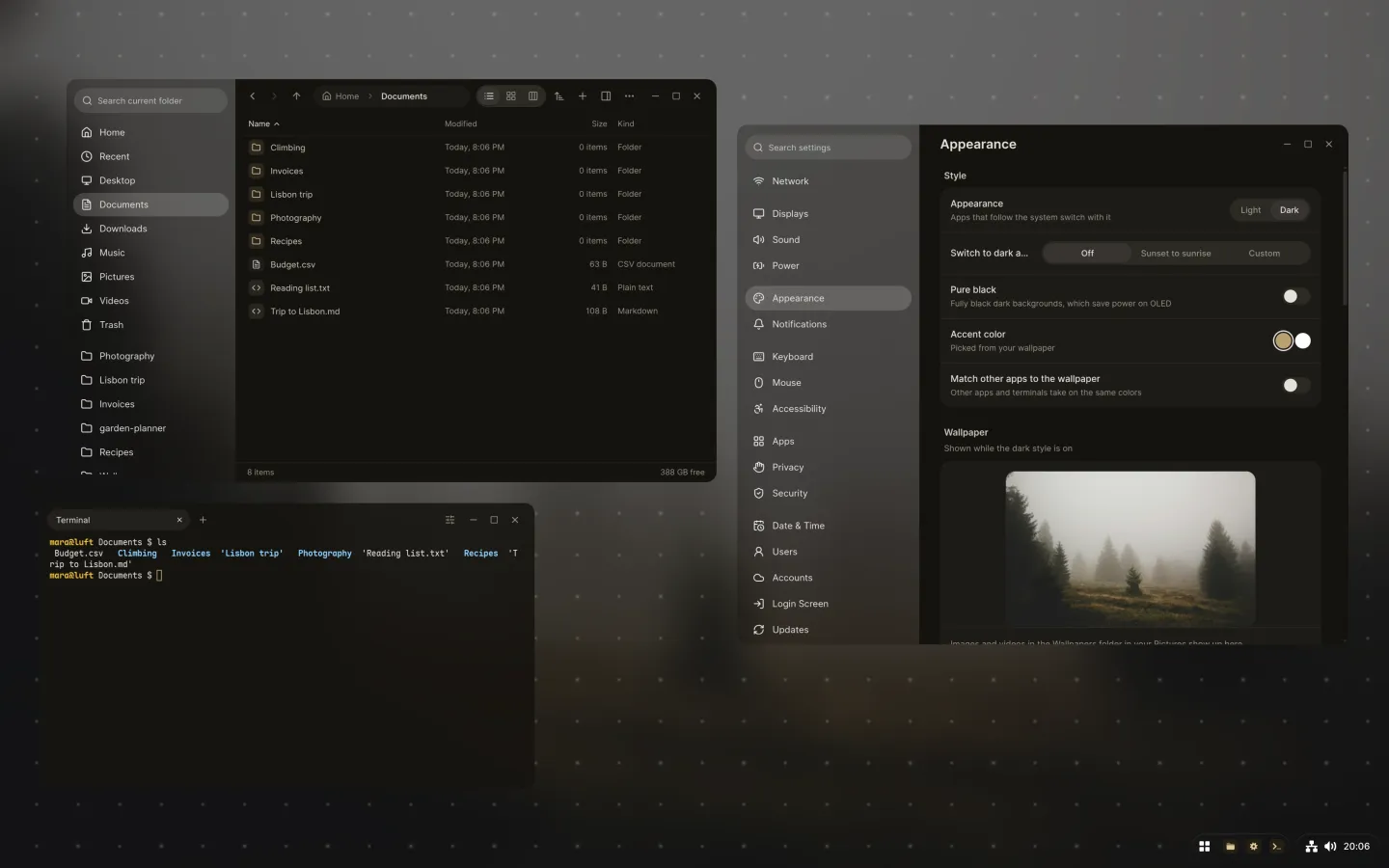
Dodává se s 35 fotografiemi. Vyberte jednu a barva zvýraznění, sklo i všechny aplikace převezmou její barvy, ve světlém i tmavém režimu.























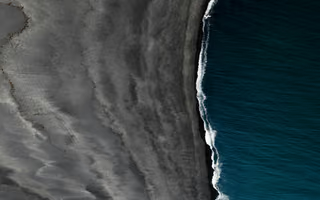







Vlastní aplikace od prvního dne.
Luft má vlastní aplikace. Sdílejí s prostředím sklo, barvy i pohyb, otevřou se mžikem a nepletou se do cesty.
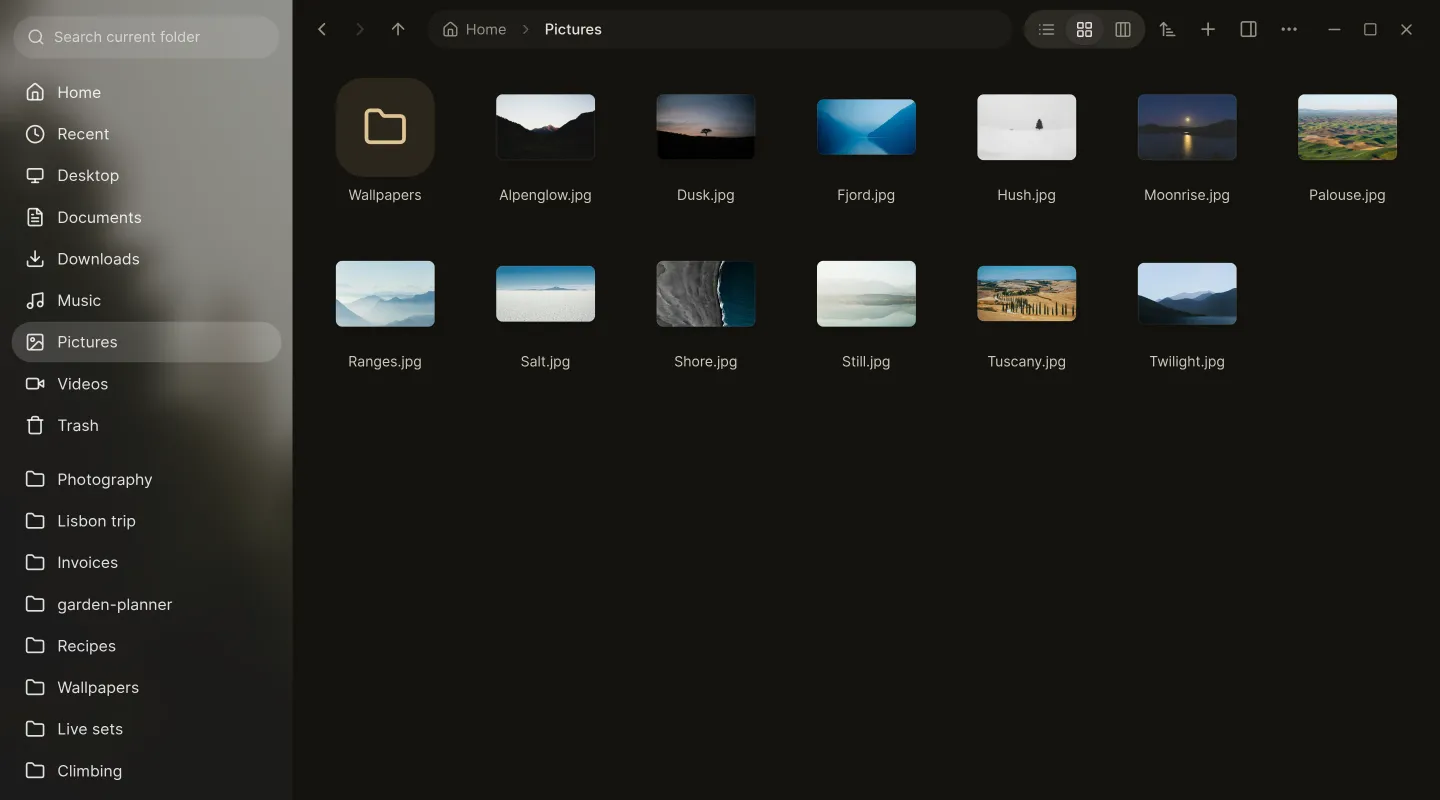
Rover. Karty, rychlý náhled, síťové disky a vaše cloudová úložiště, s postranním panelem, který ví, kde jsou Windows.
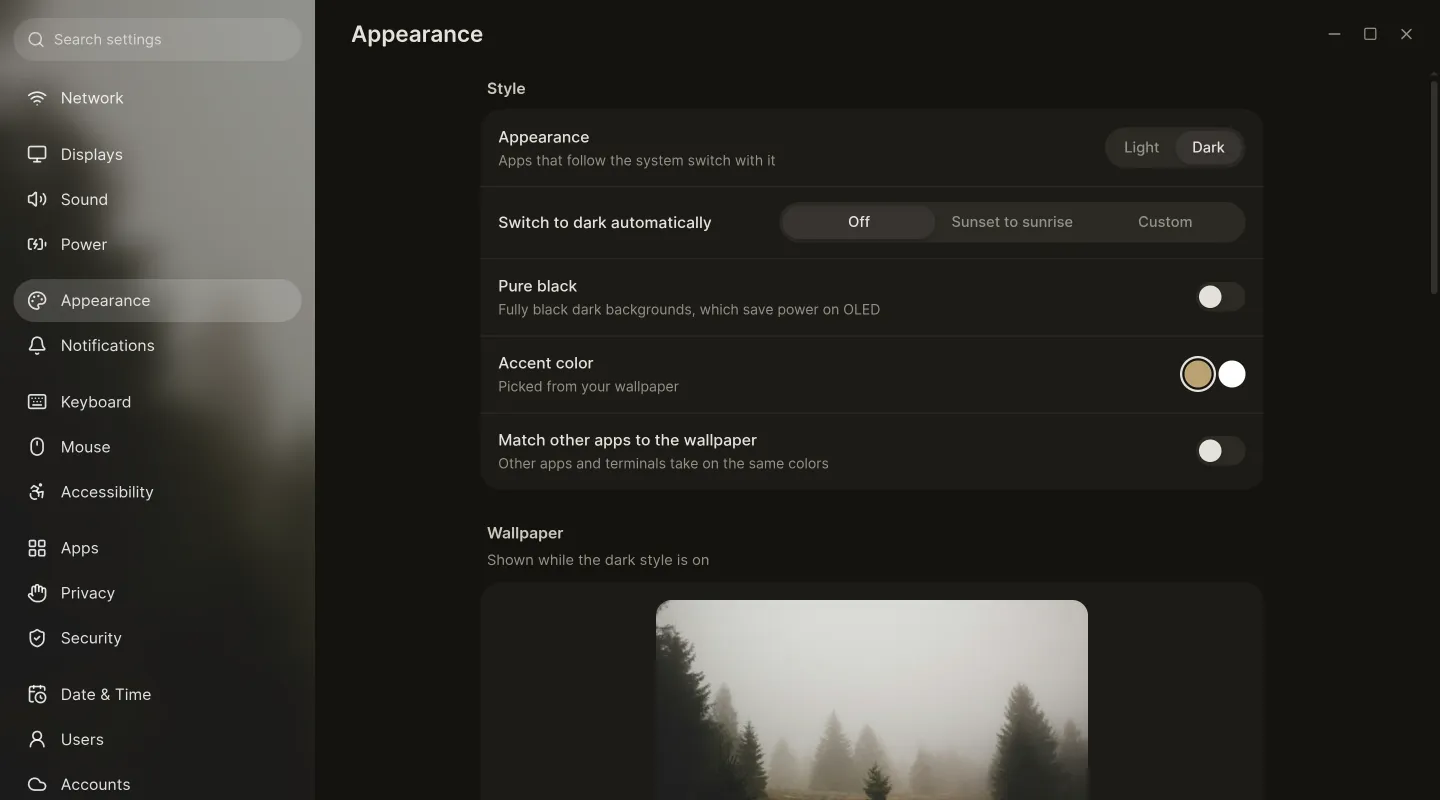
Nastavení. Každý přepínač na jednom místě, od Wi-Fi a displejů po aktualizace, zabezpečení a hlavní panel.
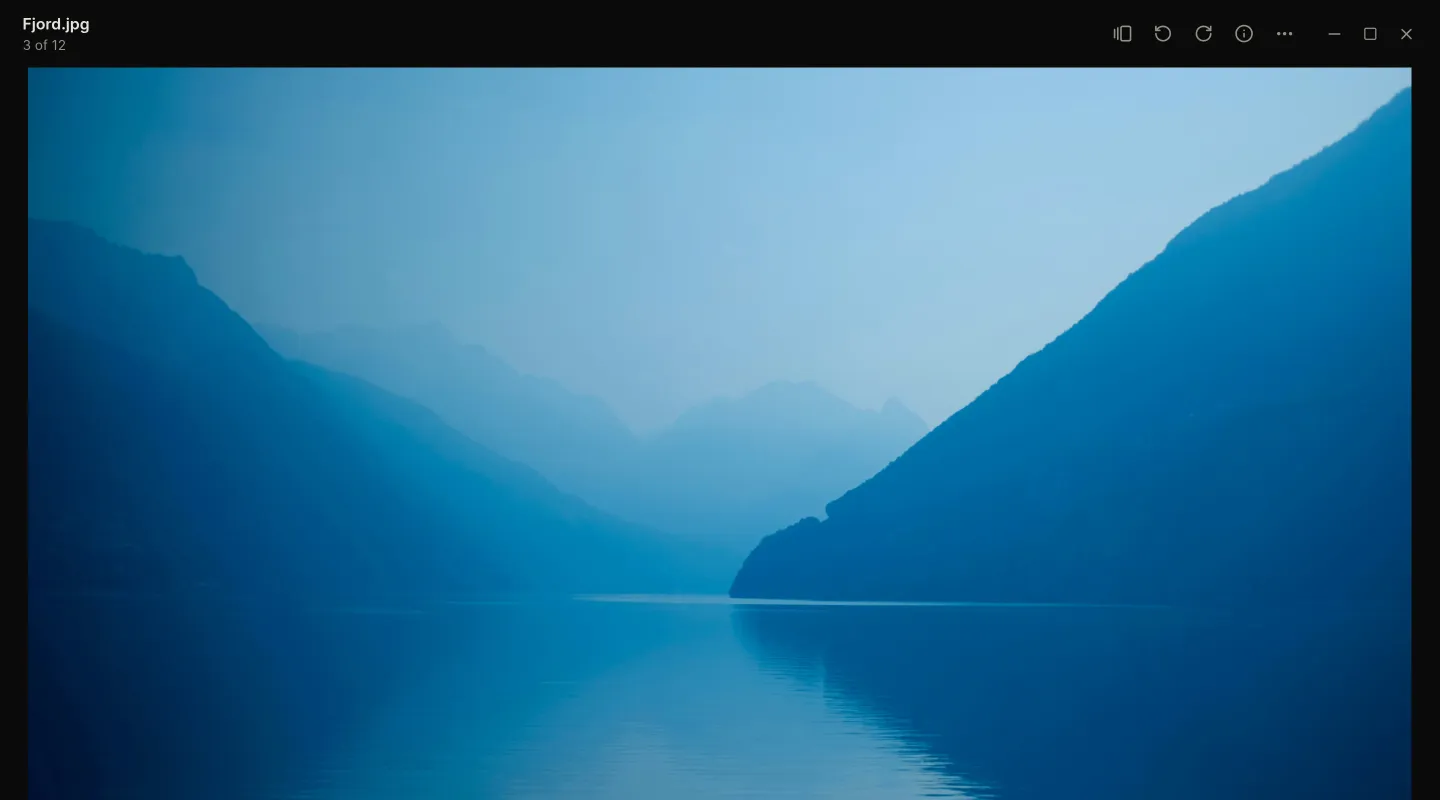
Magpie. Otevře fotky, videa, skladby, PDF i písma a zbytek složky máte na šipce.
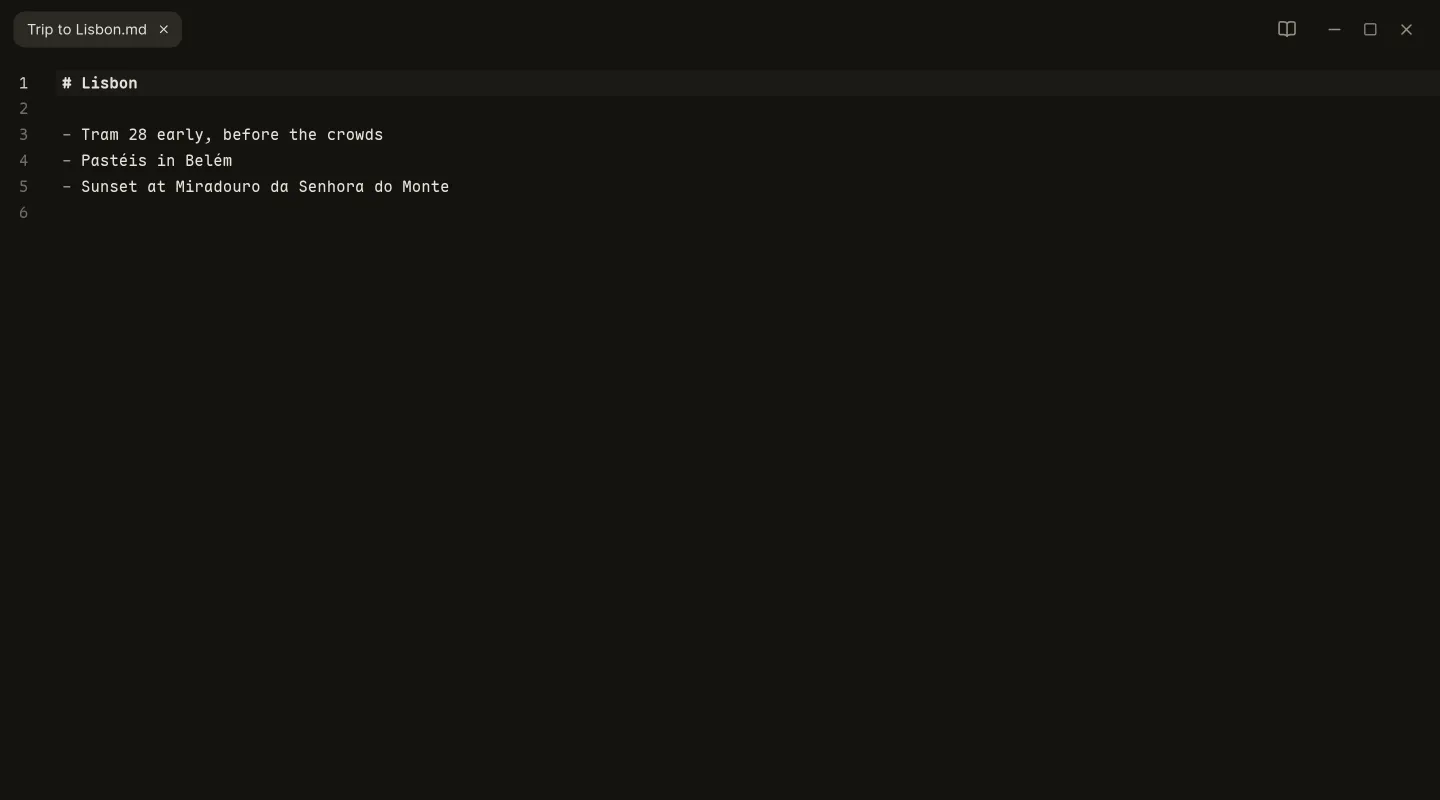
Draft. Přes sto jazyků, více kurzorů a náhled Markdownu. A pamatuje si, kde jste skončili.
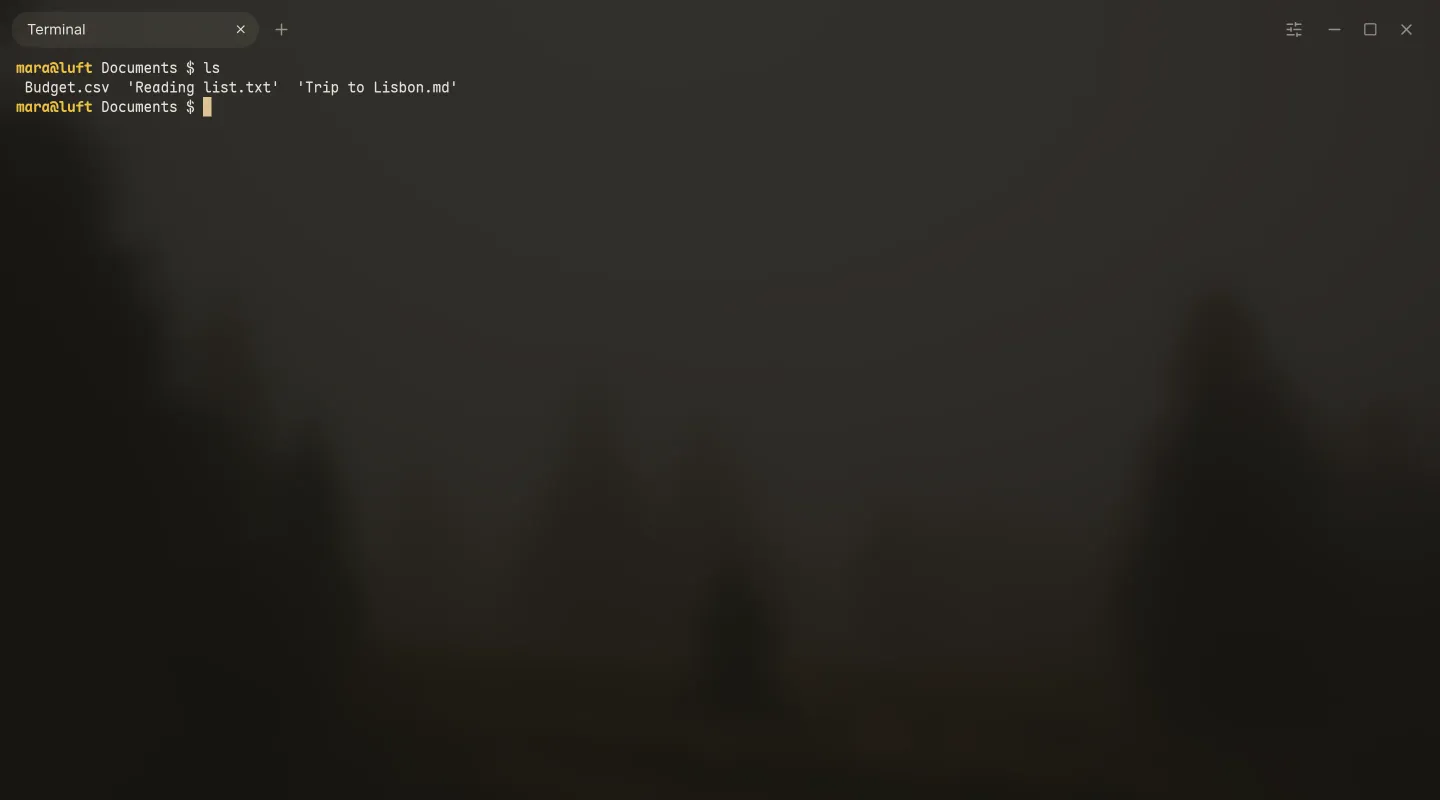
Tern. Karty a rozdělené panely, upozornění na dokončení dlouhého příkazu a barvy z tapety.
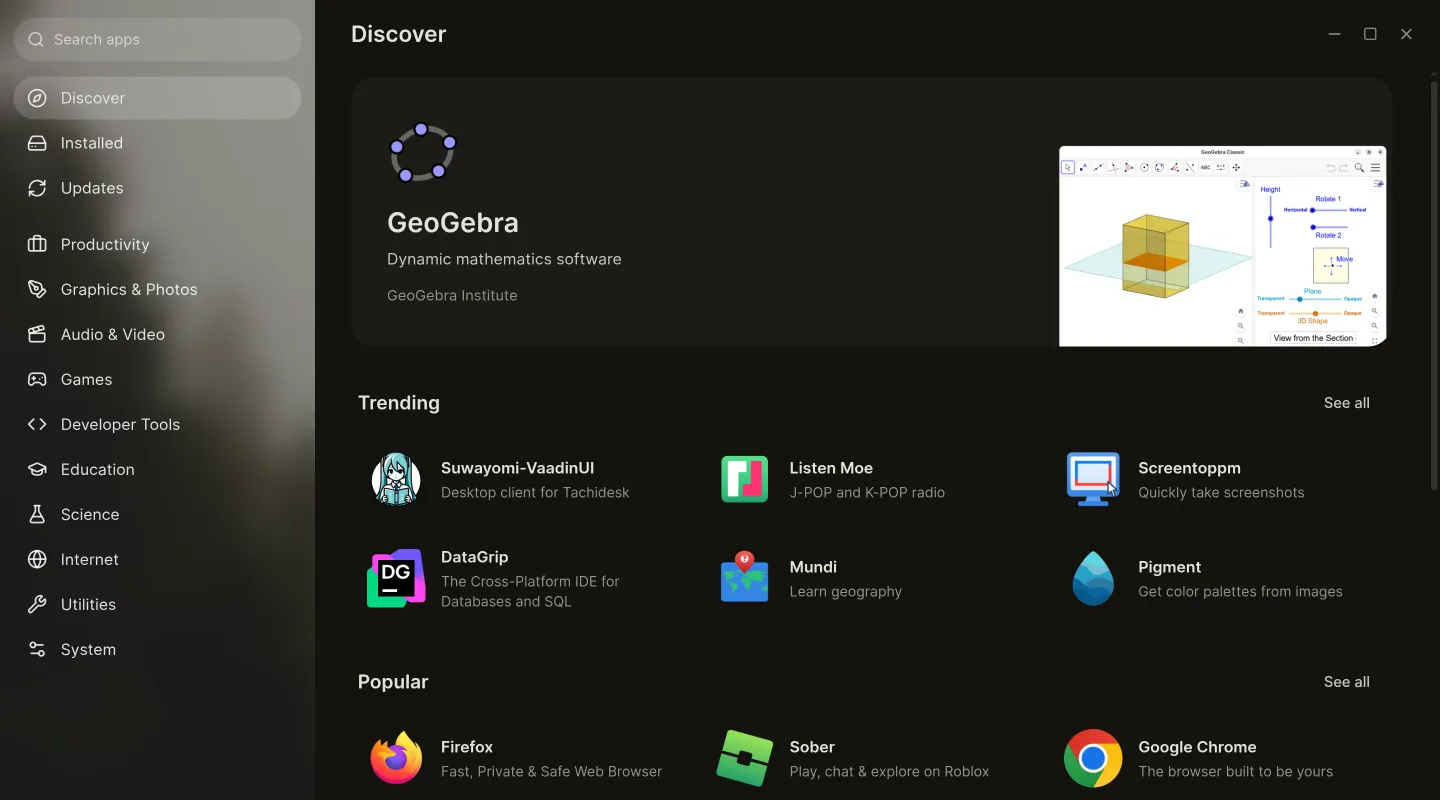
Schelf. Tisíce aplikací z Flathubu a ve formátu AppImage, s oprávněními vysvětlenými srozumitelně.
Mailman Pošta
Jedna schránka pro všechny účty, prověřování nových odesílatelů a vyhledávání, které funguje offline.
-
Disky Jednotky
Oddíly ve skutečném měřítku, šifrování, kontroly stavu a flash disky vytvořené z obrazu.
-
Barometer Sledování systému
Co která aplikace využívá, s živými grafy procesoru, paměti, grafiky a sítě.
-
Keys Rozložení klávesnice
Nakreslete si vlastní rozložení klávesnice nebo metodu zadávání a vyzkoušejte si je před uložením.
Váš cloud jako obyčejné složky.
Jednou se přihlaste v Nastavení a vaše soubory se objeví v aplikaci Rover i v dialogu Otevřít každé aplikace. Nic se nestahuje, dokud to neotevřete, a co si necháte v počítači, funguje offline.
- iCloud Drive
- OneDrive
- Dropbox
- Nextcloud
- WebDAV

Bezpečný od základu, ne nastavením.
Všechno, co zajišťuje, že počítač patří vám, je zapnuté od začátku a nepřekáží.
- Zapečetěný a podepsaný
- Celý systém je jeden podepsaný obraz a každý soubor se s ním porovnává. Nic se pod vámi potichu nezmění.
- Aktualizace, které ho nerozbijí
- Aktualizace se stahují na pozadí a při příštím restartu se přepnou najednou. K předchozí verzi se vždy vrátíte jednou volbou.
- Secure Boot zůstává zapnutý
- Každý krok spouštění je podepsaný, od flash disku po plochu, takže ve firmwaru není co vypínat.
- Šifrování bez psaní
- Šifrování zapnete jedním kliknutím. S čipem TPM se disk odemkne sám, a jen pro systém, ke kterému patří.
- Přístupové klíče všude
- Přístupové klíče jsou uložené v počítači, fungují v každém prohlížeči a potvrzují se otiskem prstu nebo heslem.
- Jedna klíčenka
- Hesla, přihlašovací údaje, klíče SSH i GnuPG jsou na jednom místě a odemknou se, když se přihlásíte.

Vyzkoušejte ho ještě dnes. Bez flash disku.
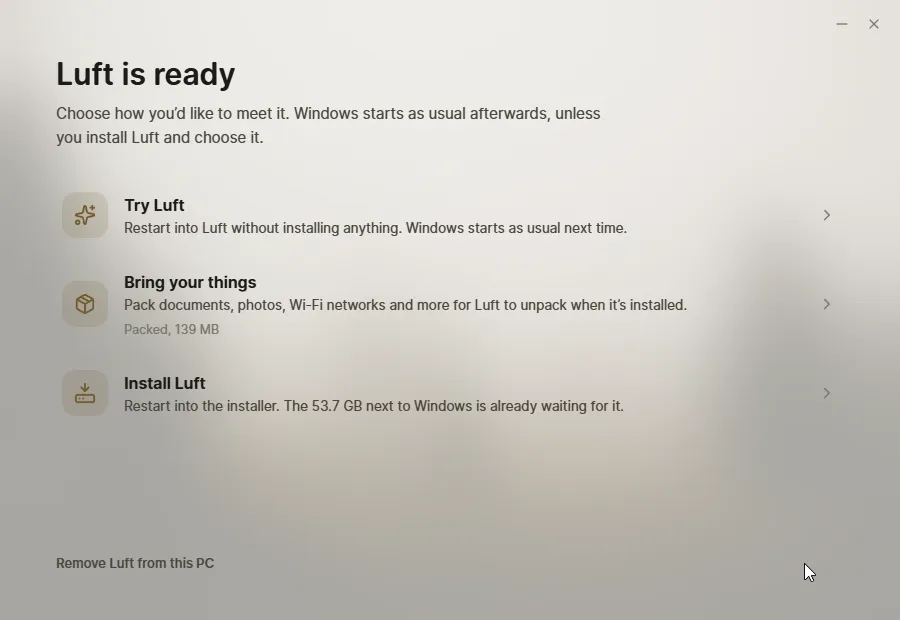
Meet Luft připraví počítač ze systému, který už používáte, a pak ho jednou restartuje do systému Luft.
- 1
Stáhnout Meet Luft
Malá aplikace pro Windows a Linux. Nejdřív zkontroluje počítač a srozumitelně vám řekne, co zjistila.
- 2
Udělá místo
Ve Windows zmenší oddíl Windows vlastními nástroji systému Windows, takže BitLocker nevadí. V Linuxu uloží Luft do složky. Nic jiného se nezmění.
- 3
Restart do systému Luft
Zkoušejte ho, jak dlouho chcete, a pak ho nainstalujte vedle Windows, nebo místo starého Linuxu i se zachováním souborů. Další restart vás vrátí k tomu, co jste měli.
Raději flash disk? Meet Luft ho umí vytvořit, nebo můžete zapsat obraz ISO sami.
Otázky
Stojí to něco?
Ne. Luft je zdarma a s otevřeným zdrojovým kódem, stejně jako jeho aplikace.
Poběží na mém počítači?
Pokud jde o 64bitové PC s UEFI zhruba z posledních deseti let, velmi pravděpodobně ano. Luft potřebuje alespoň 32 GB místa. Čip TPM je volitelný a umožní, aby se šifrovaný disk odemkl sám. Počítače s grafikou NVIDIA dostanou vlastní ovladač NVIDIA, nastavený během instalace.
Můžu si nechat Windows?
Ano. Luft může být vedle Windows a vy si vyberete, který systém se spustí. Meet Luft uvolní místo vlastními nástroji systému Windows, takže funguje i se zapnutým nástrojem BitLocker, a když si to rozmyslíte, umí všechno zase vrátit.
Můžu si ho před instalací vyzkoušet?
Ano. Meet Luft jednou restartuje počítač do systému Luft, aniž by cokoli instaloval, a po dalším restartu jste zpátky ve Windows nebo ve svém Linuxu. S flash diskem to funguje stejně.
A co moje aplikace?
Aplikace Schelf instaluje aplikace z Flathubu a ve formátu AppImage a udržuje je aktuální. Jako prohlížeč je dodáván Helium a můžete ho vyměnit za jakýkoli jiný. Nástroje příkazového řádku patří do kontejneru Toolbox, který také spravuje aplikace Schelf.
Jak fungují aktualizace?
Celý systém se aktualizuje najednou, na pozadí, a přepne se při příštím restartu. Pokud něco není v pořádku, předchozí verzi vyberete jednou volbou při spuštění počítače.
Je hotový?
Luft je ve fázi testování. Noční sestavení vycházejí pokaždé, když se něco změní, a první vydání, Alizé, přijde, až bude stabilní. Počítače nainstalované z nočního sestavení dál dostávají noční aktualizace.