Luft
Спокойна и бърза работна среда за вашия компютър. Пробвайте я от Windows или Linux с едно рестартиране, без USB флашка.
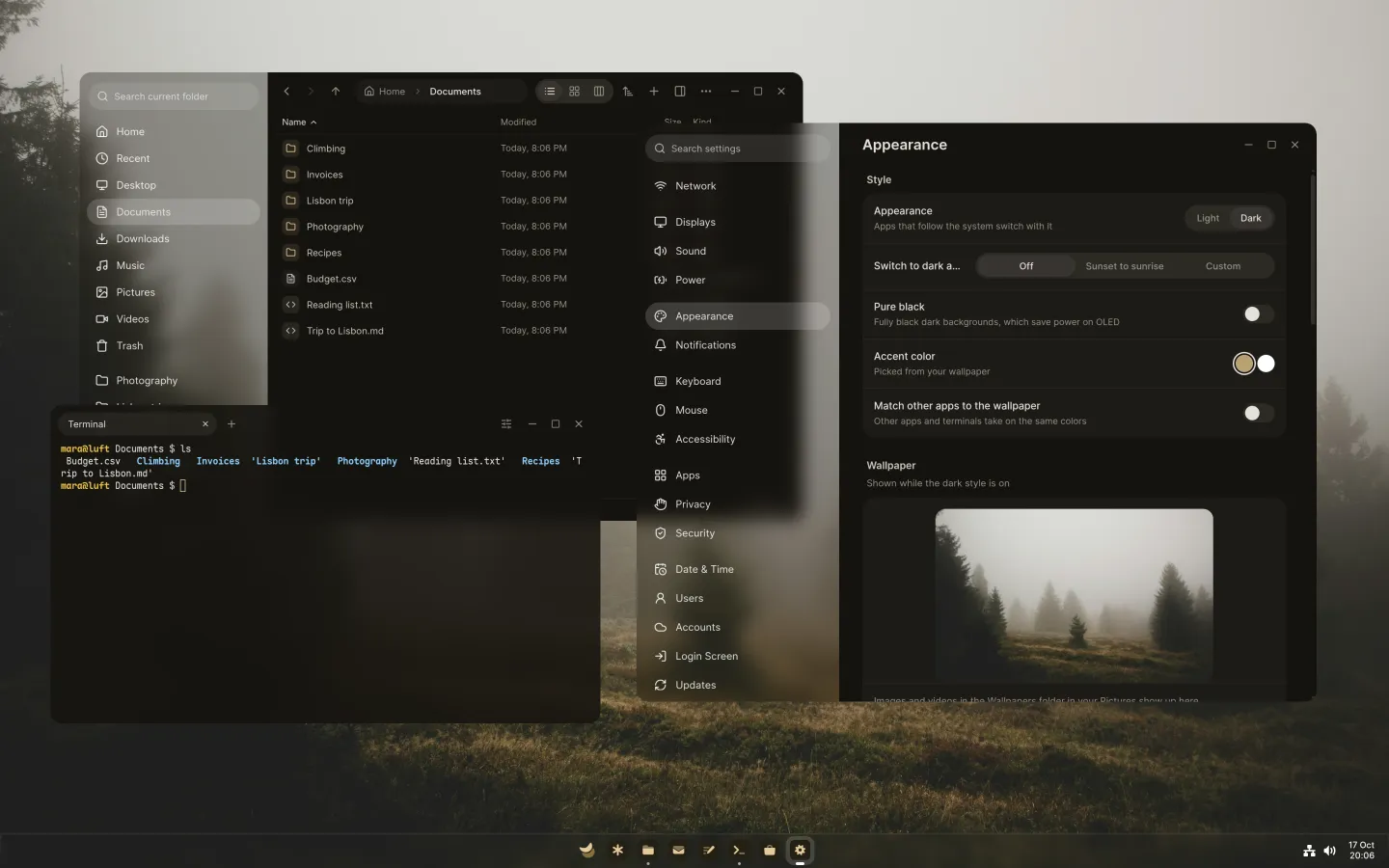
Luft е цялостна система за вашия компютър, изградена върху Fedora. Има своя работна среда, свои приложения и основа, която сама се пази цяла, за да можете да се заемете с деня си.
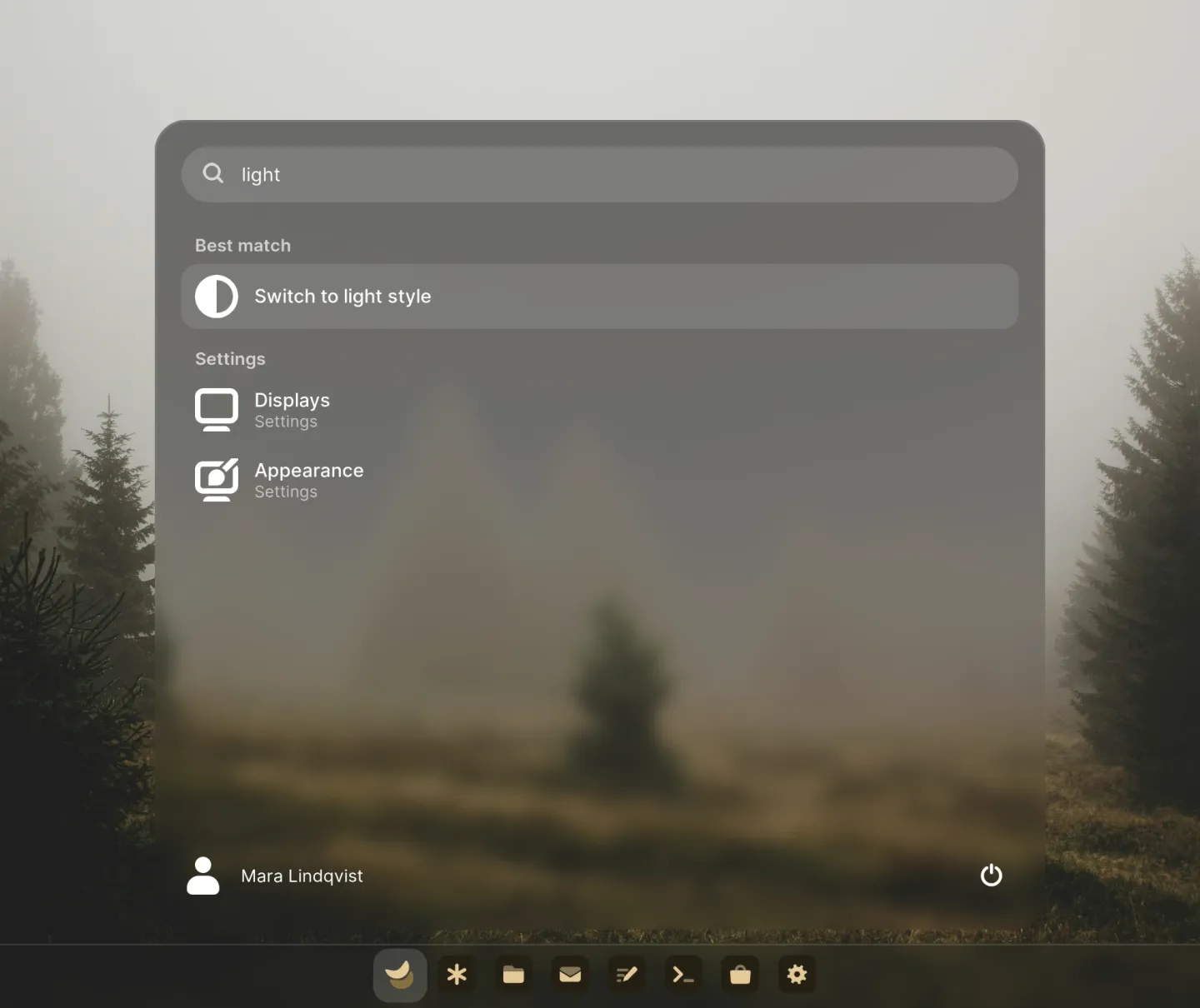
Старт знае къде е всичко.
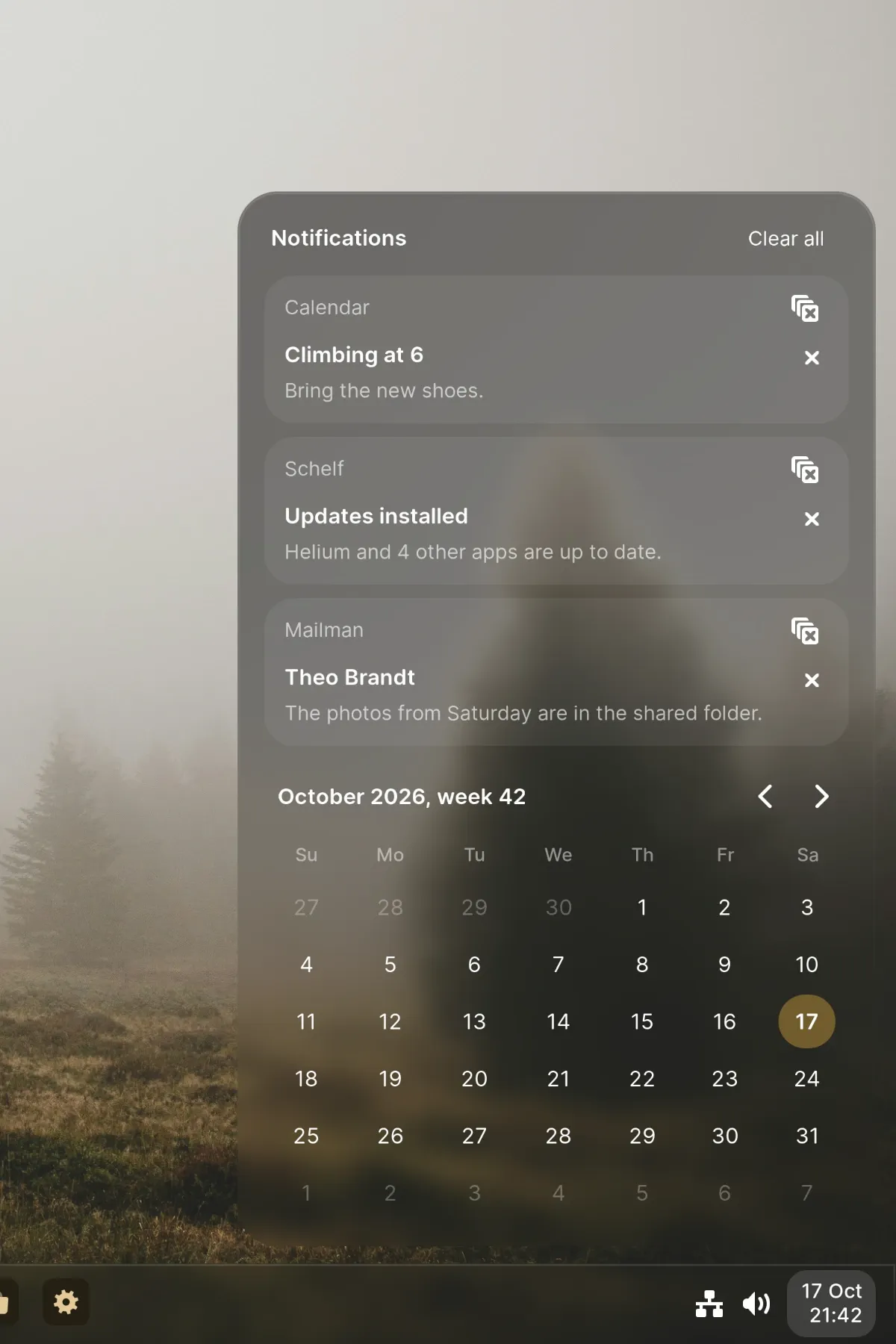
Въведете няколко букви и менюто Старт намира приложения, настройки, файлове и дори думите в тях. Смята, преобразува мерни единици и включва тъмния режим или Wi-Fi, когато поискате.
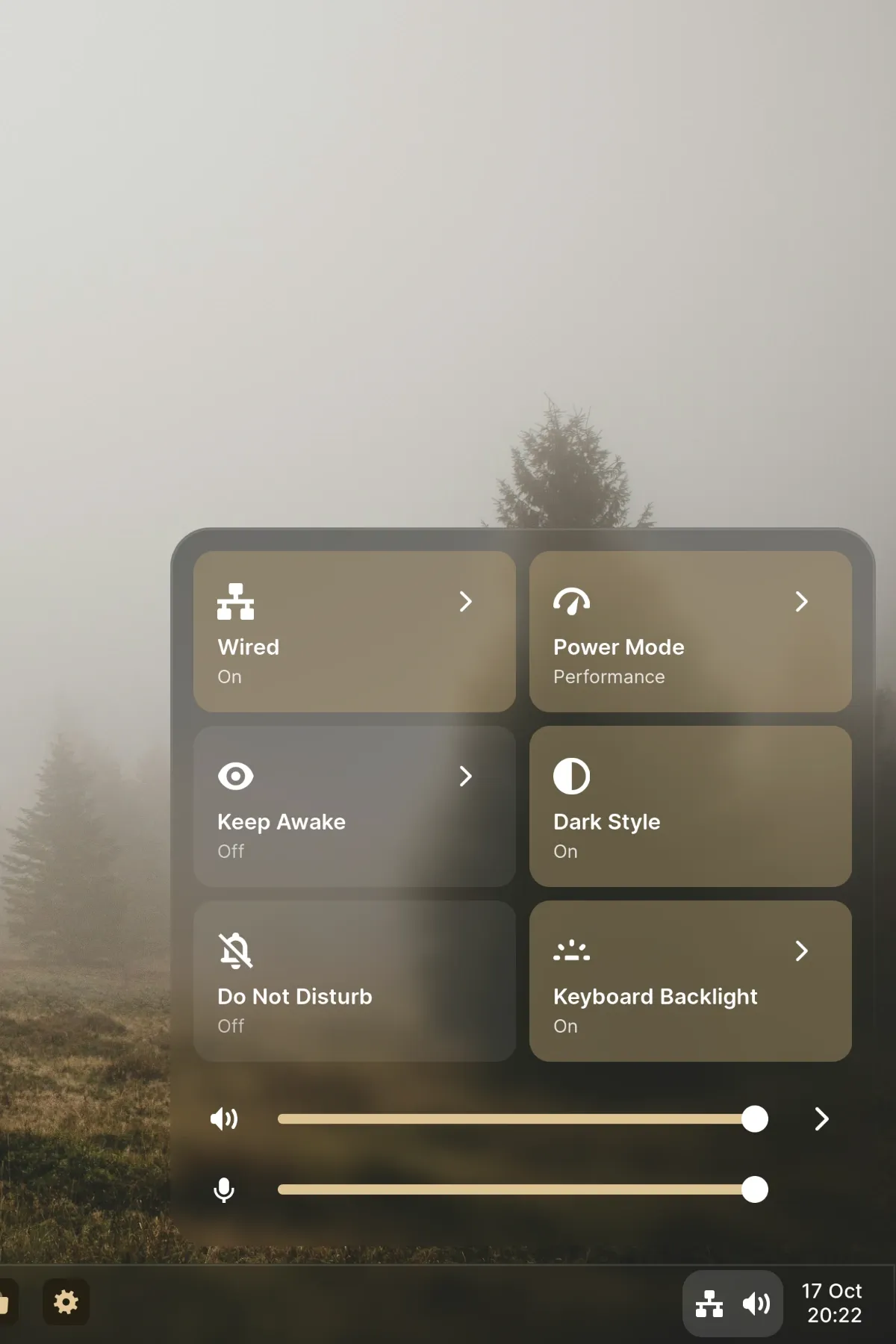
Най-важното, на един клик.
Бързите настройки са плочки, които подреждате сами. Известията се групират по приложения, а отговорите, управлението на мултимедията и календарът са точно до тях.
Място за всеки прозорец.
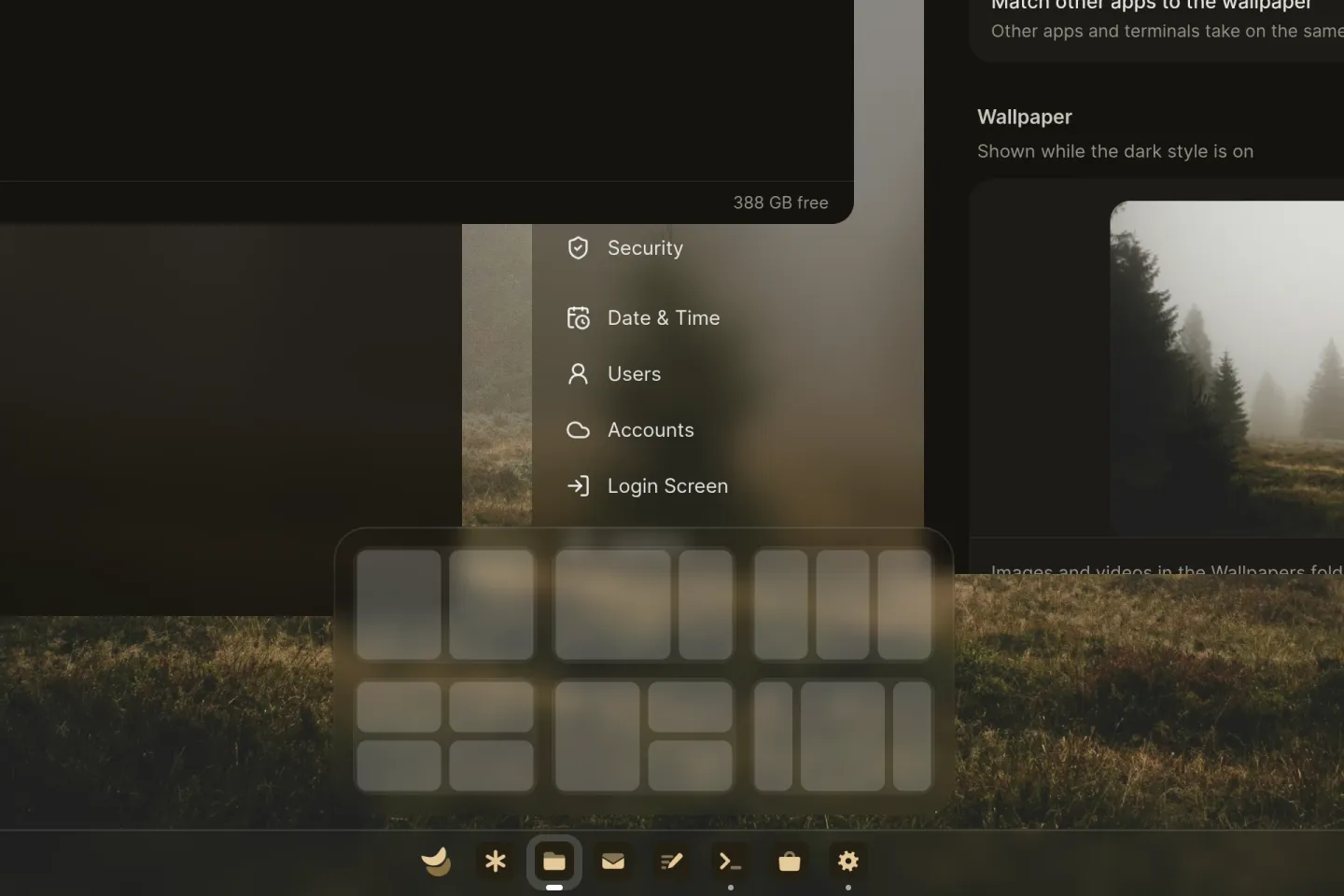
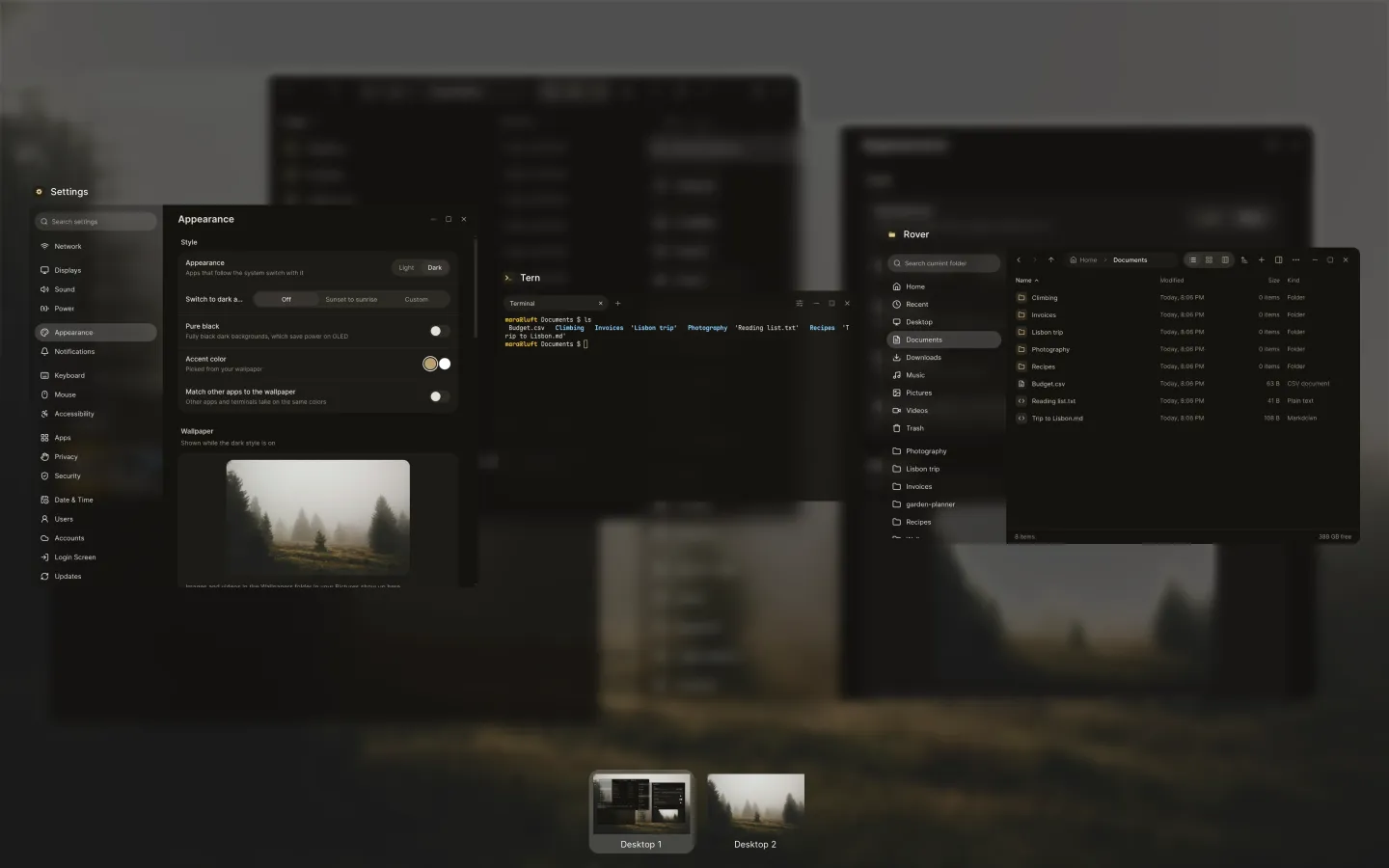
Прилепвайте прозорците в оформления или ги вижте всички наведнъж. Или превърнете всяко работно пространство в табло, безкрайно платно, където прозорците стоят един до друг, а вие се отдалечавате, за да видите цялата картина.
Движи се с намерение.
Всичко в Luft се движи на пружини, затова може да промени посоката си по средата без тласък. Плъзганията следват пръстите ви и спират там, където сте искали, а приложенията се отварят бързо, дори първия път.
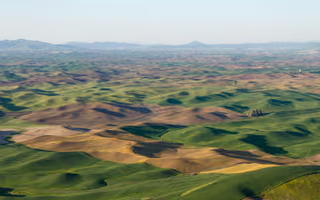
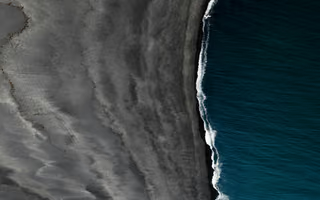
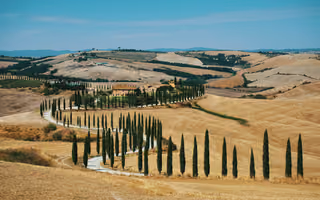
Изберете снимка. Luft прави останалото.
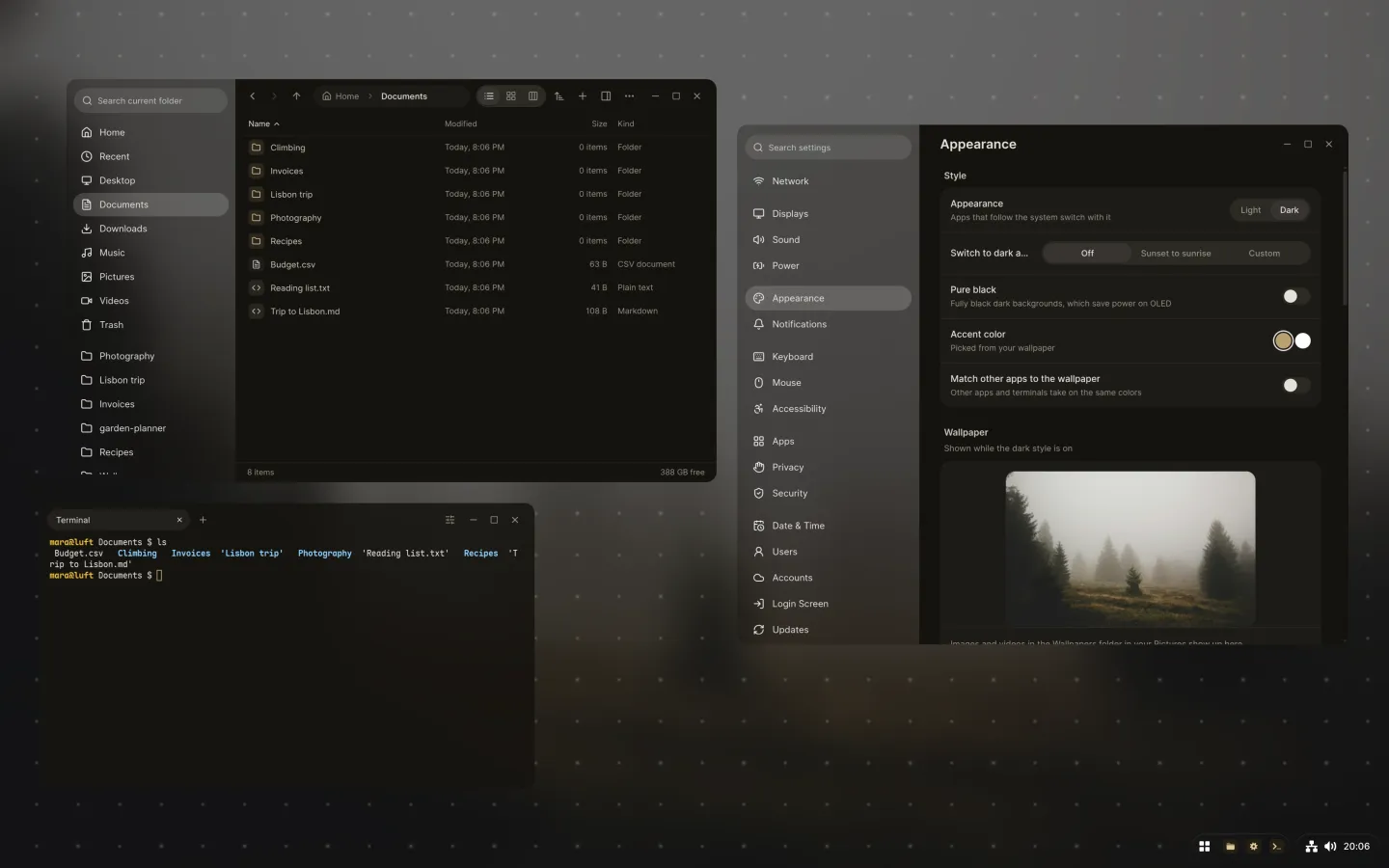
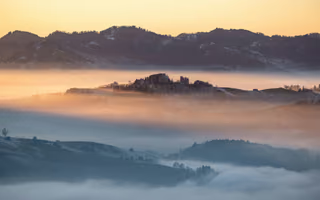
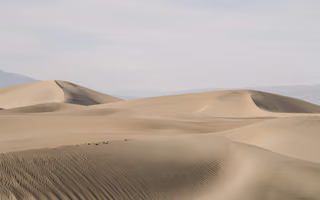
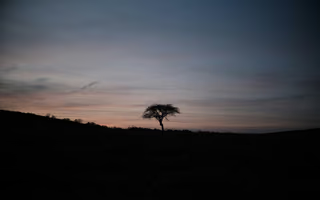
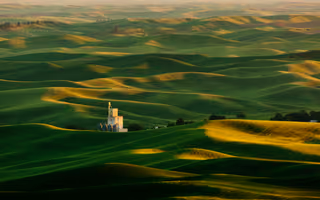
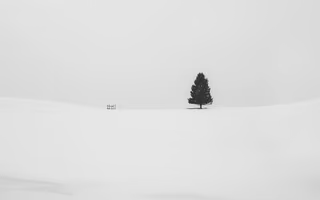
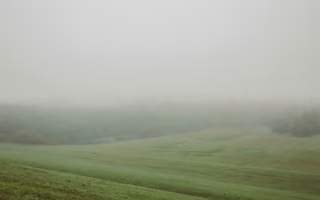
Luft идва с 35 снимки. Изберете една и акцентният цвят, стъклото и всички приложения поемат цветовете ѝ, в светъл и тъмен режим.
























Приложения, създадени за него от първия ден.
Luft идва със свои приложения. Те споделят стъклото, цветовете и движението на работната среда, отварят се мигновено и не ви пречат.
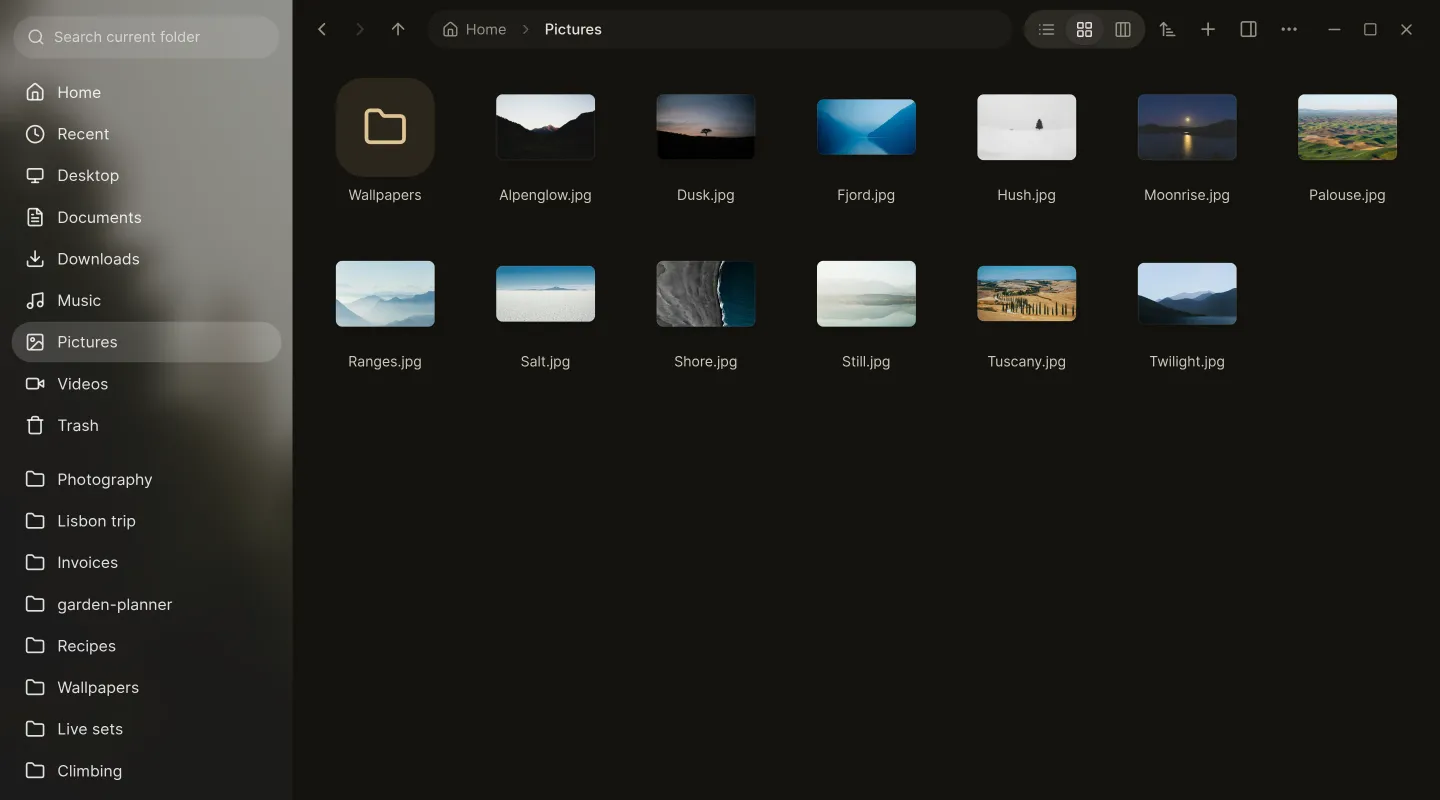
Rover. Раздели, бърз преглед, мрежови устройства и облачните ви дискове, със странична лента, която знае къде е Windows.
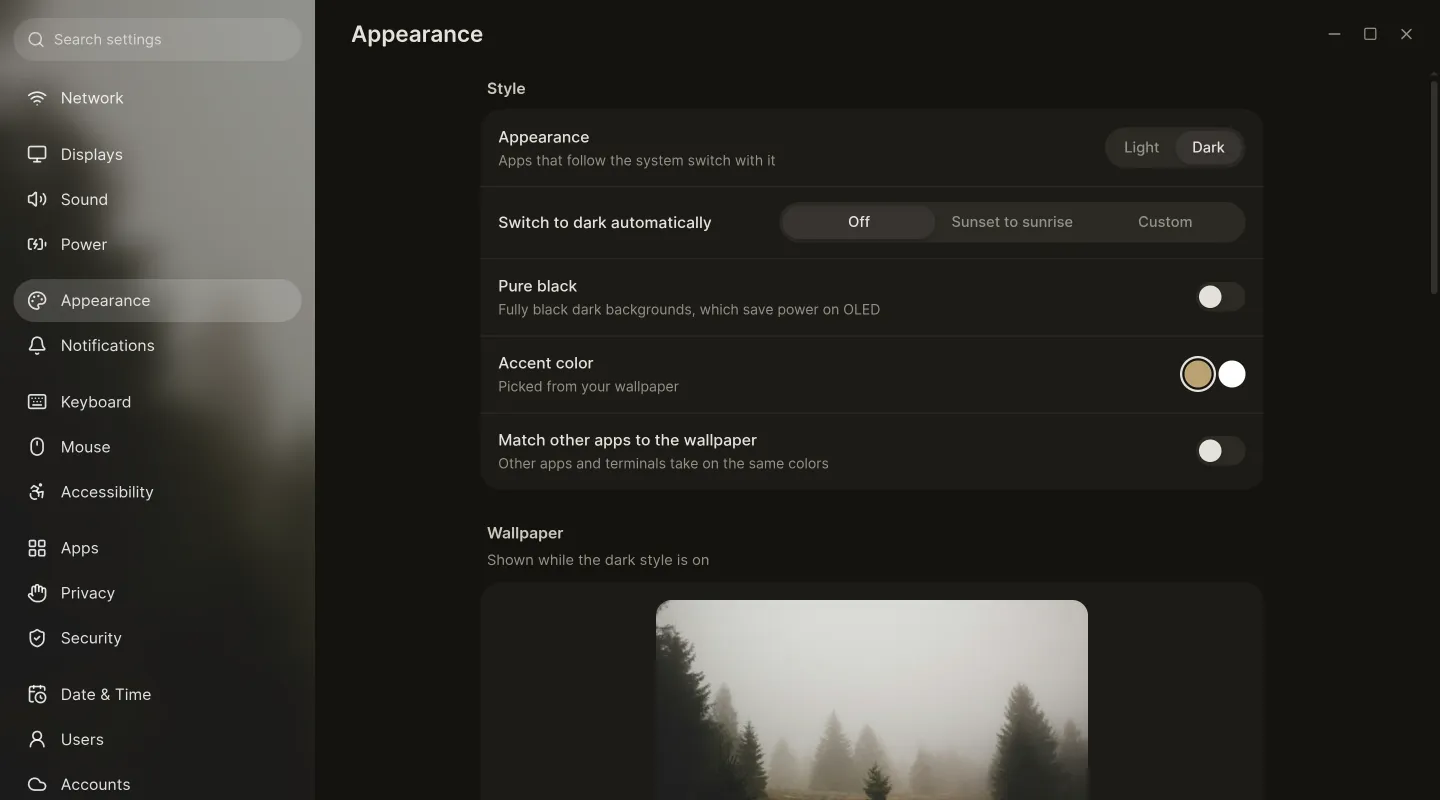
Настройки. Всеки превключвател на едно място, от Wi-Fi и екрани до актуализации, сигурност и лентата на задачите.
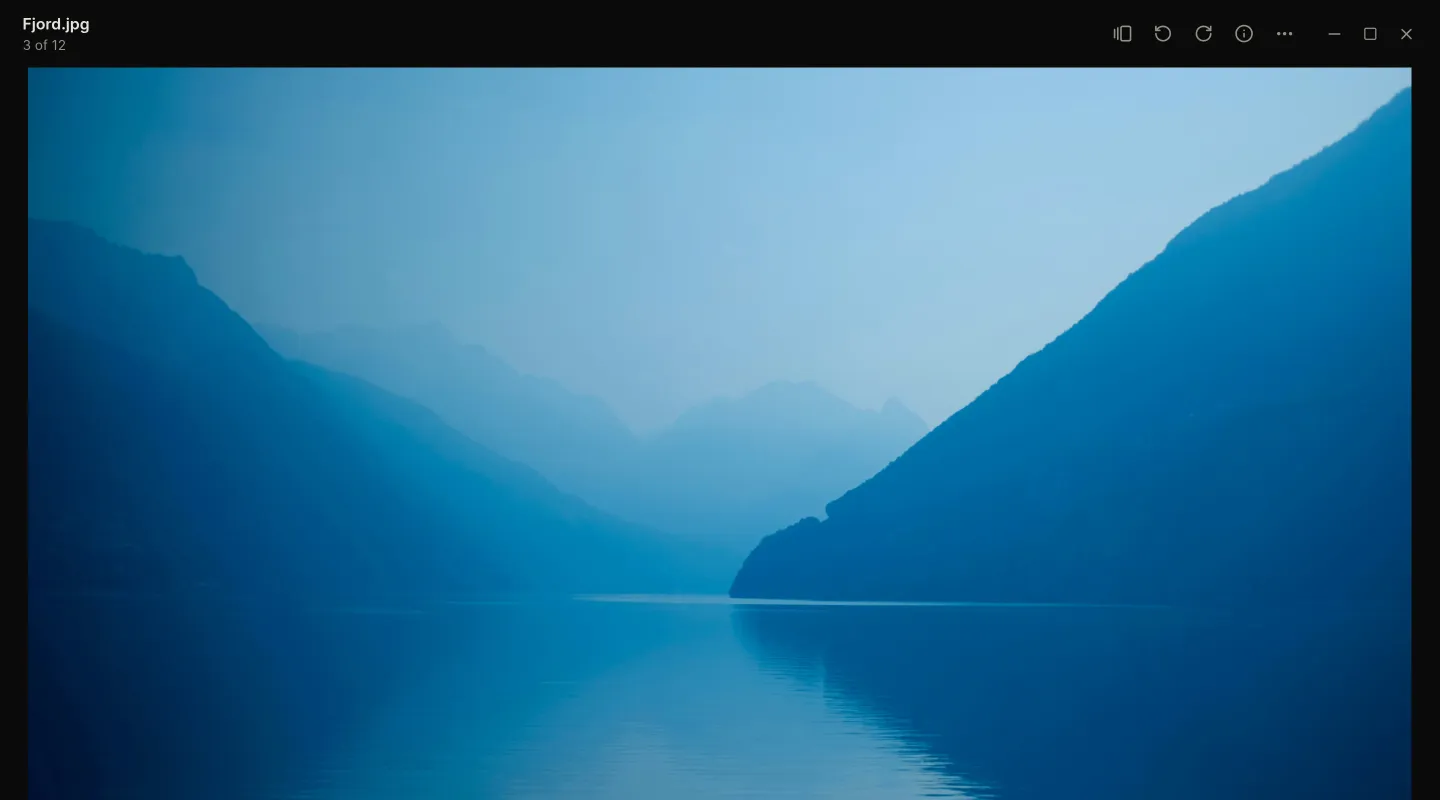
Magpie. Отваря снимки, видеоклипове, песни, PDF файлове и шрифтове, а останалото в папката е на една стрелка разстояние.
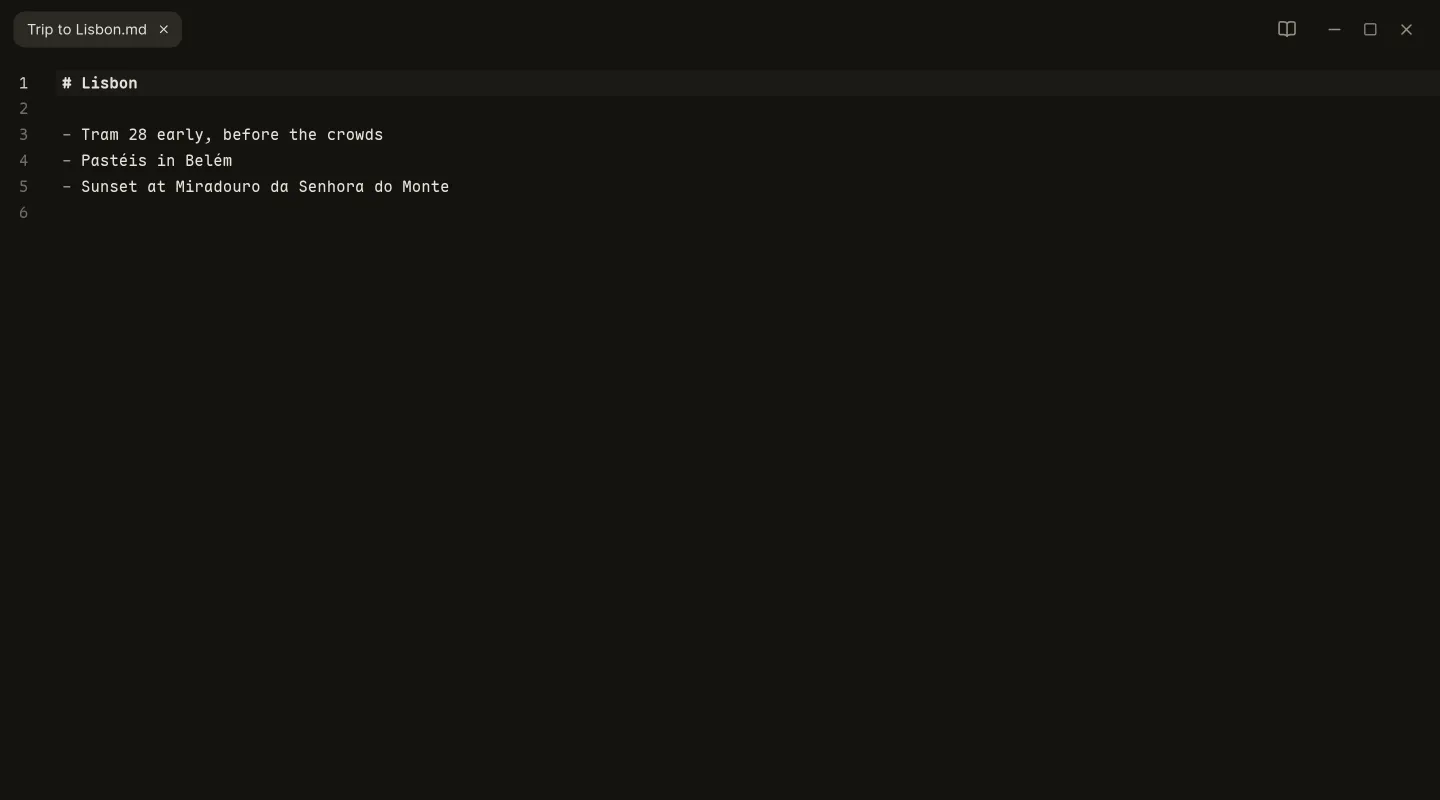
Draft. Над сто езика, няколко курсора и преглед на Markdown, а и помни докъде сте стигнали.
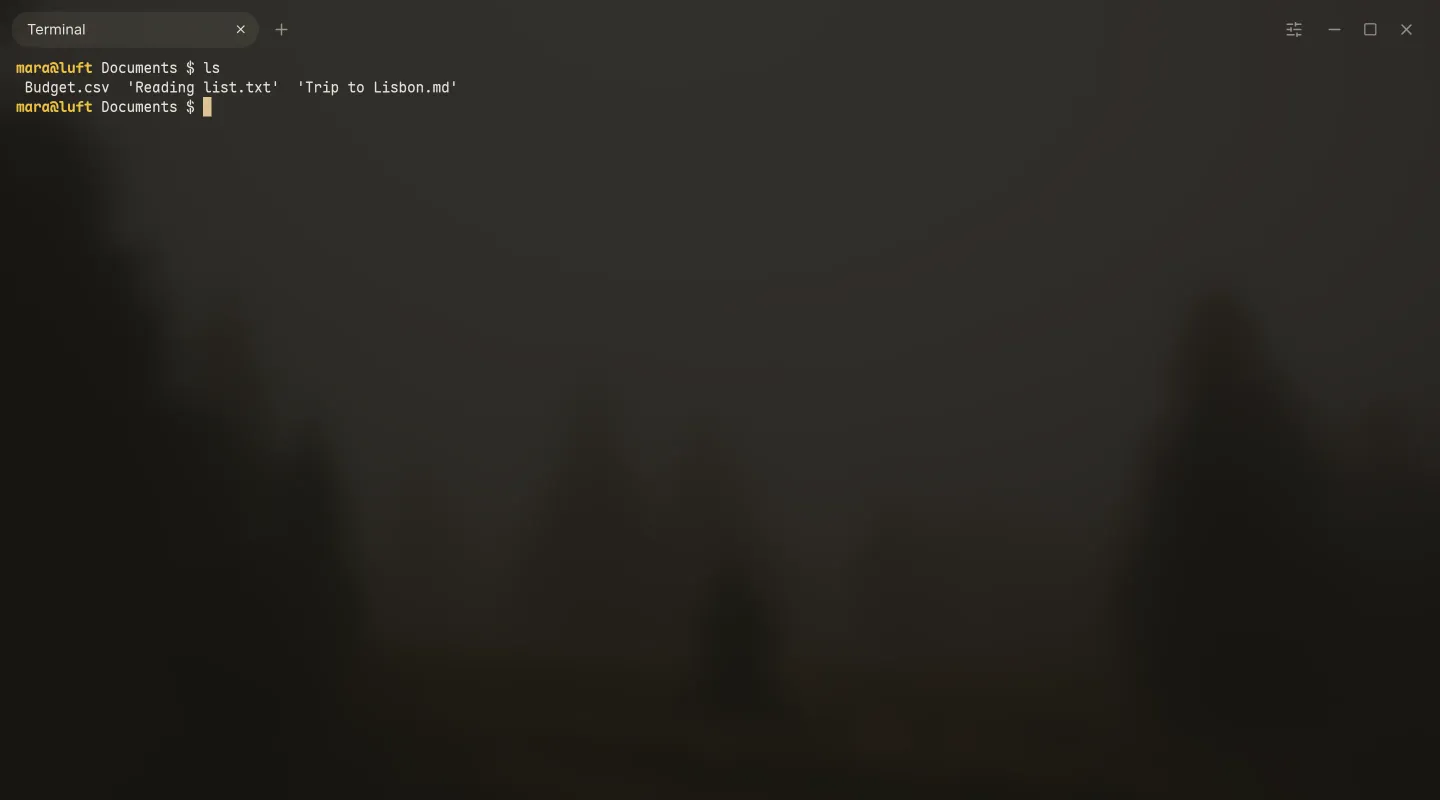
Tern. Раздели и разделени панели, известие, когато дълга команда приключи, и цветове от тапета ви.
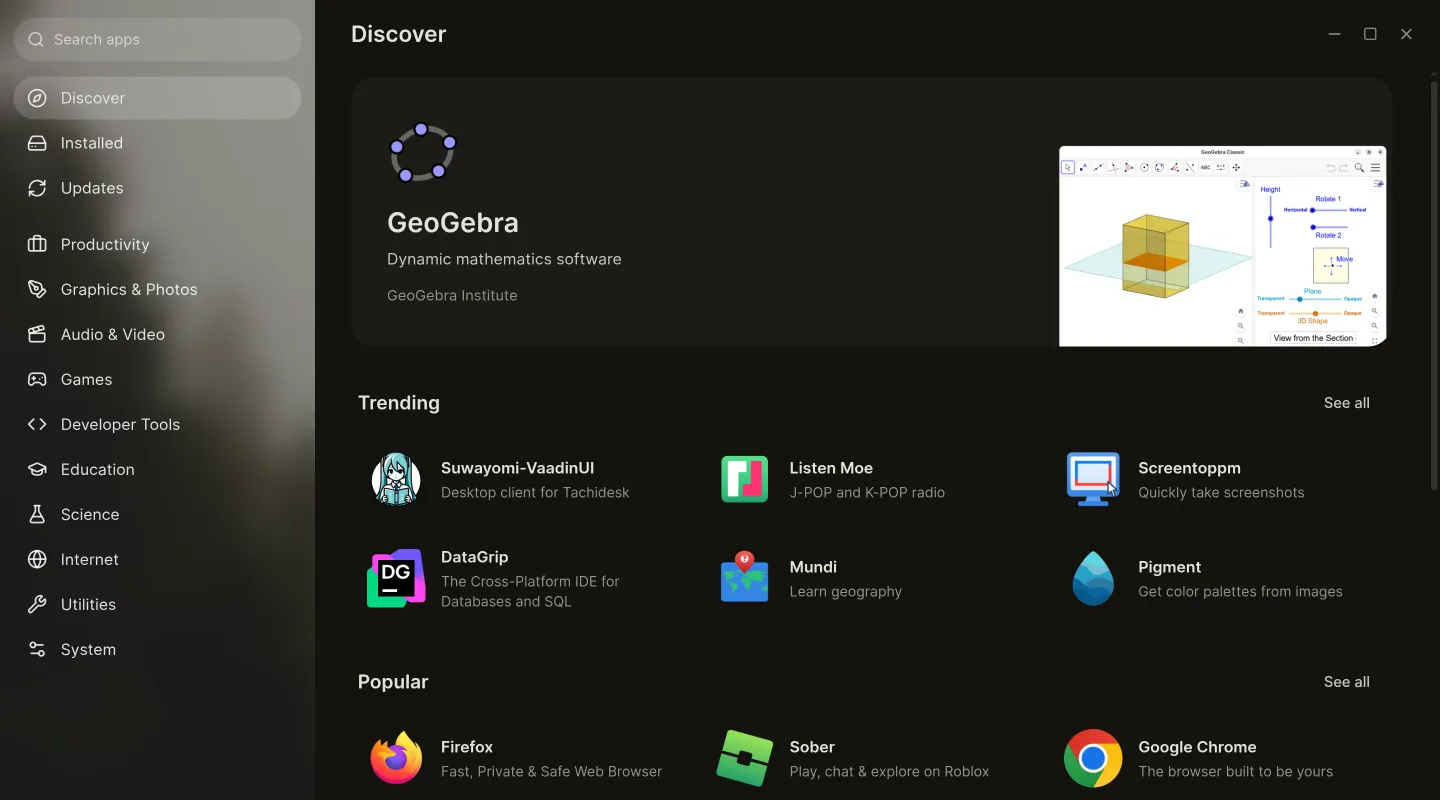
Schelf. Хиляди приложения от Flathub и във формат AppImage, с разрешения, обяснени с прости думи.
Mailman Поща
Една входяща поща за всички акаунти, проверка на новите податели и търсене, което работи и без интернет.
-
Дискове Съхранение
Дялове в истински мащаб, шифроване, проверки на състоянието и USB флашки, създадени от образ.
-
Barometer Системен монитор
Какво използва всяко приложение, с графики в реално време за процесора, паметта, графиката и мрежата.
-
Keys Клавиатурни подредби
Начертайте своя клавиатурна подредба или метод за въвеждане и го изпробвайте, преди да го запазите.
Вашият облак, като обикновени папки.
Влезте веднъж в Настройки и файловете ви се появяват в Rover и в прозореца Отваряне на всяко приложение. Нищо не се изтегля, докато не го отворите, а това, което пазите на компютъра, работи и без интернет.
- iCloud Drive
- OneDrive
- Dropbox
- Nextcloud
- WebDAV

Сигурен по замисъл, не по настройки.
Всичко, което пази компютъра ви само ваш, е включено от самото начало и не ви пречи.
- Запечатан и подписан
- Цялата система е един подписан образ и всеки файл се проверява спрямо него. Нищо не може да се промени незабелязано под вас.
- Актуализации, които не могат да я развалят
- Актуализациите пристигат във фонов режим и влизат в сила наведнъж при следващото рестартиране. Предишната версия винаги е на един избор разстояние.
- Secure Boot остава включен
- Всяка стъпка от стартирането е подписана, от USB флашката до работния плот, затова във фърмуера няма нищо за изключване.
- Шифроване без въвеждане
- Включете шифроването с едно щракване. С TPM дискът се отключва сам и само за системата, на която принадлежи.
- Ключове за достъп навсякъде
- Ключовете за достъп се пазят на компютъра ви и работят във всеки браузър, а ги потвърждавате с пръстов отпечатък или парола.
- Един ключодържател
- Пароли, данни за вход, SSH ключове и GnuPG се пазят на едно място и се отключват, когато влезете.

Пробвайте го още тази вечер. Без USB флашка.
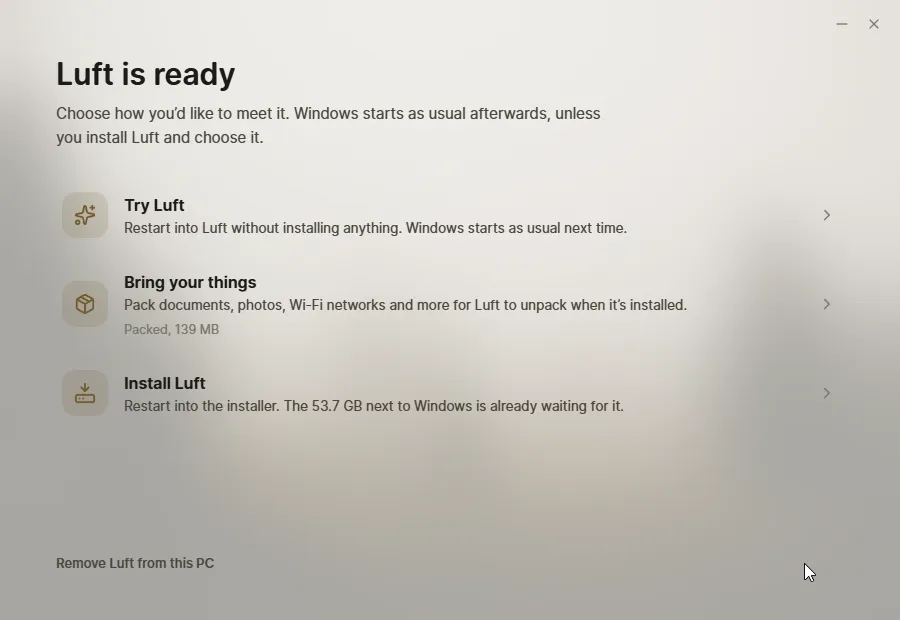
Meet Luft подготвя компютъра от системата, която вече използвате, а след това рестартира веднъж в Luft.
- 1
Изтегли Meet Luft
Малко приложение за Windows и Linux. Първо проверява компютъра ви и казва с прости думи какво е открило.
- 2
Освобождава място
В Windows смалява Windows със собствените му инструменти, така че BitLocker не е проблем. В Linux държи Luft в папка. Нищо друго не се променя.
- 3
Рестартиране в Luft
Пробвайте го колкото искате, а после го инсталирайте до Windows или на мястото на стария си Linux, като файловете ви се запазват. Следващото рестартиране ви връща към това, което сте имали.
Предпочитате USB флашка? Meet Luft създава и такава, или запишете ISO образа сами.
Въпроси
Струва ли нещо?
Не. Luft е безплатен и с отворен код, както и приложенията му.
Ще работи ли на моя компютър?
Ако е 64-битов компютър с UEFI от последните десетина години, много вероятно. Luft се нуждае от поне 32 ГБ място. TPM не е задължителен и позволява на шифрован диск да се отключва сам. Компютрите с графика NVIDIA получават собствения драйвер на NVIDIA, настроен по време на инсталирането.
Мога ли да запазя Windows?
Да. Luft може да стои до Windows, а вие избирате кой да се стартира. Meet Luft освобождава място със собствените инструменти на Windows, така че работи и с включен BitLocker, а ако се откажете, може да върне всичко обратно.
Мога ли да го пробвам, преди да го инсталирам?
Да. Meet Luft рестартира веднъж в Luft, без да инсталира нищо, а следващото рестартиране ви връща в Windows или вашия Linux. USB флашката работи по същия начин.
А приложенията ми?
Schelf инсталира приложения от Flathub и във формат AppImage и ги поддържа актуални. Като браузър идва Helium, който може да смените с всеки друг. Инструментите за командния ред отиват в контейнер Toolbox, който Schelf също управлява.
Как работят актуализациите?
Цялата система се актуализира наведнъж, във фонов режим, и превключва при следващото рестартиране. Ако нещо не е наред, предишната версия е на един избор разстояние при стартирането на компютъра.
Готов ли е?
Luft е в процес на тестване. Нощни версии излизат при всяка промяна, а първото издание, Alizé, ще последва, когато е стабилно. Компютрите, инсталирани от нощна версия, продължават да получават нощни актуализации.